> ## Documentation Index
> Fetch the complete documentation index at: https://docs.revize.app/llms.txt
> Use this file to discover all available pages before exploring further.
# Restrizioni di modifica ordini
> Blocca la modifica per ordini o prodotti specifici utilizzando tag ordine e tag prodotto. Controlla cosa i clienti possono modificare con semplici regole basate su tag.
Usa i tag ordine e i tag prodotto per bloccare le modifiche. Lascia i campi vuoti per consentire le modifiche su tutto. Hai bisogno di controlli avanzati? Scrivi a [hello@revize.app](mailto:hello@revize.app) e li configureremo per te.
## Imposta nell'app
Nell'app Revize, clicca su **Settings** nella barra laterale, poi scorri fino a **Order edit restrictions**.
Inserisci i tag che vuoi bloccare sotto **Order tags** e **Product tags**, poi clicca su **Save**.
Aggiungi questi stessi tag ai tuoi ordini o prodotti in Shopify. Revize li legge automaticamente e blocca le modifiche.
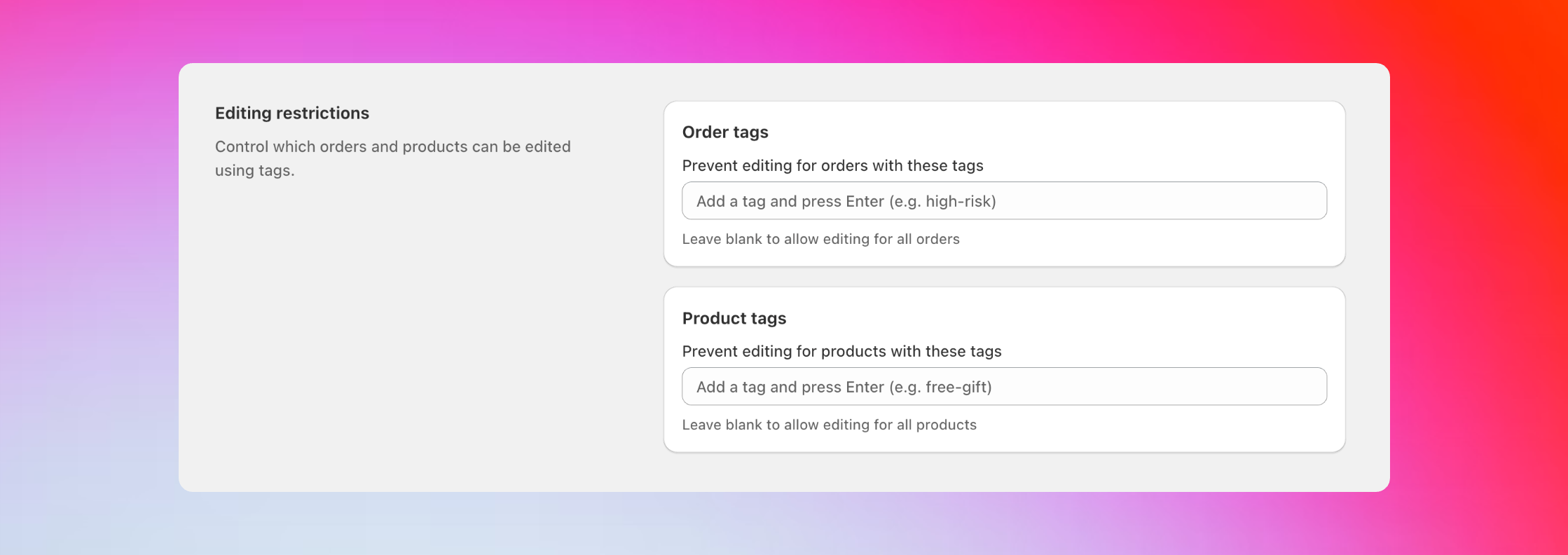 Blocca le modifiche per ordini o prodotti che hanno questi tag.
## Come funziona
**Cosa fa**
Aggiungi un tag a un ordine in Shopify. Se quel tag è nella tua lista di blocco, i clienti non possono modificare nulla in quell'ordine.
**Come configurarlo**
1. Aggiungi `no-edit` alla tua lista di blocco dei tag ordine in Revize
2. Tagga un ordine con `no-edit` in Shopify
3. Quell'intero ordine diventa non modificabile
**Esempi comuni**
* Blocca gli ordini `high-risk` dall'essere modificati
* Mantieni gli ordini `wholesale` bloccati
* Previeni le modifiche sugli ordini `final-sale`
* Blocca gli ordini `rush` che sono già in fase di imballaggio
**Cosa fa**
Aggiungi un tag a un prodotto in Shopify. Se quel tag è nella tua lista di blocco, i clienti non possono modificare quell'articolo specifico nel proprio ordine. Gli altri articoli rimangono modificabili.
**Cosa viene bloccato per quel prodotto**
* Modifica della quantità
* Cambio di taglia, colore o variante
* Rimozione dall'ordine
**Come configurarlo**
1. Aggiungi `final-sale` alla tua lista di blocco dei tag prodotto in Revize
2. Tagga un prodotto con `final-sale` in Shopify
3. Quel prodotto diventa non modificabile in tutti gli ordini
**Esempi comuni**
* Blocca gli articoli `final-sale` dall'essere modificati
* Proteggi i prodotti `custom` o `personalized`
* Blocca i componenti `bundle` dall'essere modificati
## Dove trovare i tag in Shopify
**Per gli ordini:**
1. Vai su Ordini nella tua admin Shopify
2. Clicca su qualsiasi ordine
3. Scorri verso il basso per vedere il campo Tag
4. Aggiungi tag come `no-edit` o `high-risk`
**Per i prodotti:**
1. Vai su Prodotti nella tua admin Shopify
2. Clicca su qualsiasi prodotto
3. Nella sezione Search engine listing, trova Tag
4. Aggiungi tag come `final-sale` o `custom`
## Restrizioni avanzate
Per regole più complesse, possiamo configurarle per te:
Consenti modifiche ma impedisci le cancellazioni d'ordine usando tag ordine specifici.
Blocca le modifiche dell'indirizzo per tipi specifici di clienti usando i tag cliente.
Mostra solo prodotti specifici quando i clienti tentano di aggiungere articoli al loro ordine.
Blocca le modifiche basate su proprietà personalizzate delle voci come ID bundle o flag speciali.
## Best practice
**Usa nomi di tag chiari:**
* `no-edit` invece di `ne` o `block`
* `final-sale` invece di `fs` o `clearance`
* `high-risk` invece di `hr` o `risky`
**Pianifica la tua strategia:**
* Decidi quali prodotti non dovrebbero mai essere modificabili e taggali quando li crei
* Usa Shopify Flow per taggare automaticamente gli ordini in base a valore, posizione o tipo di cliente
* Documenta i tuoi tag in modo che il tuo team sappia cosa fa ciascuno
## Domande comuni
**Verifica queste cose:**
* Assicurati che il nome del tag in Revize corrisponda esattamente a quello digitato in Shopify
* Clicca su **Save** in Revize dopo aver aggiunto il tag
* Verifica di aver aggiunto il tag nel posto giusto (pagina ordine vs pagina prodotto)
* Aggiorna la pagina dell'ordine del cliente e riprova
**Questo è normale.** I tag prodotto bloccano solo quel prodotto specifico. I clienti possono ancora modificare altri articoli nello stesso ordine.
Se vuoi bloccare l'intero ordine, usa invece un tag ordine.
**Sì, con Shopify Flow.** Configura un Flow che aggiunge un tag `no-edit` agli ordini 2 ore dopo la loro creazione. Poi aggiungi `no-edit` alla tua lista di blocco dei tag ordine in Revize.
**Scrivici!** Invia i tuoi requisiti a [hello@revize.app](mailto:hello@revize.app). Possiamo configurare regole personalizzate per quasi qualsiasi scenario.
**Configura il tagging automatico per bloccare le modifiche in base alle tue regole aziendali:**
Per prima cosa, aggiungi i tuoi tag di blocco in Revize sotto i tag ordine o i tag prodotto (come `no-edit` o `high-risk`).
In Shopify, crea un Flow che aggiunge questi stessi tag a ordini o prodotti in base alle tue condizioni.
Quando Flow aggiunge il tag a un ordine o prodotto, Revize blocca automaticamente la modifica.
**Esempi di flussi:**
* Aggiungi `no-edit` alla tua lista di blocco dei tag ordine → Crea un Flow che tagga gli ordini con `no-edit` 2 ore dopo che sono stati piazzati
* Aggiungi `high-risk` alla tua lista di blocco dei tag ordine → Crea un Flow che tagga gli ordini superiori a 500 \$ con `high-risk`
* Aggiungi `final-sale` alla tua lista di blocco dei tag prodotto → Crea un Flow che tagga i prodotti in saldo con `final-sale`
I tag che imposti in Revize e i tag che Flow aggiunge a ordini o prodotti devono corrispondere esattamente affinché il blocco funzioni.
## Setup correlato
* [Finestra di modifica](/it/setup/edit-window) — imposta per quanto tempo i clienti possono modificare gli ordini
* [Elaborazione degli ordini](/it/setup/order-processing) — scegli il flusso hold vs skip-hold
* [Opzioni di modifica del cliente](/it/setup/edit-permissions) — controlla quali tipi di modifiche sono consentiti
Blocca le modifiche per ordini o prodotti che hanno questi tag.
## Come funziona
**Cosa fa**
Aggiungi un tag a un ordine in Shopify. Se quel tag è nella tua lista di blocco, i clienti non possono modificare nulla in quell'ordine.
**Come configurarlo**
1. Aggiungi `no-edit` alla tua lista di blocco dei tag ordine in Revize
2. Tagga un ordine con `no-edit` in Shopify
3. Quell'intero ordine diventa non modificabile
**Esempi comuni**
* Blocca gli ordini `high-risk` dall'essere modificati
* Mantieni gli ordini `wholesale` bloccati
* Previeni le modifiche sugli ordini `final-sale`
* Blocca gli ordini `rush` che sono già in fase di imballaggio
**Cosa fa**
Aggiungi un tag a un prodotto in Shopify. Se quel tag è nella tua lista di blocco, i clienti non possono modificare quell'articolo specifico nel proprio ordine. Gli altri articoli rimangono modificabili.
**Cosa viene bloccato per quel prodotto**
* Modifica della quantità
* Cambio di taglia, colore o variante
* Rimozione dall'ordine
**Come configurarlo**
1. Aggiungi `final-sale` alla tua lista di blocco dei tag prodotto in Revize
2. Tagga un prodotto con `final-sale` in Shopify
3. Quel prodotto diventa non modificabile in tutti gli ordini
**Esempi comuni**
* Blocca gli articoli `final-sale` dall'essere modificati
* Proteggi i prodotti `custom` o `personalized`
* Blocca i componenti `bundle` dall'essere modificati
## Dove trovare i tag in Shopify
**Per gli ordini:**
1. Vai su Ordini nella tua admin Shopify
2. Clicca su qualsiasi ordine
3. Scorri verso il basso per vedere il campo Tag
4. Aggiungi tag come `no-edit` o `high-risk`
**Per i prodotti:**
1. Vai su Prodotti nella tua admin Shopify
2. Clicca su qualsiasi prodotto
3. Nella sezione Search engine listing, trova Tag
4. Aggiungi tag come `final-sale` o `custom`
## Restrizioni avanzate
Per regole più complesse, possiamo configurarle per te:
Consenti modifiche ma impedisci le cancellazioni d'ordine usando tag ordine specifici.
Blocca le modifiche dell'indirizzo per tipi specifici di clienti usando i tag cliente.
Mostra solo prodotti specifici quando i clienti tentano di aggiungere articoli al loro ordine.
Blocca le modifiche basate su proprietà personalizzate delle voci come ID bundle o flag speciali.
## Best practice
**Usa nomi di tag chiari:**
* `no-edit` invece di `ne` o `block`
* `final-sale` invece di `fs` o `clearance`
* `high-risk` invece di `hr` o `risky`
**Pianifica la tua strategia:**
* Decidi quali prodotti non dovrebbero mai essere modificabili e taggali quando li crei
* Usa Shopify Flow per taggare automaticamente gli ordini in base a valore, posizione o tipo di cliente
* Documenta i tuoi tag in modo che il tuo team sappia cosa fa ciascuno
## Domande comuni
**Verifica queste cose:**
* Assicurati che il nome del tag in Revize corrisponda esattamente a quello digitato in Shopify
* Clicca su **Save** in Revize dopo aver aggiunto il tag
* Verifica di aver aggiunto il tag nel posto giusto (pagina ordine vs pagina prodotto)
* Aggiorna la pagina dell'ordine del cliente e riprova
**Questo è normale.** I tag prodotto bloccano solo quel prodotto specifico. I clienti possono ancora modificare altri articoli nello stesso ordine.
Se vuoi bloccare l'intero ordine, usa invece un tag ordine.
**Sì, con Shopify Flow.** Configura un Flow che aggiunge un tag `no-edit` agli ordini 2 ore dopo la loro creazione. Poi aggiungi `no-edit` alla tua lista di blocco dei tag ordine in Revize.
**Scrivici!** Invia i tuoi requisiti a [hello@revize.app](mailto:hello@revize.app). Possiamo configurare regole personalizzate per quasi qualsiasi scenario.
**Configura il tagging automatico per bloccare le modifiche in base alle tue regole aziendali:**
Per prima cosa, aggiungi i tuoi tag di blocco in Revize sotto i tag ordine o i tag prodotto (come `no-edit` o `high-risk`).
In Shopify, crea un Flow che aggiunge questi stessi tag a ordini o prodotti in base alle tue condizioni.
Quando Flow aggiunge il tag a un ordine o prodotto, Revize blocca automaticamente la modifica.
**Esempi di flussi:**
* Aggiungi `no-edit` alla tua lista di blocco dei tag ordine → Crea un Flow che tagga gli ordini con `no-edit` 2 ore dopo che sono stati piazzati
* Aggiungi `high-risk` alla tua lista di blocco dei tag ordine → Crea un Flow che tagga gli ordini superiori a 500 \$ con `high-risk`
* Aggiungi `final-sale` alla tua lista di blocco dei tag prodotto → Crea un Flow che tagga i prodotti in saldo con `final-sale`
I tag che imposti in Revize e i tag che Flow aggiunge a ordini o prodotti devono corrispondere esattamente affinché il blocco funzioni.
## Setup correlato
* [Finestra di modifica](/it/setup/edit-window) — imposta per quanto tempo i clienti possono modificare gli ordini
* [Elaborazione degli ordini](/it/setup/order-processing) — scegli il flusso hold vs skip-hold
* [Opzioni di modifica del cliente](/it/setup/edit-permissions) — controlla quali tipi di modifiche sono consentiti