> ## Documentation Index
> Fetch the complete documentation index at: https://docs.revize.app/llms.txt
> Use this file to discover all available pages before exploring further.
# Annullamento delle modifiche non pagate
> Ripristina automaticamente un ordine Shopify modificato al suo ultimo stato pagato quando un cliente non paga il saldo aggiuntivo.
Annullamento delle modifiche non pagate ripristina un ordine al suo **ultimo stato pagato** quando un cliente abbandona un pagamento aggiuntivo. Revize rilascia il fulfillment solo dopo che Shopify conferma che il saldo è regolato.
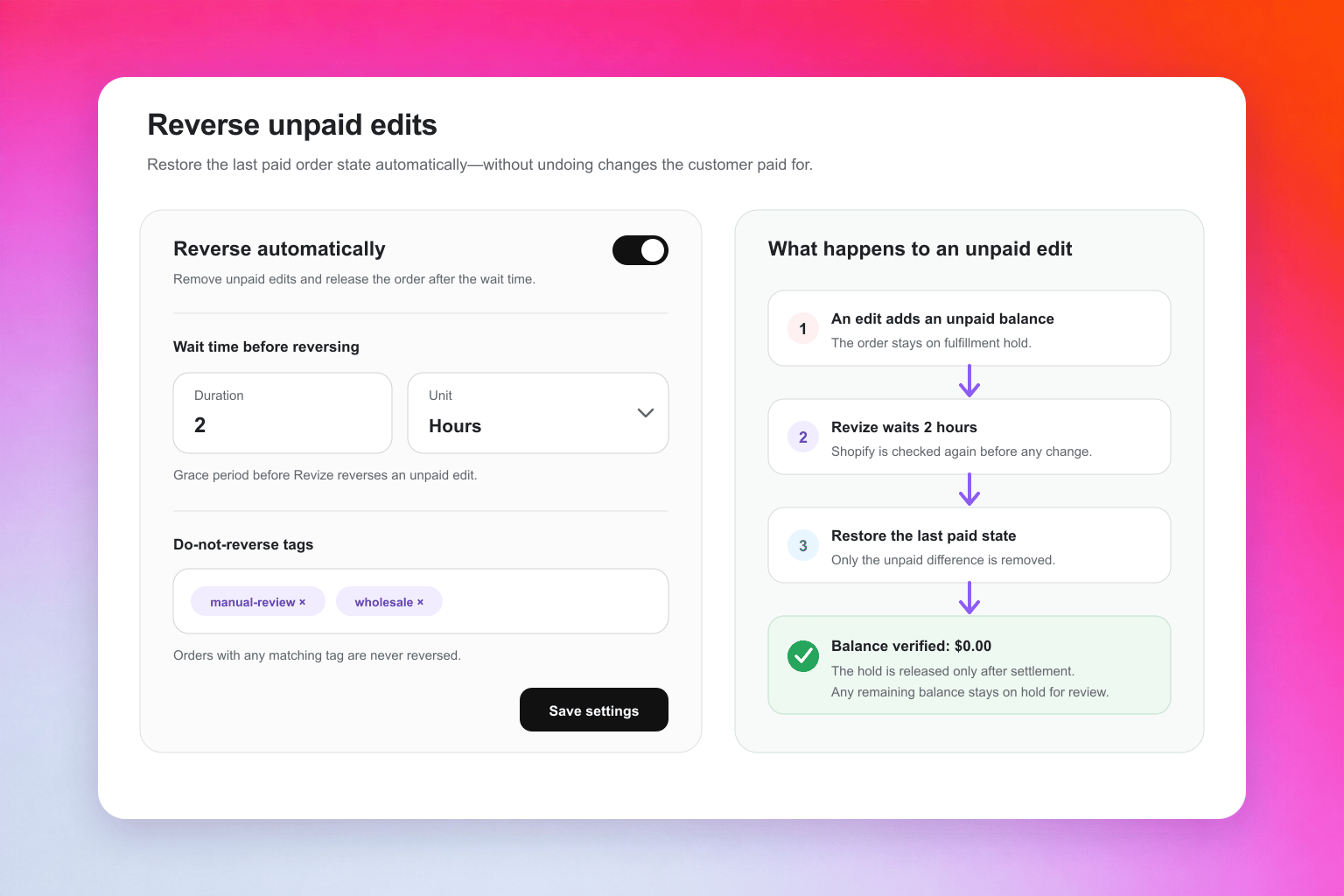 Annullamento delle modifiche non pagate è disponibile con il **piano Pro**, è **disattivata per impostazione predefinita** e non cambia nulla finché non la attivi sotto **Settings → General**.
## Cosa cambia quando la attivi
Quando un cliente aggiunge un prodotto, effettua l'upgrade della spedizione o apporta un'altra modifica che aumenta il totale dell'ordine, Shopify crea un saldo aggiuntivo. Revize blocca l'ordine modificato dal fulfillment mentre il cliente paga.
Senza l'annullamento automatico, un ordine non pagato può restare bloccato oltre la scadenza di modifica e attivare in seguito un'email di pagamento incompleto per l'intervento del merchant. Con **Annullamento delle modifiche non pagate** attivo, Revize attende il periodo di tolleranza, rimuove la modifica non pagata, verifica il saldo Shopify in tempo reale e rilascia l'ordine automaticamente.
Revize non ripristina l'intero ordine. Se un cliente ha pagato una modifica e ne ha abbandonata una successiva, viene annullata solo la differenza non pagata più recente.
## Quando inizia il periodo di tolleranza
Imposta una durata positiva in **minuti** o **ore**. Il timer si comporta in modo diverso in base alla tua finestra di modifica ordine:
Per scadenze come **15 minuti**, **60 minuti** o **sabato alle 16:00**, il periodo di tolleranza inizia solo quando termina la scadenza di modifica.
Esempio: se la modifica termina alle 16:00 e il periodo di tolleranza è di 30 minuti, Revize controlla l'ordine non pagato alle 16:30.
Poiché non c'è una scadenza di modifica fissa, il periodo di tolleranza inizia quando una modifica completata lascia un saldo aggiuntivo da pagare.
Ogni nuova modifica non pagata azzera il timer, così Revize misura sempre il periodo di tolleranza a partire dall'ultima modifica non pagata del cliente.
Se il cliente paga prima che il timer finisca, Revize lascia la modifica pagata così com'è e l'annullamento non viene eseguito.
## Cosa ripristina Revize
Revize riporta articoli, quantità, spedizione e qualsiasi modifica di indirizzo che ha generato un pagamento alla versione più recente pagata o autorizzata dell'ordine. Una correzione di indirizzo innocua viene mantenuta se non ha generato il saldo non pagato.
Se l'ordine ripristinato risulta pagato in eccesso, Revize pianifica un rimborso per la differenza. Se Shopify segnala ancora un saldo dovuto dopo il ripristino, l'ordine resta bloccato per la revisione. Non viene mai rilasciato con un saldo residuo.
Revize salta l'annullamento automatico quando l'ordine:
* È già stato pagato o cancellato
* Corrisponde già al suo ultimo stato pagato
* Usa il contrassegno o un altro metodo di pagamento manuale o offline
* Ha uno dei tuoi **tag di esclusione**
## Abilita l'annullamento delle modifiche non pagate
Vai a **Settings → General → Reverse unpaid edits** e attiva **Reverse automatically**.
Inserisci una durata di almeno `1`, poi scegli **Minutes** o **Hours**. Questo è il periodo di tolleranza descritto sopra.
Aggiungi i tag ordine che devono escludere un ordine corrispondente dall'automazione. La corrispondenza non distingue maiuscole e minuscole.
Salva le impostazioni. Le nuove modifiche non pagate idonee verranno ora annullate e rilasciate automaticamente dopo il periodo di tolleranza.
Inizia con un tempo sufficiente perché i clienti completino il flusso di pagamento aggiuntivo di Shopify, senza ritardare il fulfillment più a lungo di quanto il tuo team possa tollerare.
Prima di modificare o rilasciare qualsiasi cosa, Revize controlla di nuovo l'ordine Shopify in tempo reale. Gli annullamenti riusciti aggiungono il tag `revize:reverse_unpaid` e rimuovono la modifica non pagata dal report dei ricavi incassati.
## Funzionalità Revize correlate
* [Upsell post-acquisto](/it/setup/post-purchase-upsells): aggiungi prodotti a un ordine esistente e incassa solo la differenza
* [Finestra di modifica](/it/setup/edit-window): controlla per quanto tempo i clienti possono modificare i loro ordini
* [Sincronizzazione dell'evasione](/it/setup/fulfillment-sync): blocca gli ordini modificati finché non sono pronti per la spedizione
* [Pagamenti e rimborsi](/it/setup/payments-and-refunds): scopri come Shopify gestisce i pagamenti aggiuntivi e i rimborsi
* [Analytics](/it/features/analytics): misura i ricavi aggiuntivi incassati e le modifiche post-acquisto
Annullamento delle modifiche non pagate è disponibile con il **piano Pro**, è **disattivata per impostazione predefinita** e non cambia nulla finché non la attivi sotto **Settings → General**.
## Cosa cambia quando la attivi
Quando un cliente aggiunge un prodotto, effettua l'upgrade della spedizione o apporta un'altra modifica che aumenta il totale dell'ordine, Shopify crea un saldo aggiuntivo. Revize blocca l'ordine modificato dal fulfillment mentre il cliente paga.
Senza l'annullamento automatico, un ordine non pagato può restare bloccato oltre la scadenza di modifica e attivare in seguito un'email di pagamento incompleto per l'intervento del merchant. Con **Annullamento delle modifiche non pagate** attivo, Revize attende il periodo di tolleranza, rimuove la modifica non pagata, verifica il saldo Shopify in tempo reale e rilascia l'ordine automaticamente.
Revize non ripristina l'intero ordine. Se un cliente ha pagato una modifica e ne ha abbandonata una successiva, viene annullata solo la differenza non pagata più recente.
## Quando inizia il periodo di tolleranza
Imposta una durata positiva in **minuti** o **ore**. Il timer si comporta in modo diverso in base alla tua finestra di modifica ordine:
Per scadenze come **15 minuti**, **60 minuti** o **sabato alle 16:00**, il periodo di tolleranza inizia solo quando termina la scadenza di modifica.
Esempio: se la modifica termina alle 16:00 e il periodo di tolleranza è di 30 minuti, Revize controlla l'ordine non pagato alle 16:30.
Poiché non c'è una scadenza di modifica fissa, il periodo di tolleranza inizia quando una modifica completata lascia un saldo aggiuntivo da pagare.
Ogni nuova modifica non pagata azzera il timer, così Revize misura sempre il periodo di tolleranza a partire dall'ultima modifica non pagata del cliente.
Se il cliente paga prima che il timer finisca, Revize lascia la modifica pagata così com'è e l'annullamento non viene eseguito.
## Cosa ripristina Revize
Revize riporta articoli, quantità, spedizione e qualsiasi modifica di indirizzo che ha generato un pagamento alla versione più recente pagata o autorizzata dell'ordine. Una correzione di indirizzo innocua viene mantenuta se non ha generato il saldo non pagato.
Se l'ordine ripristinato risulta pagato in eccesso, Revize pianifica un rimborso per la differenza. Se Shopify segnala ancora un saldo dovuto dopo il ripristino, l'ordine resta bloccato per la revisione. Non viene mai rilasciato con un saldo residuo.
Revize salta l'annullamento automatico quando l'ordine:
* È già stato pagato o cancellato
* Corrisponde già al suo ultimo stato pagato
* Usa il contrassegno o un altro metodo di pagamento manuale o offline
* Ha uno dei tuoi **tag di esclusione**
## Abilita l'annullamento delle modifiche non pagate
Vai a **Settings → General → Reverse unpaid edits** e attiva **Reverse automatically**.
Inserisci una durata di almeno `1`, poi scegli **Minutes** o **Hours**. Questo è il periodo di tolleranza descritto sopra.
Aggiungi i tag ordine che devono escludere un ordine corrispondente dall'automazione. La corrispondenza non distingue maiuscole e minuscole.
Salva le impostazioni. Le nuove modifiche non pagate idonee verranno ora annullate e rilasciate automaticamente dopo il periodo di tolleranza.
Inizia con un tempo sufficiente perché i clienti completino il flusso di pagamento aggiuntivo di Shopify, senza ritardare il fulfillment più a lungo di quanto il tuo team possa tollerare.
Prima di modificare o rilasciare qualsiasi cosa, Revize controlla di nuovo l'ordine Shopify in tempo reale. Gli annullamenti riusciti aggiungono il tag `revize:reverse_unpaid` e rimuovono la modifica non pagata dal report dei ricavi incassati.
## Funzionalità Revize correlate
* [Upsell post-acquisto](/it/setup/post-purchase-upsells): aggiungi prodotti a un ordine esistente e incassa solo la differenza
* [Finestra di modifica](/it/setup/edit-window): controlla per quanto tempo i clienti possono modificare i loro ordini
* [Sincronizzazione dell'evasione](/it/setup/fulfillment-sync): blocca gli ordini modificati finché non sono pronti per la spedizione
* [Pagamenti e rimborsi](/it/setup/payments-and-refunds): scopri come Shopify gestisce i pagamenti aggiuntivi e i rimborsi
* [Analytics](/it/features/analytics): misura i ricavi aggiuntivi incassati e le modifiche post-acquisto