> ## Documentation Index
> Fetch the complete documentation index at: https://docs.revize.app/llms.txt
> Use this file to discover all available pages before exploring further.
# 商品の追加
> お客様がチェックアウト後に既存の注文へ商品を追加できるようにします。スマートな商品提案とシームレスな支払い処理で、注文編集を売上機会に変えます。
購買意欲はチェックアウト直後にピークを迎えます。お客様はカードを切ったばかりで、嬉しい購買モードにあります。これは買い物の旅の中で、追加の商品をさりげなく勧める黄金の瞬間であり、平均注文額を確実に高める方法です。
\*\*このページで扱うのはお客様主導のフローです。\*\*お客様がRevize顧客ポータルを開き、追加する商品を選びます。サンキューページと注文状況ページでターゲットを絞ったオファーを積極的に表示する方法については、[購入後アップセル](/ja/setup/post-purchase-upsells)をご覧ください。マーケティングメールから直接商品を追加する方法については、[メールアップセル](/ja/integrations#メールアップセルの仕組み)をご覧ください。
## チェックアウト後のアップセルが効果的な理由
購入を完了したばかりで、必要な商品を活発に考えています。
支払い情報はすでに保存されています。商品の追加はワンクリックと支払い確認だけです。
注文を確認しているときに、お客様は入れ忘れた関連商品をよく思い出します。
商品は同じ出荷に追加されるため、別注文や別配送料が不要になります。
## お客様が商品を追加する流れ
Revize顧客ポータルから、お客様は**Add products**をクリックして、厳選された商品セレクションを確認します。
使い慣れた商品ブラウザインターフェースで、バリアント(サイズ、色、数量)付きの商品を選びます。
新規追加された商品が更新された合計と配送情報とともに表示されます。
**Pay now**をクリックして追加金額を請求し、拡張された注文を確定します。
Revizeのルールエンジンを使えば、マーチャントは注文タグや商品タグに基づいて「Add products」に表示する商品を選択できます。このカスタマイズは現在サポートチーム経由で利用可能です。カスタマイズ要望は ([hello@revize.app](mailto:hello@revize.app)) までご連絡ください。
## AI搭載の商品レコメンデーション
お客様が本当に欲しいものを表示します。商品レコメンデーションは、Shopify AIと戦略的な選定によって強化されています。
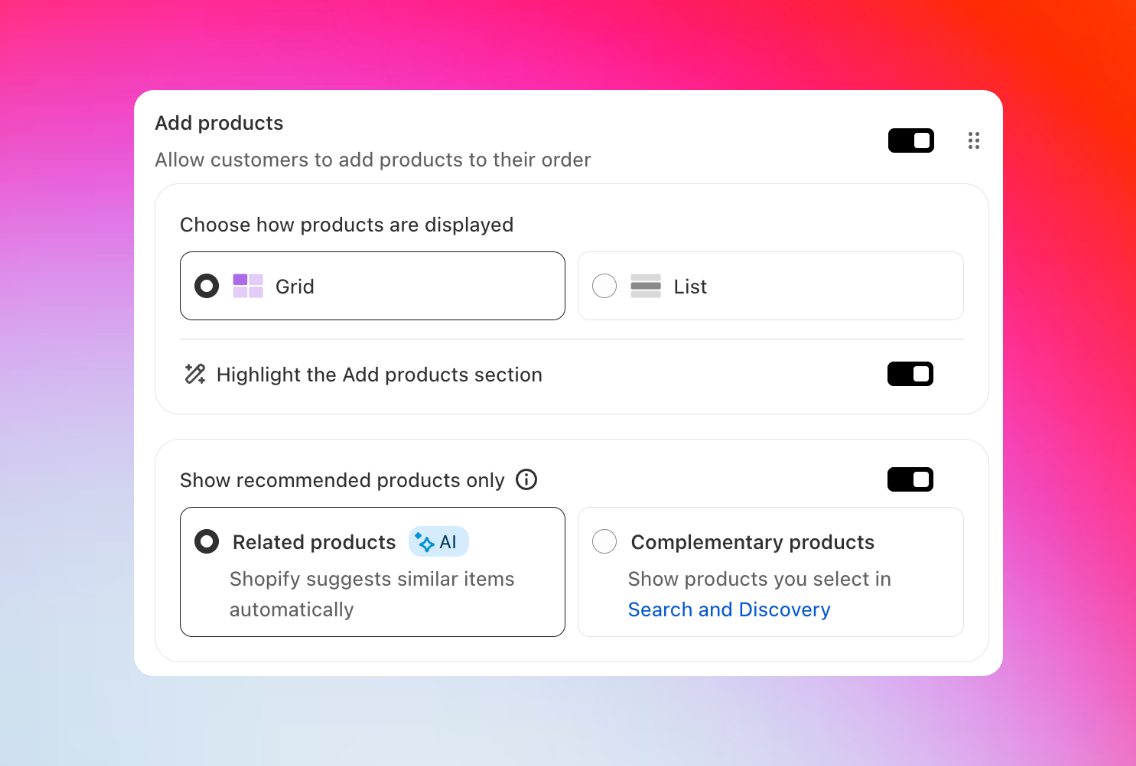 **自動生成される提案**
Shopify AIが購買パターンと商品の類似性を分析し、関連商品を提案します。設定不要で、ストアのデータから学習します。
[Shopify AIレコメンデーションの仕組みを見る →](https://shopify.dev/docs/storefronts/themes/product-merchandising/recommendations)
**手動で選定したレコメンデーション**
ShopifyのSearch & Discoveryアプリを使って、表示する内容を正確にキュレーションします。バンドル、アクセサリ、戦略的アップセルに最適です。
[Search & Discoveryで設定 →](https://apps.shopify.com/search-and-discovery)
完全なアップセルエンジンがリリースされました。[購入後アップセル](/ja/setup/post-purchase-upsells)は、サンキューページと注文状況ページに、ターゲティング、割引、レイアウト、カウントダウン、売上アナリティクスを備えたルールベースのオファーを追加します。
***
## 商品アップセルのグリッドビュー
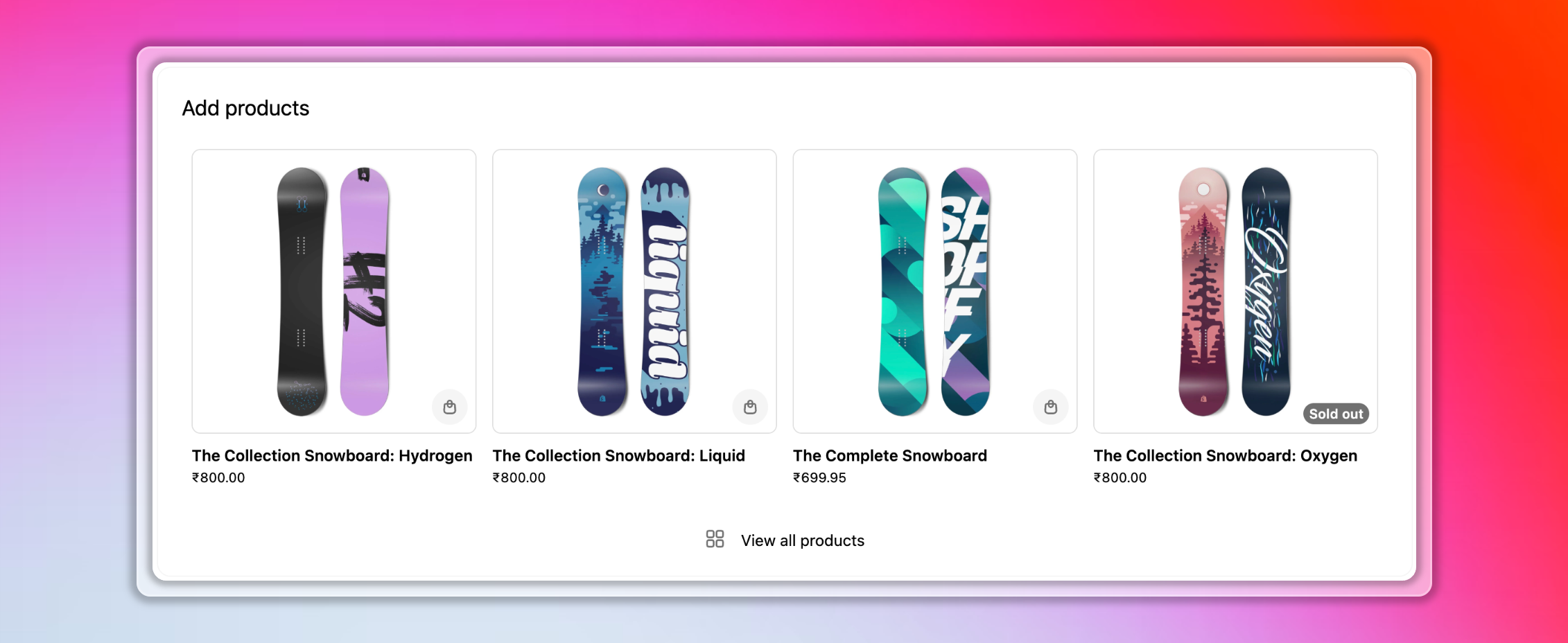
商品をビジュアルなグリッドレイアウトで表示し、閲覧を自然にしてコンバージョンを高めます。
**自動生成される提案**
Shopify AIが購買パターンと商品の類似性を分析し、関連商品を提案します。設定不要で、ストアのデータから学習します。
[Shopify AIレコメンデーションの仕組みを見る →](https://shopify.dev/docs/storefronts/themes/product-merchandising/recommendations)
**手動で選定したレコメンデーション**
ShopifyのSearch & Discoveryアプリを使って、表示する内容を正確にキュレーションします。バンドル、アクセサリ、戦略的アップセルに最適です。
[Search & Discoveryで設定 →](https://apps.shopify.com/search-and-discovery)
完全なアップセルエンジンがリリースされました。[購入後アップセル](/ja/setup/post-purchase-upsells)は、サンキューページと注文状況ページに、ターゲティング、割引、レイアウト、カウントダウン、売上アナリティクスを備えたルールベースのオファーを追加します。
***
## 商品アップセルのグリッドビュー
商品をビジュアルなグリッドレイアウトで表示し、閲覧を自然にしてコンバージョンを高めます。
 ### 表示オプション
モダンなグリッドレイアウトで、画像、価格、クイック追加ボタン付きの目を引くカードに商品を表示します。
アコーディオン内に隠す代わりに、「Add Products」を独立した目立つカードとして強調表示します。
### グリッドビューを有効にする方法
Revizeで**Order Editing**タブに移動します。
**Customer edit options**の下で**Add products**設定を見つけます。
表示オプションから**Grid**を選びます。
最大限の視認性を得るため、\*\*「Highlight the Add products section」\*\*をオンに切り替えます。
***
## 支払いと価格
すべての商品価格が、適用可能な割引や数量割引も含めて明確に表示されます。
お客様が商品を追加すると、注文合計が即座に更新され、税金と配送料の変更を表示します。
保存済み支払い方法を使用したShopifyの支払い処理により、迅速なチェックアウトを実現します。
追加された商品は確認通知とともに即座に注文に表示されます。
### 表示オプション
モダンなグリッドレイアウトで、画像、価格、クイック追加ボタン付きの目を引くカードに商品を表示します。
アコーディオン内に隠す代わりに、「Add Products」を独立した目立つカードとして強調表示します。
### グリッドビューを有効にする方法
Revizeで**Order Editing**タブに移動します。
**Customer edit options**の下で**Add products**設定を見つけます。
表示オプションから**Grid**を選びます。
最大限の視認性を得るため、\*\*「Highlight the Add products section」\*\*をオンに切り替えます。
***
## 支払いと価格
すべての商品価格が、適用可能な割引や数量割引も含めて明確に表示されます。
お客様が商品を追加すると、注文合計が即座に更新され、税金と配送料の変更を表示します。
保存済み支払い方法を使用したShopifyの支払い処理により、迅速なチェックアウトを実現します。
追加された商品は確認通知とともに即座に注文に表示されます。
 ## 実証済みのアップセル戦略
高利益商品、自然な追加品、または早く動かしたい在庫に焦点を当てます。
元の価格と割引を表示し、送料無料のしきい値を強調し、知覚価値を高めるバンドルを提供します。
最良の結果は、チェックアウト直後、編集ウィンドウ初期、ピーク買い物シーズン前に得られます。
## 商品追加の設定
**Revize Order Editing**設定で、Customer edit optionsの下にある**Add products**をオンにします。
Revizeの強力なルールエンジンを使って、お客様が追加できる商品を選択します。注文内容、タグ、コレクションに基づくカスタム商品選定はサポートまでお問い合わせください。
テスト注文を行い、商品の追加を試して、お客様向けにフローがスムーズに動作することを確認します。
## 売上への影響
編集中に商品を追加するお客様は、通常注文額が15〜40%増加します。
ポジティブな購入後体験は、リピート注文と紹介の増加につながります。
戦略的な商品レコメンデーションは、動きの遅い在庫を動かしたり新商品を宣伝したりするのに役立ちます。
既存のお客様にアップセルすることは、新規顧客を獲得するよりもコスト効率が高いです。
## お客様の声
*「2回目の注文を出すよりずっと簡単。すべてが一緒に届く!」*
お客様は、Revizeのシームレスな体験で複数の注文や配送料を避けられることを愛しています。
*「販売されていることを知らなかった完璧なアクセサリを見つけた。」*
商品追加は、スマートなレコメンデーションを通じてお客様がカタログ全体を発見するのに役立ちます。
*「もう1個追加して送料無料にした。賢い!」*
送料のしきい値通知が戦略的な追加を促し、満足度を高めます。
*「支払い情報を再入力せずに数秒で商品を追加できた!」*
ワンクリック追加により、プロセスが摩擦のないものになり、より多くの購入を促します。
## よくある質問
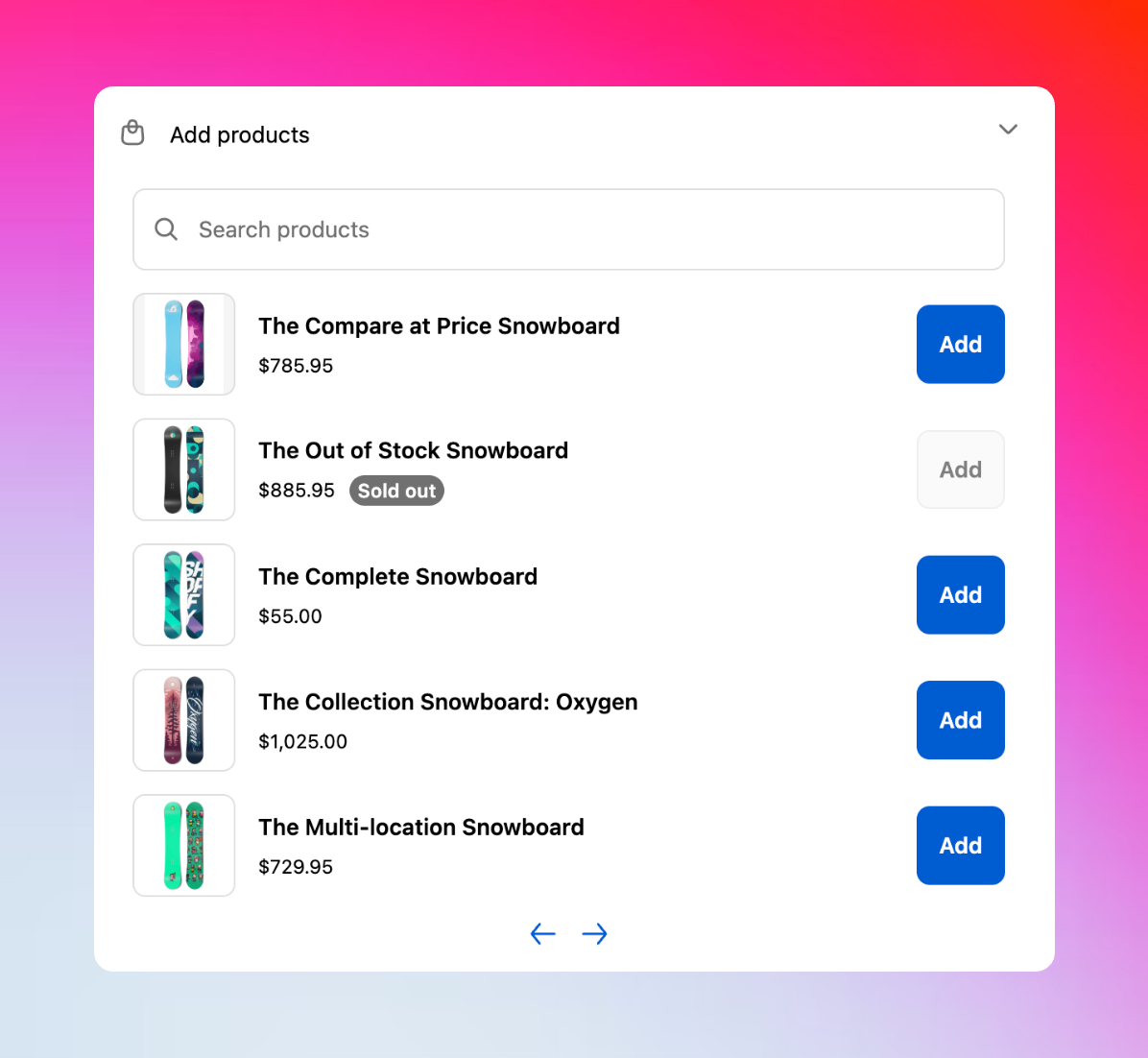
お客様はRevizeの注文編集ポータルで「Add products」をクリックし、クリーンなリストビューで利用可能な商品を閲覧し、モーダルポップアップでバリアントを選択し、Shopifyの安全なチェックアウトシステムを通じて追加分を支払います。
はい。Revizeの強力なルールエンジンを使って、注文タグ、商品タグ、顧客セグメントに基づいた商品選択をカスタマイズできます。カスタム設定はサポートチーム ([hello@revize.app](mailto:hello@revize.app)) までお問い合わせください。
もちろんです。Revizeで編集中に商品を追加するお客様は、通常注文額が15〜40%増加し、購入後アップセル戦略の中で最も効果的なものの1つになっています。
追加商品は、お客様の保存済み支払い方法を使用してShopifyの安全な支払いシステムを通じて請求されます。お客様は購入を確認する前に、正確な追加金額を確認できます。
はい。Revizeは既存のShopifyストア、支払い処理、在庫管理、フルフィルメントシステムとシームレスに統合し、ワークフローを妨げません。
お客様は編集ウィンドウ中、通常はサンキューページから購入直後に、またはRevize顧客ポータルを通じて注文にアクセスする任意のタイミングで商品を追加できます。
Revizeは商品追加を強力な成長機会に変えます。この機能を有効にして、インテリジェントな購入後アップセルを通じて、お客様に真の利便性を提供しながら平均注文額を増加させましょう。
## 関連機能
* [購入後アップセル](/ja/setup/post-purchase-upsells):サンキューページと注文状況ページに表示される、マーチャント設定のオファー
* [ディスカウントの適用](/ja/features/apply-discounts):お客様がチェックアウトで忘れたディスカウントコードを適用できるようにする
* [商品バリアントと数量の編集](/ja/features/product-quantity-edits):お客様が注文内の既存商品を変更できるようにする
* [配送のアップグレード](/ja/features/shipping-upgrade):編集中により速い配送オプションを提供
* [顧客ポータル](/ja/features/customer-portal):お客様がすべての編集機能にアクセスする場所
* [注文編集の制限](/ja/setup/order-edit-restrictions):追加できる商品を制御
## 実証済みのアップセル戦略
高利益商品、自然な追加品、または早く動かしたい在庫に焦点を当てます。
元の価格と割引を表示し、送料無料のしきい値を強調し、知覚価値を高めるバンドルを提供します。
最良の結果は、チェックアウト直後、編集ウィンドウ初期、ピーク買い物シーズン前に得られます。
## 商品追加の設定
**Revize Order Editing**設定で、Customer edit optionsの下にある**Add products**をオンにします。
Revizeの強力なルールエンジンを使って、お客様が追加できる商品を選択します。注文内容、タグ、コレクションに基づくカスタム商品選定はサポートまでお問い合わせください。
テスト注文を行い、商品の追加を試して、お客様向けにフローがスムーズに動作することを確認します。
## 売上への影響
編集中に商品を追加するお客様は、通常注文額が15〜40%増加します。
ポジティブな購入後体験は、リピート注文と紹介の増加につながります。
戦略的な商品レコメンデーションは、動きの遅い在庫を動かしたり新商品を宣伝したりするのに役立ちます。
既存のお客様にアップセルすることは、新規顧客を獲得するよりもコスト効率が高いです。
## お客様の声
*「2回目の注文を出すよりずっと簡単。すべてが一緒に届く!」*
お客様は、Revizeのシームレスな体験で複数の注文や配送料を避けられることを愛しています。
*「販売されていることを知らなかった完璧なアクセサリを見つけた。」*
商品追加は、スマートなレコメンデーションを通じてお客様がカタログ全体を発見するのに役立ちます。
*「もう1個追加して送料無料にした。賢い!」*
送料のしきい値通知が戦略的な追加を促し、満足度を高めます。
*「支払い情報を再入力せずに数秒で商品を追加できた!」*
ワンクリック追加により、プロセスが摩擦のないものになり、より多くの購入を促します。
## よくある質問
お客様はRevizeの注文編集ポータルで「Add products」をクリックし、クリーンなリストビューで利用可能な商品を閲覧し、モーダルポップアップでバリアントを選択し、Shopifyの安全なチェックアウトシステムを通じて追加分を支払います。
はい。Revizeの強力なルールエンジンを使って、注文タグ、商品タグ、顧客セグメントに基づいた商品選択をカスタマイズできます。カスタム設定はサポートチーム ([hello@revize.app](mailto:hello@revize.app)) までお問い合わせください。
もちろんです。Revizeで編集中に商品を追加するお客様は、通常注文額が15〜40%増加し、購入後アップセル戦略の中で最も効果的なものの1つになっています。
追加商品は、お客様の保存済み支払い方法を使用してShopifyの安全な支払いシステムを通じて請求されます。お客様は購入を確認する前に、正確な追加金額を確認できます。
はい。Revizeは既存のShopifyストア、支払い処理、在庫管理、フルフィルメントシステムとシームレスに統合し、ワークフローを妨げません。
お客様は編集ウィンドウ中、通常はサンキューページから購入直後に、またはRevize顧客ポータルを通じて注文にアクセスする任意のタイミングで商品を追加できます。
Revizeは商品追加を強力な成長機会に変えます。この機能を有効にして、インテリジェントな購入後アップセルを通じて、お客様に真の利便性を提供しながら平均注文額を増加させましょう。
## 関連機能
* [購入後アップセル](/ja/setup/post-purchase-upsells):サンキューページと注文状況ページに表示される、マーチャント設定のオファー
* [ディスカウントの適用](/ja/features/apply-discounts):お客様がチェックアウトで忘れたディスカウントコードを適用できるようにする
* [商品バリアントと数量の編集](/ja/features/product-quantity-edits):お客様が注文内の既存商品を変更できるようにする
* [配送のアップグレード](/ja/features/shipping-upgrade):編集中により速い配送オプションを提供
* [顧客ポータル](/ja/features/customer-portal):お客様がすべての編集機能にアクセスする場所
* [注文編集の制限](/ja/setup/order-edit-restrictions):追加できる商品を制御