> ## Documentation Index
> Fetch the complete documentation index at: https://docs.revize.app/llms.txt
> Use this file to discover all available pages before exploring further.
# アナリティクス
> Revizeアナリティクスで、Shopifyの注文編集パフォーマンスを追跡。売上への影響、顧客行動、サポート節約、セルフサービス注文編集からのROIを監視できます。
注文編集がビジネスにどう影響するかを正確に確認できます。Revizeアナリティクスは、生成された売上、節約されたサポート時間、お客様の編集パターンを表示し、最適化と成長を支援します。
## 注文編集の成功を追跡
アップセル、商品追加、配送アップグレードによる注文編集から生成された総売上を確認できます。
セルフサービス注文編集によりサポートチケットを減らすことで節約された時間を追跡します。
アプリコストと節約を含む自動計算で、投資収益率を理解します。
お客様が最もよく使う編集機能を確認し、それに応じて最適化します。
## メインアナリティクスの概要
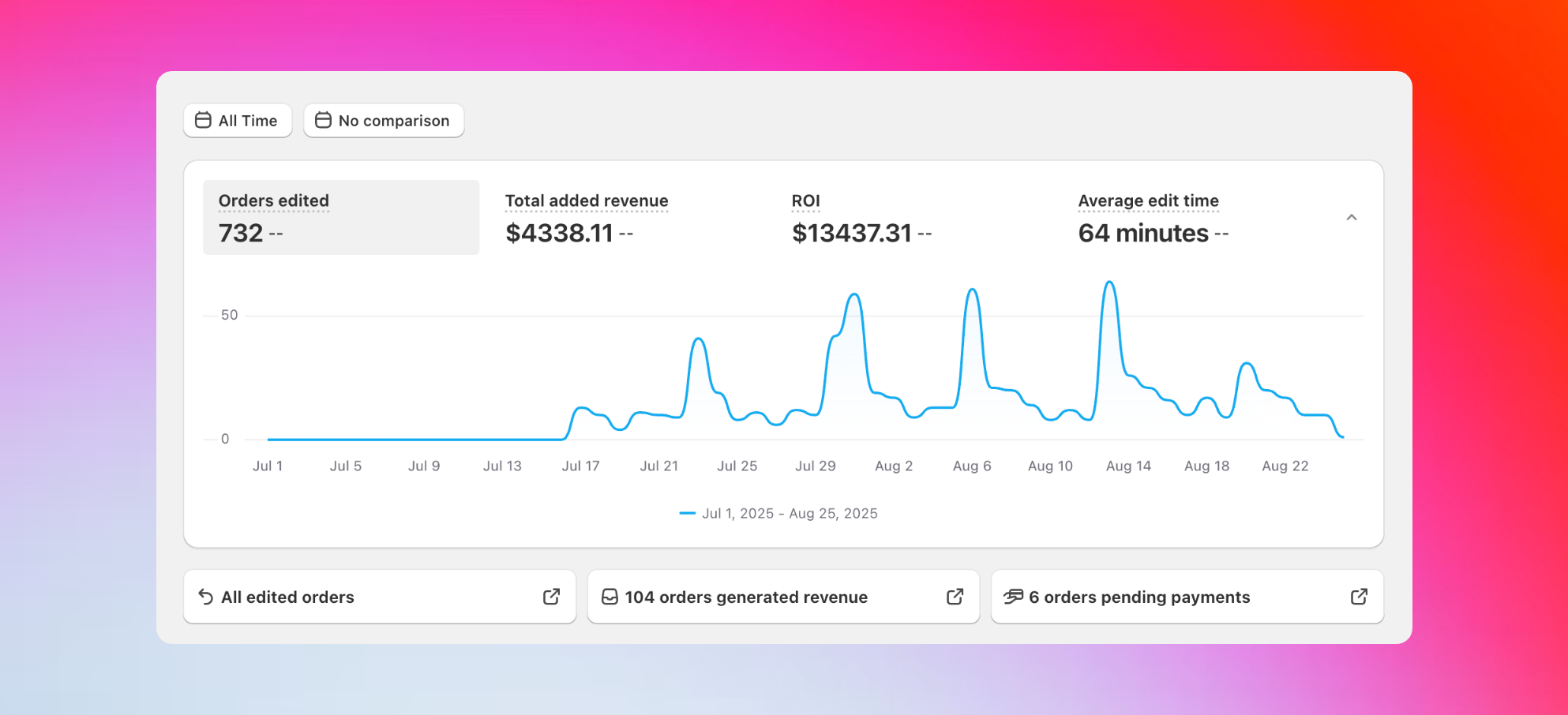 主要なパフォーマンス指標を一目で表示するメインアナリティクスダッシュボード。
お客様がRevizeを使って編集した注文の総数。機能の採用と顧客のエンゲージメントの全体を示します。
編集プロセス中のアップセル、アップグレード、商品追加による追加売上。
Revizeを使うことによる完全な投資収益率を自動的に計算します。
お客様が編集を完了する速さで、ユーザー体験の質を示します。
**ROIの計算式:** (セルフサービス編集 × \$10)+(回避されたキャンセル × \$15)+ アップセル売上 - アプリ料金。\$10と\$15は、平均サポートチケットコストとキャンセル防止価値に関する研究に基づく業界標準です。
## お客様の編集行動のインサイト
主要なパフォーマンス指標を一目で表示するメインアナリティクスダッシュボード。
お客様がRevizeを使って編集した注文の総数。機能の採用と顧客のエンゲージメントの全体を示します。
編集プロセス中のアップセル、アップグレード、商品追加による追加売上。
Revizeを使うことによる完全な投資収益率を自動的に計算します。
お客様が編集を完了する速さで、ユーザー体験の質を示します。
**ROIの計算式:** (セルフサービス編集 × \$10)+(回避されたキャンセル × \$15)+ アップセル売上 - アプリ料金。\$10と\$15は、平均サポートチケットコストとキャンセル防止価値に関する研究に基づく業界標準です。
## お客様の編集行動のインサイト
 タイプ別編集の可視化で、お客様が最もよく使う編集機能を確認できます。
**お客様が編集する内容を理解:**
* 配送先住所の更新
* 商品数量の変更
* 注文への商品追加
* メールと電話の修正
* 注文キャンセル
円グラフは、お客様が最もよく使う編集機能を正確に表示し、お客様のニーズを理解して最も人気のある機能の改善に集中するのに役立ちます。
**アナリティクスのインサイト:** 配送先住所の編集が多い場合、お客様は配送ミスを早期に捉えており、配送失敗のコストを節約しています。商品追加が人気の場合は、アップセルフローの最適化に集中して、さらに良い結果を得ましょう。
## 詳細なアクティビティの内訳
タイプ別編集の可視化で、お客様が最もよく使う編集機能を確認できます。
**お客様が編集する内容を理解:**
* 配送先住所の更新
* 商品数量の変更
* 注文への商品追加
* メールと電話の修正
* 注文キャンセル
円グラフは、お客様が最もよく使う編集機能を正確に表示し、お客様のニーズを理解して最も人気のある機能の改善に集中するのに役立ちます。
**アナリティクスのインサイト:** 配送先住所の編集が多い場合、お客様は配送ミスを早期に捉えており、配送失敗のコストを節約しています。商品追加が人気の場合は、アップセルフローの最適化に集中して、さらに良い結果を得ましょう。
## 詳細なアクティビティの内訳
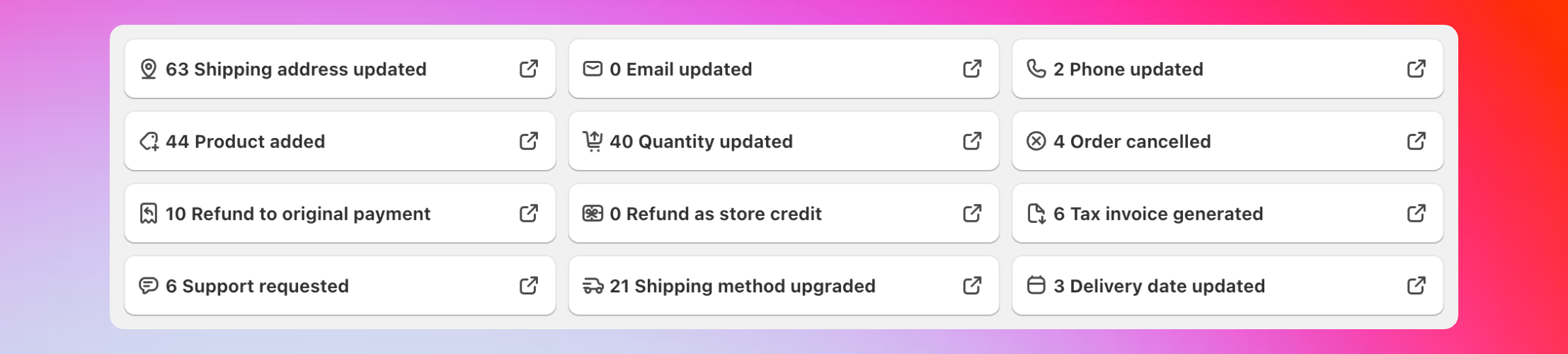 任意のアクティビティタイプをクリックして特定の注文と詳細なインサイトを表示します。
**あらゆるタイプの編集を追跡:**
* 配送先住所の更新
* 注文への商品追加
* 数量変更
* メールと電話の更新
* 配送方法のアップグレード
* 作成されたサポートリクエスト
* キャンセルされた注文
* 処理された返金
* 生成された税務インボイス
* 更新された配送日
**任意の数字をクリック**して特定のShopify注文を確認します。すべての注文は編集タイプ(アップセル、ダウングレード、元の支払い方法またはストアクレジットへの返金)に基づいて自動的にタグ付けされ、簡単にフィルタリングと分析ができます。
## ビジネスへの影響の測定
任意のアクティビティタイプをクリックして特定の注文と詳細なインサイトを表示します。
**あらゆるタイプの編集を追跡:**
* 配送先住所の更新
* 注文への商品追加
* 数量変更
* メールと電話の更新
* 配送方法のアップグレード
* 作成されたサポートリクエスト
* キャンセルされた注文
* 処理された返金
* 生成された税務インボイス
* 更新された配送日
**任意の数字をクリック**して特定のShopify注文を確認します。すべての注文は編集タイプ(アップセル、ダウングレード、元の支払い方法またはストアクレジットへの返金)に基づいて自動的にタグ付けされ、簡単にフィルタリングと分析ができます。
## ビジネスへの影響の測定
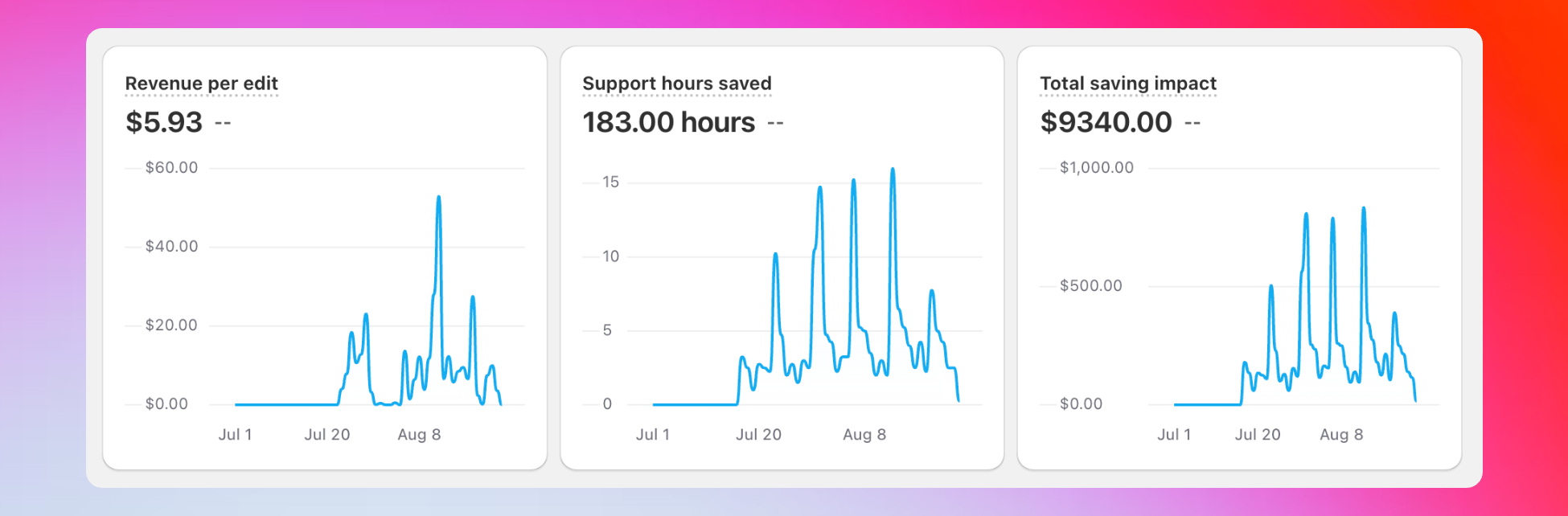 注文編集による実際のビジネス成果を示す3つの主要指標。
**最も重要な3つのチャート:**
**編集あたりの売上**\
編集された注文ごとに生成された平均追加売上。お客様はミスを修正するだけでなく、購入に価値を追加しています。
**節約されたサポート時間**\
お客様が自分で注文を編集したことで、サポートチームが節約した時間。\
*計算:回避されたサポートチケット × 15分*
**総節約効果**\
削減されたサポート作業と防がれたキャンセルによる完全なコスト節約。\
*計算式:(セルフサービス編集 × \$10)+(回避されたキャンセル × \$15)*
## 注文ステータスの追跡
詳細な分析のため、Revizeで編集されたすべての注文の完全なリストとShopifyへの直接リンク。
編集中にアップセル、アップグレード、追加によって追加売上を生成した注文。
編集に支払いが必要だがお客様がまだ支払いを完了していないため保留中の注文。
トレンド分析用にキャンセル理由が利用可能な、Revizeを通じてキャンセルされた注文。
## キャンセルのインサイト
注文編集による実際のビジネス成果を示す3つの主要指標。
**最も重要な3つのチャート:**
**編集あたりの売上**\
編集された注文ごとに生成された平均追加売上。お客様はミスを修正するだけでなく、購入に価値を追加しています。
**節約されたサポート時間**\
お客様が自分で注文を編集したことで、サポートチームが節約した時間。\
*計算:回避されたサポートチケット × 15分*
**総節約効果**\
削減されたサポート作業と防がれたキャンセルによる完全なコスト節約。\
*計算式:(セルフサービス編集 × \$10)+(回避されたキャンセル × \$15)*
## 注文ステータスの追跡
詳細な分析のため、Revizeで編集されたすべての注文の完全なリストとShopifyへの直接リンク。
編集中にアップセル、アップグレード、追加によって追加売上を生成した注文。
編集に支払いが必要だがお客様がまだ支払いを完了していないため保留中の注文。
トレンド分析用にキャンセル理由が利用可能な、Revizeを通じてキャンセルされた注文。
## キャンセルのインサイト
 お客様がキャンセルする理由を理解して、ストアを改善し将来のキャンセルを減らします。
**キャンセルパターンから学ぶ:**
* 「他で良い価格を見つけた」
* 「配送時間が長すぎる」
* 「誤って注文した」
* 「気が変わった」
* カスタム理由
このデータを使って、トレンドを特定し、顧客体験、価格戦略、配送オプションを改善しましょう。
**実用的なインサイト:** 「他で良い価格を見つけた」が一般的な場合は、動的価格戦略を検討しましょう。「配送時間が長すぎる」が頻繁に表示される場合は、エクスプレス配送オプションやより速いフルフィルメントパートナーを検討してください。
## 近日公開
マーチャントのフィードバックに基づいて、より多くのアナリティクス機能を追加しています。
* **追加されたトップ商品** - 編集中にお客様が最もよく追加する商品を表示
* **注文編集トレンド** - 季節的なパターンとピーク編集時間
* **顧客セグメント** - 最もエンゲージメントの高い編集顧客を特定
* **モバイル vs デスクトップ** - デバイス別の編集嗜好を理解
アナリティクス機能の提案がありますか?[hello@revize.app](mailto:hello@revize.app) までメールしてください。マーチャントが最も必要とするものを構築します。
## アナリティクスへのアクセス方法
Shopify管理画面でAppsに移動し、Revizeをクリックします。
サイドバーのAnalyticsから完全なダッシュボードにアクセスします。
上部の概要指標を表示し、下にスクロールして詳細な内訳を確認します。
編集タイプをクリックして特定の注文を表示し、データを掘り下げます。
## アナリティクスがビジネスを助ける理由
売上とコスト節約を通じて、注文編集が確実に元を取ることを関係者に示します。
お客様が最もよく使う編集機能に集中し、業績の悪いものを改善します。
チームのリソース配分と計画を正当化するため、サポート時間の節約を定量化します。
顧客行動のパターンを見つけて、商品、ポリシー、体験を改善します。
## よくある質問
はい。ダッシュボードの編集タイプをクリックすると、特定のShopify注文が表示されます。注文は編集タイプに基づいて自動的にタグ付けされ、簡単にフィルタリングできます。
これらは、お客様が追加支払いを必要とする編集を行ったが、まだ支払いを完了していない注文です。Revizeは支払いが処理されるまでこれらの注文を保留します。
現在、アナリティクスはダッシュボード経由で利用可能です。データのエクスポート機能は、マーチャントのフィードバックに基づいて将来のリリースで予定されています。
Revizeアナリティクスは、注文編集データを実用的なビジネスインサイトに変えます。これらの指標を使ってROIを証明し、顧客体験を最適化し、データに基づいた意思決定を行いましょう。
## 関連機能
* [顧客ポータル](/ja/features/customer-portal) — アナリティクスで追跡されるすべての編集アクティビティが発生する場所
* [商品の追加](/ja/features/add-products-upsell) — 追加売上指標への大きな貢献者
* [注文のキャンセル](/ja/features/cancel-order) — アナリティクスでキャンセル理由とトレンドを確認
お客様がキャンセルする理由を理解して、ストアを改善し将来のキャンセルを減らします。
**キャンセルパターンから学ぶ:**
* 「他で良い価格を見つけた」
* 「配送時間が長すぎる」
* 「誤って注文した」
* 「気が変わった」
* カスタム理由
このデータを使って、トレンドを特定し、顧客体験、価格戦略、配送オプションを改善しましょう。
**実用的なインサイト:** 「他で良い価格を見つけた」が一般的な場合は、動的価格戦略を検討しましょう。「配送時間が長すぎる」が頻繁に表示される場合は、エクスプレス配送オプションやより速いフルフィルメントパートナーを検討してください。
## 近日公開
マーチャントのフィードバックに基づいて、より多くのアナリティクス機能を追加しています。
* **追加されたトップ商品** - 編集中にお客様が最もよく追加する商品を表示
* **注文編集トレンド** - 季節的なパターンとピーク編集時間
* **顧客セグメント** - 最もエンゲージメントの高い編集顧客を特定
* **モバイル vs デスクトップ** - デバイス別の編集嗜好を理解
アナリティクス機能の提案がありますか?[hello@revize.app](mailto:hello@revize.app) までメールしてください。マーチャントが最も必要とするものを構築します。
## アナリティクスへのアクセス方法
Shopify管理画面でAppsに移動し、Revizeをクリックします。
サイドバーのAnalyticsから完全なダッシュボードにアクセスします。
上部の概要指標を表示し、下にスクロールして詳細な内訳を確認します。
編集タイプをクリックして特定の注文を表示し、データを掘り下げます。
## アナリティクスがビジネスを助ける理由
売上とコスト節約を通じて、注文編集が確実に元を取ることを関係者に示します。
お客様が最もよく使う編集機能に集中し、業績の悪いものを改善します。
チームのリソース配分と計画を正当化するため、サポート時間の節約を定量化します。
顧客行動のパターンを見つけて、商品、ポリシー、体験を改善します。
## よくある質問
はい。ダッシュボードの編集タイプをクリックすると、特定のShopify注文が表示されます。注文は編集タイプに基づいて自動的にタグ付けされ、簡単にフィルタリングできます。
これらは、お客様が追加支払いを必要とする編集を行ったが、まだ支払いを完了していない注文です。Revizeは支払いが処理されるまでこれらの注文を保留します。
現在、アナリティクスはダッシュボード経由で利用可能です。データのエクスポート機能は、マーチャントのフィードバックに基づいて将来のリリースで予定されています。
Revizeアナリティクスは、注文編集データを実用的なビジネスインサイトに変えます。これらの指標を使ってROIを証明し、顧客体験を最適化し、データに基づいた意思決定を行いましょう。
## 関連機能
* [顧客ポータル](/ja/features/customer-portal) — アナリティクスで追跡されるすべての編集アクティビティが発生する場所
* [商品の追加](/ja/features/add-products-upsell) — 追加売上指標への大きな貢献者
* [注文のキャンセル](/ja/features/cancel-order) — アナリティクスでキャンセル理由とトレンドを確認