> ## Documentation Index
> Fetch the complete documentation index at: https://docs.revize.app/llms.txt
> Use this file to discover all available pages before exploring further.
# ディスカウントの適用
> Shopifyのお客様がチェックアウト後にディスカウントコードを適用できるようにします。購入時にプロモコードを使い忘れた場合に、注文キャンセルを減らしサポート時間を節約します。
チェックアウトでディスカウントコードを入れ忘れた?よくあることです。キャンセルして再注文する代わりに、お客様は既存の注文に直接ディスカウントを適用できるようになりました。
## 購入後ディスカウントがキャンセルを減らす理由
プロモコードを忘れただけで、お客様がキャンセルして再注文する必要はありません。
「ディスカウントコードを適用してくれませんか?」というメールが不要に。お客様が数秒で自分で対応します。
放棄された再注文による売上損失のリスクを冒す代わりに、元の注文をそのまま維持します。
「コードを忘れた」というイライラする瞬間を、シームレスなセルフサービス修正に変えます。
## お客様がチェックアウト後にディスカウントを適用する流れ
注文ステータスページや確認メールから、お客様は**Edit Order**をクリックしてRevize顧客ポータルを開きます。
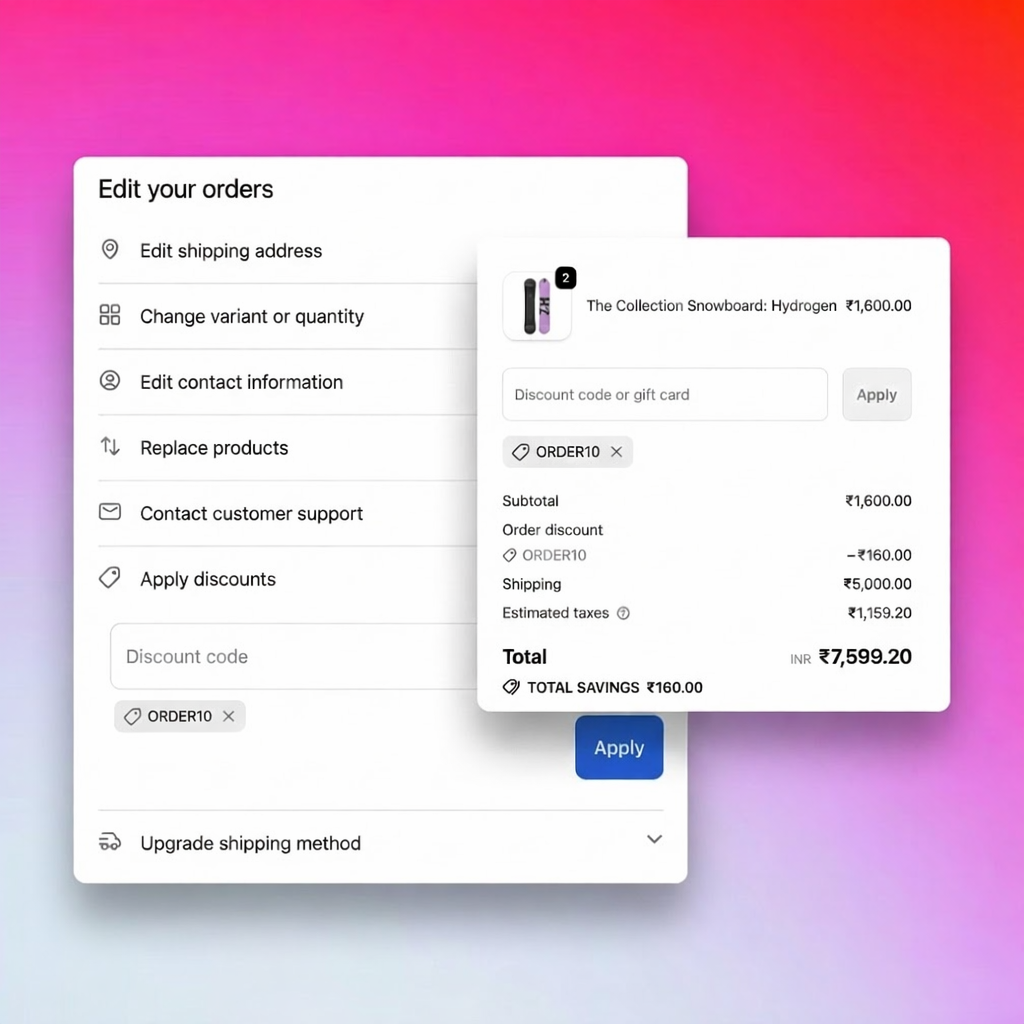
ディスカウントセクションで、お客様はプロモコードを入力し、**Apply**をクリックします。
注文合計は即座に再計算され、適用されたディスカウントと、返金またはクレジットが必要な金額が表示されます。
**Save changes**をクリックしてディスカウントを適用します。返金は設定に基づいて自動処理されます。
 ## あらゆるディスカウントタイプに対応
Revizeはあらゆるタイプのショップ式ディスカウントをインテリジェントに処理します。
**10%、20%、50%オフコード**
パーセント割引は注文合計に適用され、即座に再計算されます。次に対応:
* ストア全体のパーセントコード
* 商品別のパーセント割引
* コレクションベースのパーセントオファー
**$10オフ、$25オフコード**
固定金額の割引は、正確なドル金額だけ注文合計を減らします。
* フラットなドルオフコード
* 最低購入金額しきい値コード
* 初回顧客ディスカウント
**Buy One Get One、バンドル取引**
複雑なプロモーションロジックも完全にサポート:
* X個買うとY個無料
* 2個買うと1個半額
**自動適用されるプロモーション**
Shopifyの自動ディスカウントは、注文が変わると再計算されます。
* ボリュームディスカウント(多く買うほどお得)
* 数量ベースの段階的価格設定
## スマートな適格性チェック
Revizeはディスカウントコードを適用前にリアルタイムで検証します。
* **コードの有効性** — コードが存在し、期限切れでないか確認
* **最小要件** — 注文が最低購入金額を満たすか確認
* **商品の適格性** — ディスカウントが注文内のアイテムに適用されるか確認
* **顧客の適格性** — 顧客固有のディスカウントルールを検証
## 動的な再計算
お客様が注文を変更すると、Revizeはすべてを自動的に再計算します。
商品の追加または削除により、自動的なディスカウント再計算がトリガーされます。お客様が自動ディスカウントの対象となる商品を追加すると、即座に適用されます。商品を削除して最低額を満たさなくなると、ディスカウントは適切に調整されます。
数量変更によりディスカウント値がリアルタイムで更新されます。ボリュームディスカウントと段階的価格は、新しいカート合計に基づいて自動調整されます。
住所変更は配送関連のディスカウントや税金に影響する可能性があります。Revizeは正確性を確保するため注文全体を再計算します。
## ディスカウントが注文額を下げたときの返金
ディスカウントが注文合計を下げると、お客様に返金が必要になる場合があります。
| シナリオ | 動作内容 |
| ------------------- | ------------------------------ |
| 20%オフコードを適用 | 注文合計が減少し、返金が発行される |
| 商品の削除 + ディスカウント | 合算した節約額が計算され、返金が処理される |
| ディスカウント + 配送アップグレード | 純差額が計算される(追加支払いまたは返金が発生する場合あり) |
返金は[支払いと返金設定](/ja/setup/payments-and-refunds)に従って、元の支払い方法またはストアクレジットとして処理されます。
## 購入後ディスカウントを有効にする
Revizeアプリで、サイドバーの**Order Editing**に移動します。
**Customer edit options**で、**Apply discount codes**をオンに切り替え、**Save**をクリックします。
**Payments & Refunds**で、ディスカウント関連の返金処理方法(元の支払いまたはストアクレジット)を選択します。
## ビジネスへの影響
この機能を有効にした後、ストアでは「ディスカウントコードを忘れた」キャンセルが大幅に減少しています。
手動のディスカウント適用リクエストをサポートキューから完全になくします。
自分のミスを修正できるお客様は、満足度が高く再来店する可能性が高くなります。
元の注文がキャンセルされて失われる可能性なく、そのまま維持されます。
## よくある質問
お客様はShopifyの適格性要件を満たす任意の有効なディスカウントコードを適用できます。コードはアクティブで、期限切れでなく、利用回数制限内であり、注文内の商品に適用可能である必要があります。
Revizeはディスカウントをリアルタイムで再計算します。注文の変更によりディスカウントが無効になった場合(例:最低額を下回る商品削除)、ディスカウントは自動的に削除され、お客様に通知されます。
ディスカウントが注文合計を下げた場合、返金は支払い設定に従って、元の支払い方法に戻すか、ストアクレジットとして処理されます。プロセスは完全に自動です。
はい!Shopifyの自動ディスカウントは完全にサポートされています。お客様が注文を変更すると、自動ディスカウントは新しいカートの内容と合計に基づいて再計算されます。
はい。[注文編集の制限](/ja/setup/order-edit-restrictions)で注文タグを使い、購入後のディスカウント適用を許可する注文を制御できます。
購入後のディスカウント適用は、キャンセルを減らすRevizeの最も強力な機能の1つです。これを有効にして、「コードを忘れた」というフラストレーションを即時のセルフサービス解決に変えましょう。
## 関連機能
* [商品の追加](/ja/features/add-products-upsell) — ディスカウント適用とともに商品追加を許可
* [商品数量の編集](/ja/features/product-quantity-edits) — ディスカウントとともに数量変更を許可
* [注文のキャンセル](/ja/features/cancel-order) — 再注文を希望するお客様の代替案
* [支払いと返金](/ja/setup/payments-and-refunds) — ディスカウント返金の処理方法を設定
* [注文編集の制限](/ja/setup/order-edit-restrictions) — ディスカウント変更を許可する注文を制御
## あらゆるディスカウントタイプに対応
Revizeはあらゆるタイプのショップ式ディスカウントをインテリジェントに処理します。
**10%、20%、50%オフコード**
パーセント割引は注文合計に適用され、即座に再計算されます。次に対応:
* ストア全体のパーセントコード
* 商品別のパーセント割引
* コレクションベースのパーセントオファー
**$10オフ、$25オフコード**
固定金額の割引は、正確なドル金額だけ注文合計を減らします。
* フラットなドルオフコード
* 最低購入金額しきい値コード
* 初回顧客ディスカウント
**Buy One Get One、バンドル取引**
複雑なプロモーションロジックも完全にサポート:
* X個買うとY個無料
* 2個買うと1個半額
**自動適用されるプロモーション**
Shopifyの自動ディスカウントは、注文が変わると再計算されます。
* ボリュームディスカウント(多く買うほどお得)
* 数量ベースの段階的価格設定
## スマートな適格性チェック
Revizeはディスカウントコードを適用前にリアルタイムで検証します。
* **コードの有効性** — コードが存在し、期限切れでないか確認
* **最小要件** — 注文が最低購入金額を満たすか確認
* **商品の適格性** — ディスカウントが注文内のアイテムに適用されるか確認
* **顧客の適格性** — 顧客固有のディスカウントルールを検証
## 動的な再計算
お客様が注文を変更すると、Revizeはすべてを自動的に再計算します。
商品の追加または削除により、自動的なディスカウント再計算がトリガーされます。お客様が自動ディスカウントの対象となる商品を追加すると、即座に適用されます。商品を削除して最低額を満たさなくなると、ディスカウントは適切に調整されます。
数量変更によりディスカウント値がリアルタイムで更新されます。ボリュームディスカウントと段階的価格は、新しいカート合計に基づいて自動調整されます。
住所変更は配送関連のディスカウントや税金に影響する可能性があります。Revizeは正確性を確保するため注文全体を再計算します。
## ディスカウントが注文額を下げたときの返金
ディスカウントが注文合計を下げると、お客様に返金が必要になる場合があります。
| シナリオ | 動作内容 |
| ------------------- | ------------------------------ |
| 20%オフコードを適用 | 注文合計が減少し、返金が発行される |
| 商品の削除 + ディスカウント | 合算した節約額が計算され、返金が処理される |
| ディスカウント + 配送アップグレード | 純差額が計算される(追加支払いまたは返金が発生する場合あり) |
返金は[支払いと返金設定](/ja/setup/payments-and-refunds)に従って、元の支払い方法またはストアクレジットとして処理されます。
## 購入後ディスカウントを有効にする
Revizeアプリで、サイドバーの**Order Editing**に移動します。
**Customer edit options**で、**Apply discount codes**をオンに切り替え、**Save**をクリックします。
**Payments & Refunds**で、ディスカウント関連の返金処理方法(元の支払いまたはストアクレジット)を選択します。
## ビジネスへの影響
この機能を有効にした後、ストアでは「ディスカウントコードを忘れた」キャンセルが大幅に減少しています。
手動のディスカウント適用リクエストをサポートキューから完全になくします。
自分のミスを修正できるお客様は、満足度が高く再来店する可能性が高くなります。
元の注文がキャンセルされて失われる可能性なく、そのまま維持されます。
## よくある質問
お客様はShopifyの適格性要件を満たす任意の有効なディスカウントコードを適用できます。コードはアクティブで、期限切れでなく、利用回数制限内であり、注文内の商品に適用可能である必要があります。
Revizeはディスカウントをリアルタイムで再計算します。注文の変更によりディスカウントが無効になった場合(例:最低額を下回る商品削除)、ディスカウントは自動的に削除され、お客様に通知されます。
ディスカウントが注文合計を下げた場合、返金は支払い設定に従って、元の支払い方法に戻すか、ストアクレジットとして処理されます。プロセスは完全に自動です。
はい!Shopifyの自動ディスカウントは完全にサポートされています。お客様が注文を変更すると、自動ディスカウントは新しいカートの内容と合計に基づいて再計算されます。
はい。[注文編集の制限](/ja/setup/order-edit-restrictions)で注文タグを使い、購入後のディスカウント適用を許可する注文を制御できます。
購入後のディスカウント適用は、キャンセルを減らすRevizeの最も強力な機能の1つです。これを有効にして、「コードを忘れた」というフラストレーションを即時のセルフサービス解決に変えましょう。
## 関連機能
* [商品の追加](/ja/features/add-products-upsell) — ディスカウント適用とともに商品追加を許可
* [商品数量の編集](/ja/features/product-quantity-edits) — ディスカウントとともに数量変更を許可
* [注文のキャンセル](/ja/features/cancel-order) — 再注文を希望するお客様の代替案
* [支払いと返金](/ja/setup/payments-and-refunds) — ディスカウント返金の処理方法を設定
* [注文編集の制限](/ja/setup/order-edit-restrictions) — ディスカウント変更を許可する注文を制御