> ## Documentation Index
> Fetch the complete documentation index at: https://docs.revize.app/llms.txt
> Use this file to discover all available pages before exploring further.
# 顧客ポータル
> お客様自身がチェックアウト後に注文を修正できるセルフサービス・ポータル。クリーンなインターフェース、即時編集、注文ステータスページに組み込まれた支払い処理を提供します。
顧客ポータルはShopifyの注文ステータスページ上に直接表示されます。別ログインも混乱もありません。お客様はすでにいる場所でミスを修正できます。
## 見た目
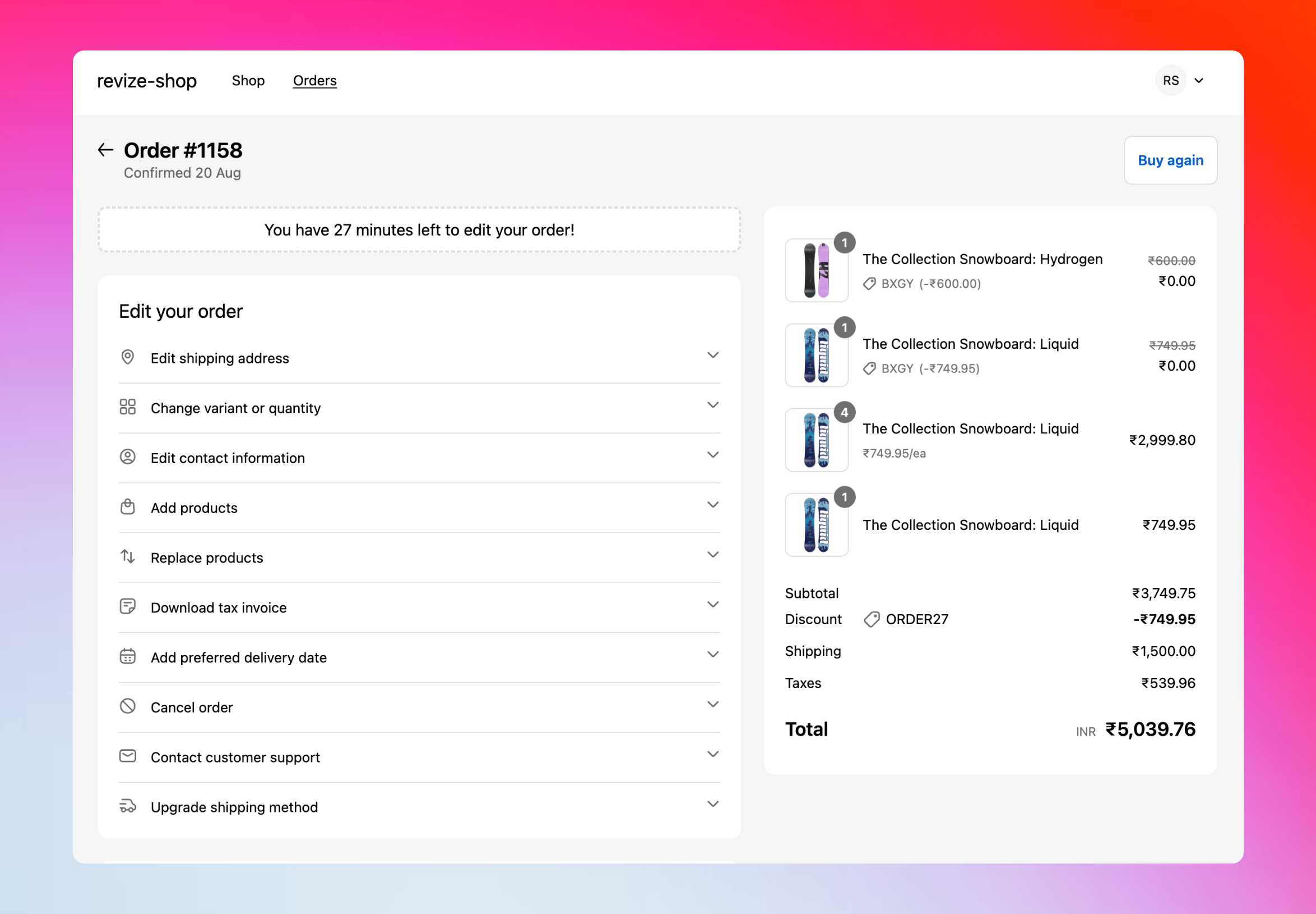
ポータルはチェックアウト後の注文ステータスページに表示されます。お客様は現在の注文の詳細を確認し、数クリックで変更を行えます。
 ## お客様がたどる経路
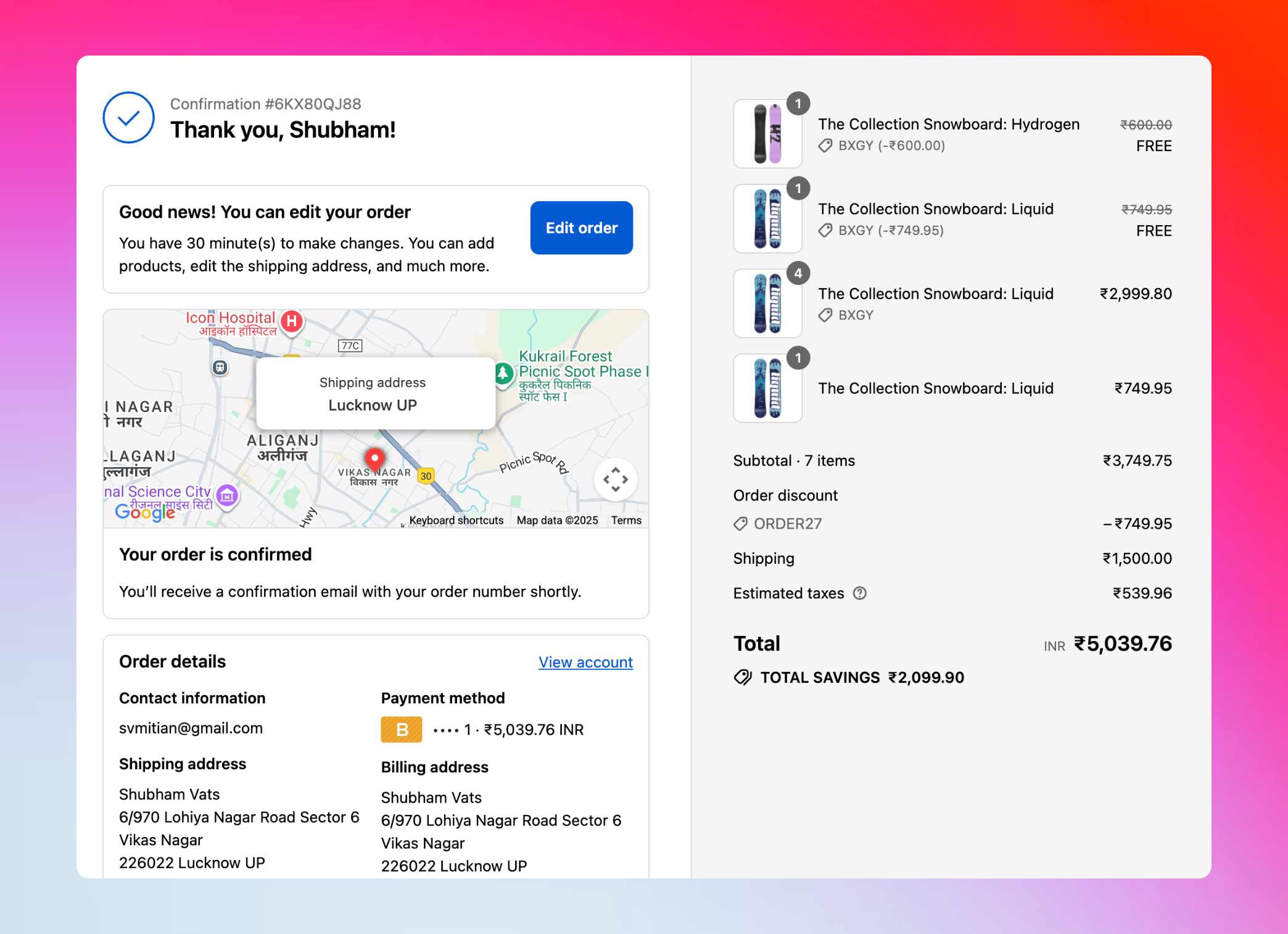
注文を行った後、お客様はサンキューページで「朗報です!注文を編集できます。30分以内に変更できます。」のような注文編集メッセージを確認します。
注文確認メール、Shopifyアカウント、またはサンキューページから、お客様はクリックして注文ステータスを表示します。
Revize顧客ポータルは、注文アイテム、配送詳細、利用可能な編集オプションを表示します。
クリックして住所の編集、バリアントの交換、商品の追加、配送のアップグレード、注文のキャンセルを行います。
変更内容と価格差が即座に表示されます。お客様は「Pay now」、「Refund」、または「Confirm」で確認し、Shopifyが支払いまたは返金を処理します。
**サンキューページのメッセージ:** サンキューページの編集メッセージは、ダッシュボードのTranslationsタブでカスタマイズできます。この一度限りのメッセージは、お客様がチェックアウト直後に変更可能であることを知るのに役立ちます。
## お客様がたどる経路
注文を行った後、お客様はサンキューページで「朗報です!注文を編集できます。30分以内に変更できます。」のような注文編集メッセージを確認します。
注文確認メール、Shopifyアカウント、またはサンキューページから、お客様はクリックして注文ステータスを表示します。
Revize顧客ポータルは、注文アイテム、配送詳細、利用可能な編集オプションを表示します。
クリックして住所の編集、バリアントの交換、商品の追加、配送のアップグレード、注文のキャンセルを行います。
変更内容と価格差が即座に表示されます。お客様は「Pay now」、「Refund」、または「Confirm」で確認し、Shopifyが支払いまたは返金を処理します。
**サンキューページのメッセージ:** サンキューページの編集メッセージは、ダッシュボードのTranslationsタブでカスタマイズできます。この一度限りのメッセージは、お客様がチェックアウト直後に変更可能であることを知るのに役立ちます。
 ## お客様のアクセスと認証
**最も快適なアクセス体験**
お客様が確認メールやSMS通知の注文ステータスリンクをクリックすると、ログインなしで**3週間**注文を表示・編集できます。
* パスワード不要
* 完全な編集機能
* 同じブラウザを使用している限り有効
* 最もシームレスな顧客体験
**クロスデバイスでの柔軟性**
お客様はログインなしで最大**5つの異なるブラウザ**から**2週間**注文にアクセスできます。
* デバイス間を自由に切り替え
* ブラウザをまたいでもログイン障壁なし
* 複数のデバイスで買い物をするお客様に最適
* 自動アクセス追跡
**安全な本人確認が必要**
無料のアクセス期間が終了すると、お客様は注文の詳細を引き続き表示するために本人確認が必要になります。
**確認オプション:**
* メール/電話番号 + 注文番号を入力
* 顧客アカウントにログイン(保有している場合)
* メール/SMSで新しいアクセスリンクをリクエスト
これにより、アクセス性を保ちながら注文のセキュリティを確保します。
## お客様にできること
タイプミスの修正、部屋番号の更新、配送先の完全な変更ができます。
サイズ、色、数量を変更したり、別の商品に置き換えたりします。
商品を閲覧して追加し、ミスをアップセルの機会に変えます。
チェックアウトで忘れたディスカウントコードを適用できます。キャンセルや再注文は不要です。
予定が変わったときに、より速い配送オプションを選択できます。
元の支払い方法またはストアクレジットへの自動返金を伴う、シンプルなキャンセル。
請求情報の更新、税IDの追加、修正済みインボイスのダウンロードができます。
購入後に希望する配送日を選択または変更できます。
スムーズな配送連絡のため、メールアドレスや電話番号を修正できます。
編集だけでは足りない場合、ポータルから直接サポートチケットを開けます。
## 顧客体験
分かりにくいメニューや複雑なフォームはありません。お客様は注文を見て、変更したいものをクリックするだけです。
変更は変更前/変更後の比較とともに即座に表示されます。
すべての編集で価格差が即座に表示されます。お客様は確認前に正確な金額を把握できます。
* 追加には**Pay now**
* 削除には**Refund**
* 同額の変更には**Confirm**
完全レスポンシブ設計で、スマートフォンとタブレットで完璧に動作します。注文編集の大半はモバイルで行われます。
最適化された読み込み時間を備え、スピード重視で構築されています。注文編集カテゴリで最速のパフォーマンスを誇るアプリとして、Revizeはお客様をイライラさせないスムーズな体験を保証します。
## スマートな通知
Revizeは注文ステータスページに、お客様を案内する便利な通知メッセージを追加します。
* **「ご注文は編集可能です」** - 編集が開いている時に表示されます
* **「残り30分」** - 残りの編集時間を示すライブカウントダウンタイマー
* **「無料ギフトは編集できません」** - 制限を明確に説明します
* **「ご注文はもう編集できません」** - ウィンドウが閉じたことをお客様に伝えます
* **「続行するには支払いが必要です」** - 支払いが必要な時にお客様を案内します
これらの通知は自動的に表示され、プロセス全体を通じてお客様に情報を提供します。
## ポータルが表示/非表示になるタイミング
**ポータルが表示される条件:**
* ✅ 設定した編集ウィンドウ内である
* ✅ お客様が注文ステータスページを開く
* ✅ 注文がまだフルフィルメントされていない
* ✅ 注文が編集制限(ある場合)を満たしている
**ポータルが非表示になる条件:**
* ❌ 編集ウィンドウが期限切れ
* ❌ 注文がフルフィルメント済み
* ❌ 注文がキャンセル済み
* ❌ 注文がタグや制限により除外されている
**常に利用可能なモジュール:**
編集ウィンドウが期限切れになっても、これらのモジュールは表示されたままに設定できます。
編集が閉じた後でも、お客様は税務インボイスを生成または更新できます。
編集後の支援のために、サポートリクエストオプションは利用可能なままです。
**重要:** メインのポータルが非表示になっても、注文ステータス、支払いの要否、注文のキャンセルなどをお客様に通知するため、通知バーは表示されたままになります。
## お客様が気に入る理由
サポートにメールして返信を待つ代わりに、ミスを即座に修正できます。
すでにいる場所、つまり注文ステータスページで動作します。新しいアカウントもアプリのダウンロードも不要です。
サポート担当者に状況を説明することなく、必要な変更をすべて行えます。
確認前に変更にかかる費用が正確に分かります。予期せぬ請求はありません。
***
顧客ポータルは、注文のミスをセルフサービスの成功に変えます。お客様が自分で問題を解決し、サポートチームは複雑な課題に集中でき、誰もが幸せになります。
## お客様のアクセスと認証
**最も快適なアクセス体験**
お客様が確認メールやSMS通知の注文ステータスリンクをクリックすると、ログインなしで**3週間**注文を表示・編集できます。
* パスワード不要
* 完全な編集機能
* 同じブラウザを使用している限り有効
* 最もシームレスな顧客体験
**クロスデバイスでの柔軟性**
お客様はログインなしで最大**5つの異なるブラウザ**から**2週間**注文にアクセスできます。
* デバイス間を自由に切り替え
* ブラウザをまたいでもログイン障壁なし
* 複数のデバイスで買い物をするお客様に最適
* 自動アクセス追跡
**安全な本人確認が必要**
無料のアクセス期間が終了すると、お客様は注文の詳細を引き続き表示するために本人確認が必要になります。
**確認オプション:**
* メール/電話番号 + 注文番号を入力
* 顧客アカウントにログイン(保有している場合)
* メール/SMSで新しいアクセスリンクをリクエスト
これにより、アクセス性を保ちながら注文のセキュリティを確保します。
## お客様にできること
タイプミスの修正、部屋番号の更新、配送先の完全な変更ができます。
サイズ、色、数量を変更したり、別の商品に置き換えたりします。
商品を閲覧して追加し、ミスをアップセルの機会に変えます。
チェックアウトで忘れたディスカウントコードを適用できます。キャンセルや再注文は不要です。
予定が変わったときに、より速い配送オプションを選択できます。
元の支払い方法またはストアクレジットへの自動返金を伴う、シンプルなキャンセル。
請求情報の更新、税IDの追加、修正済みインボイスのダウンロードができます。
購入後に希望する配送日を選択または変更できます。
スムーズな配送連絡のため、メールアドレスや電話番号を修正できます。
編集だけでは足りない場合、ポータルから直接サポートチケットを開けます。
## 顧客体験
分かりにくいメニューや複雑なフォームはありません。お客様は注文を見て、変更したいものをクリックするだけです。
変更は変更前/変更後の比較とともに即座に表示されます。
すべての編集で価格差が即座に表示されます。お客様は確認前に正確な金額を把握できます。
* 追加には**Pay now**
* 削除には**Refund**
* 同額の変更には**Confirm**
完全レスポンシブ設計で、スマートフォンとタブレットで完璧に動作します。注文編集の大半はモバイルで行われます。
最適化された読み込み時間を備え、スピード重視で構築されています。注文編集カテゴリで最速のパフォーマンスを誇るアプリとして、Revizeはお客様をイライラさせないスムーズな体験を保証します。
## スマートな通知
Revizeは注文ステータスページに、お客様を案内する便利な通知メッセージを追加します。
* **「ご注文は編集可能です」** - 編集が開いている時に表示されます
* **「残り30分」** - 残りの編集時間を示すライブカウントダウンタイマー
* **「無料ギフトは編集できません」** - 制限を明確に説明します
* **「ご注文はもう編集できません」** - ウィンドウが閉じたことをお客様に伝えます
* **「続行するには支払いが必要です」** - 支払いが必要な時にお客様を案内します
これらの通知は自動的に表示され、プロセス全体を通じてお客様に情報を提供します。
## ポータルが表示/非表示になるタイミング
**ポータルが表示される条件:**
* ✅ 設定した編集ウィンドウ内である
* ✅ お客様が注文ステータスページを開く
* ✅ 注文がまだフルフィルメントされていない
* ✅ 注文が編集制限(ある場合)を満たしている
**ポータルが非表示になる条件:**
* ❌ 編集ウィンドウが期限切れ
* ❌ 注文がフルフィルメント済み
* ❌ 注文がキャンセル済み
* ❌ 注文がタグや制限により除外されている
**常に利用可能なモジュール:**
編集ウィンドウが期限切れになっても、これらのモジュールは表示されたままに設定できます。
編集が閉じた後でも、お客様は税務インボイスを生成または更新できます。
編集後の支援のために、サポートリクエストオプションは利用可能なままです。
**重要:** メインのポータルが非表示になっても、注文ステータス、支払いの要否、注文のキャンセルなどをお客様に通知するため、通知バーは表示されたままになります。
## お客様が気に入る理由
サポートにメールして返信を待つ代わりに、ミスを即座に修正できます。
すでにいる場所、つまり注文ステータスページで動作します。新しいアカウントもアプリのダウンロードも不要です。
サポート担当者に状況を説明することなく、必要な変更をすべて行えます。
確認前に変更にかかる費用が正確に分かります。予期せぬ請求はありません。
***
顧客ポータルは、注文のミスをセルフサービスの成功に変えます。お客様が自分で問題を解決し、サポートチームは複雑な課題に集中でき、誰もが幸せになります。