> ## Documentation Index
> Fetch the complete documentation index at: https://docs.revize.app/llms.txt
> Use this file to discover all available pages before exploring further.
# EU撤回リクエスト
> Shopifyの注文ステータスページ、およびテーマアプリブロックを使ってストアフロントのどこにでもEU撤回権リクエストフローを追加します。対象判定、2ステップの送信、フルフィルメント保留、返品作成、スタッフへのリマインド、翻訳、監査対応のメタオブジェクト記録まで備え、2026年6月19日の期限に対応します。
2026年6月19日から、EU消費者に販売するマーチャントは対象となる通信販売契約に対してオンラインの撤回機能を提供する必要があります。RevizeはShopifyの注文ステータスページに専用のEU撤回リクエストフローを追加できるだけでなく、ストアフロントのどこにでも配置できるテーマアプリブロックとしても提供し、タグ付け、保留、メール送信、返品、リマインド、監査記録といった運用面の自動化までまとめて備えています。フローはEU消費者法の要件に100%準拠しています。
 ## フォームが表示される場所
EU撤回フォームは2つの面で提供され、それぞれを独立して有効化できます。文言、対象判定、自動化、監査記録は両面で共有されるため、どちらの面も常に同期した状態に保たれます。
| 表示面 | 追加方法 | 表示範囲 |
| --------------------- | ------------------------------------------------------------------------------------------ | ---------------------------------------------- |
| **注文ステータスページ** | 自動。機能を有効化すると、対象注文に表示されます。 | 撤回受付期間中の対象EU注文に表示されます。 |
| **ストアフロントテーマアプリブロック** | テーマエディタで **Add block → Apps → EU Withdrawal** から追加します。ヘッダー、フッター、サイドバー、ページの任意のセクションで利用できます。 | デフォルトは非表示。設定したEU対象国の買い物客にのみ表示されます(サーバー側でチェック)。 |
## フォームが表示される場所
EU撤回フォームは2つの面で提供され、それぞれを独立して有効化できます。文言、対象判定、自動化、監査記録は両面で共有されるため、どちらの面も常に同期した状態に保たれます。
| 表示面 | 追加方法 | 表示範囲 |
| --------------------- | ------------------------------------------------------------------------------------------ | ---------------------------------------------- |
| **注文ステータスページ** | 自動。機能を有効化すると、対象注文に表示されます。 | 撤回受付期間中の対象EU注文に表示されます。 |
| **ストアフロントテーマアプリブロック** | テーマエディタで **Add block → Apps → EU Withdrawal** から追加します。ヘッダー、フッター、サイドバー、ページの任意のセクションで利用できます。 | デフォルトは非表示。設定したEU対象国の買い物客にのみ表示されます(サーバー側でチェック)。 |
 ## 組み込みのEU撤回フローが役立つ理由
EUの規則は、対象となる通信販売契約に対してオンラインの撤回機能を求めています。Revizeは注文ステータスページに、すぐに使えるフローを提供します。
リクエストが送信されると、タグ付け、お客様への受領通知、スタッフへの通知、保留、返品処理が自動で実行されます。
送信時にフルフィルメントを一時停止できるため、スタッフがリクエストを確認している間に注文が発送されることを防げます。部分フルフィルメントへの保護も組み込まれています。
すべてのリクエストはストアのShopifyメタオブジェクトとして保存され、通常のキャンセルとは分けて追跡されます。
## お客様が撤回リクエストを送信する流れ
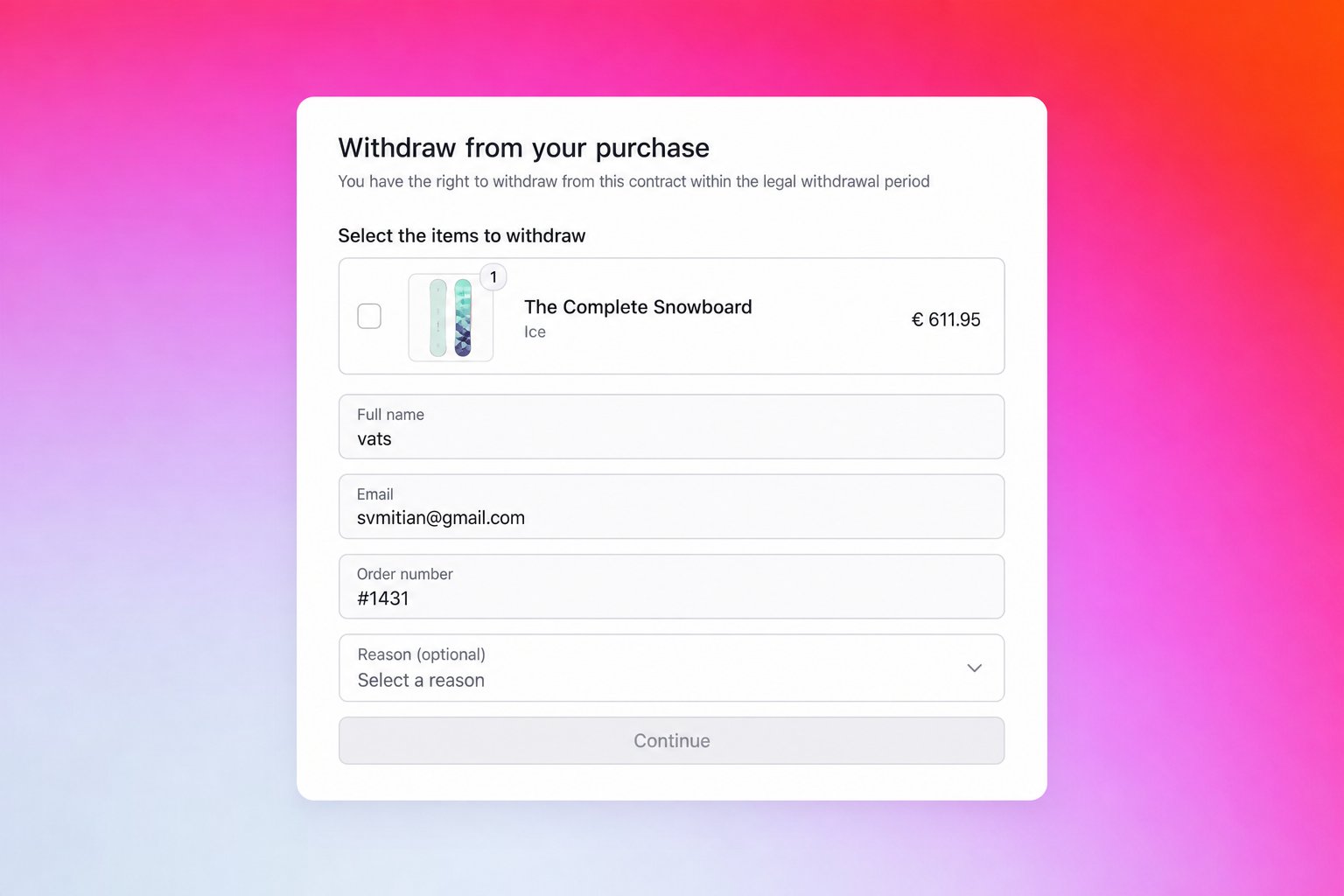
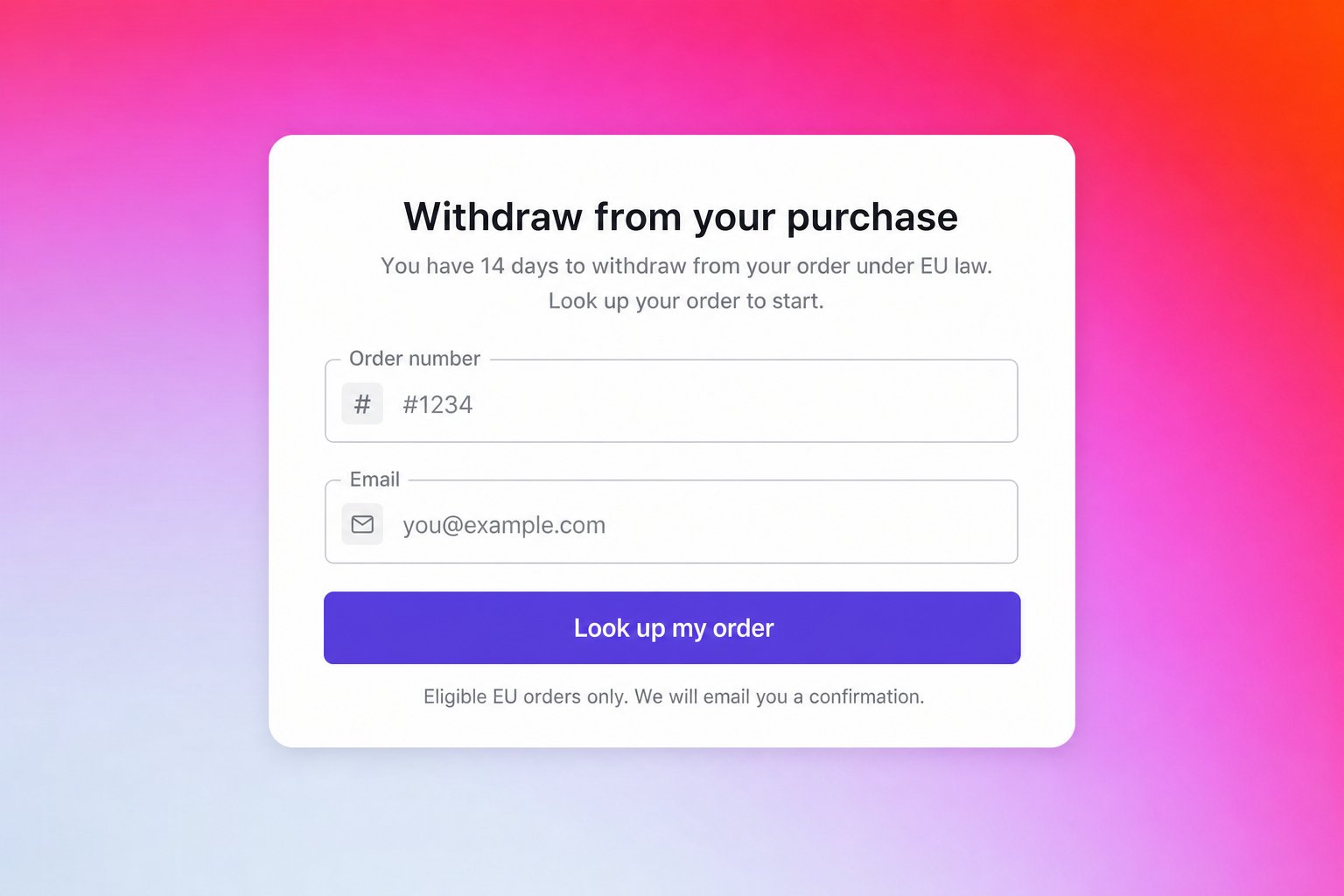
対象となるEUのお客様は、注文ステータスページ(氏名、メールアドレス、注文番号が注文情報から自動入力される)か、ストアフロントのテーマアプリブロック(注文番号とメールアドレスを入力して注文を検索する)のいずれかから撤回リクエストを開始できます。
お客様は撤回したい商品を選び、必要に応じて理由を選択します。氏名、メールアドレス、注文番号は注文が読み込まれた時点でロックされます。
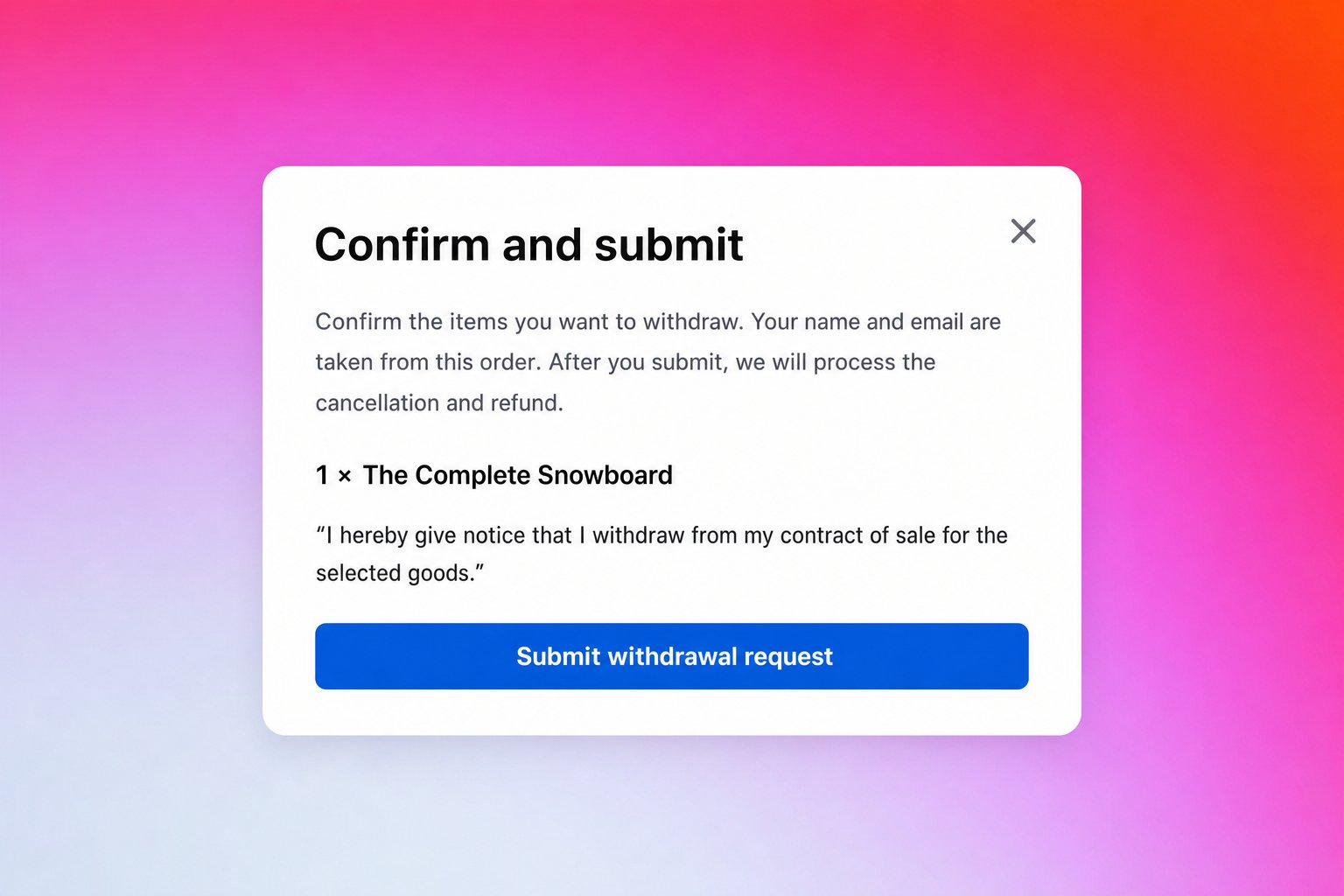
お客様は選択した商品と撤回宣言文を確認してから送信します。確認ステップはインライン表示にもポップアップ表示にも設定できます。
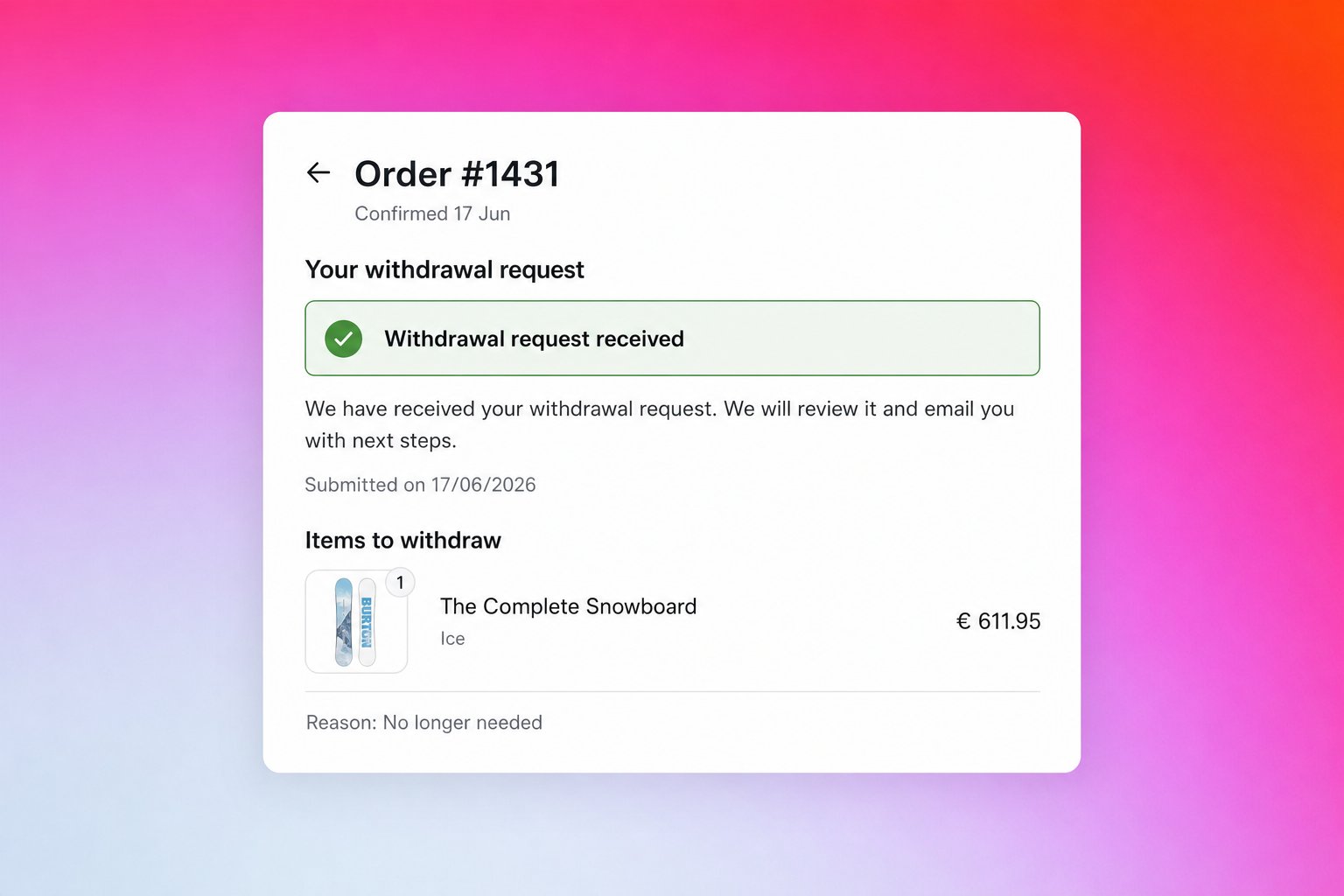
お客様にはリクエストの内容を含む確認画面が表示され、Revizeから受領メールが送信されます。
## 組み込みのEU撤回フローが役立つ理由
EUの規則は、対象となる通信販売契約に対してオンラインの撤回機能を求めています。Revizeは注文ステータスページに、すぐに使えるフローを提供します。
リクエストが送信されると、タグ付け、お客様への受領通知、スタッフへの通知、保留、返品処理が自動で実行されます。
送信時にフルフィルメントを一時停止できるため、スタッフがリクエストを確認している間に注文が発送されることを防げます。部分フルフィルメントへの保護も組み込まれています。
すべてのリクエストはストアのShopifyメタオブジェクトとして保存され、通常のキャンセルとは分けて追跡されます。
## お客様が撤回リクエストを送信する流れ
対象となるEUのお客様は、注文ステータスページ(氏名、メールアドレス、注文番号が注文情報から自動入力される)か、ストアフロントのテーマアプリブロック(注文番号とメールアドレスを入力して注文を検索する)のいずれかから撤回リクエストを開始できます。
お客様は撤回したい商品を選び、必要に応じて理由を選択します。氏名、メールアドレス、注文番号は注文が読み込まれた時点でロックされます。
お客様は選択した商品と撤回宣言文を確認してから送信します。確認ステップはインライン表示にもポップアップ表示にも設定できます。
お客様にはリクエストの内容を含む確認画面が表示され、Revizeから受領メールが送信されます。
 ## 撤回リクエストの仕組み
**お客様にできること:**
* 注文ステータスページから、母国語で撤回リクエストを送信
* 注文全体ではなく、特定の商品だけを選んで撤回
* フルフィルメント前でも配達後でも送信でき、それぞれの状況に合わせてフローが調整される
**Shopifyでの表示:**
* 注文に`revize:withdrawal_requested`のタグが付与される
* リクエストはストアのShopifyメタオブジェクトとして、全詳細とともに保存される
* 分析画面では通常のキャンセルとは分けて追跡される
フルフィルメント前のリクエストと配達後のリクエストは別々に処理されます。フルフィルメント前のリクエストは、スタッフが確認するためにフルフィルメントを一時停止できます。配達後のリクエストは、Shopifyの返品を作成するか、スタッフに通知してリマインドする運用に切り替えられます。
## フルフィルメント前と配達済みの注文の違い
**フルフィルメント前。** リクエストは商品発送前の撤回として扱われます。Revizeは注文にタグを付け、スタッフに通知し、スタッフが内容を確認している間に注文が発送されないよう、Shopifyのフルフィルメント保留をかけることもできます。
**発送後または配達後。** 商品はすでにお客様の手元にあるため、発送元でのキャンセルは適切ではありません。Revizeは注文にタグを付けた上で、スタッフへの通知のみ、選択された商品のShopifyネイティブ返品作成、または通知してから未対応の場合に後日リマインドのいずれかを選べます。
## 撤回受付期間の計算方法
通常の編集ウィンドウが終了した後も撤回リクエストは引き続き利用可能で、法定の受付期間を最後まで確保できます。
**Shopifyに配達日がある場合:**
`配達日 + 配達後の利用可能日数`(デフォルトは14日)
**Shopifyに配達日がない場合**(配送業者のデータが欠落しているか、まだ取得できていない):
`フルフィルメント日 + 推定輸送日数 + 配達後の利用可能日数`(デフォルトは10 + 14)
計算された期間が過ぎると、撤回リクエストは注文ステータスページから自動的に非表示になります。
## EU撤回フローを設定する
## 撤回リクエストの仕組み
**お客様にできること:**
* 注文ステータスページから、母国語で撤回リクエストを送信
* 注文全体ではなく、特定の商品だけを選んで撤回
* フルフィルメント前でも配達後でも送信でき、それぞれの状況に合わせてフローが調整される
**Shopifyでの表示:**
* 注文に`revize:withdrawal_requested`のタグが付与される
* リクエストはストアのShopifyメタオブジェクトとして、全詳細とともに保存される
* 分析画面では通常のキャンセルとは分けて追跡される
フルフィルメント前のリクエストと配達後のリクエストは別々に処理されます。フルフィルメント前のリクエストは、スタッフが確認するためにフルフィルメントを一時停止できます。配達後のリクエストは、Shopifyの返品を作成するか、スタッフに通知してリマインドする運用に切り替えられます。
## フルフィルメント前と配達済みの注文の違い
**フルフィルメント前。** リクエストは商品発送前の撤回として扱われます。Revizeは注文にタグを付け、スタッフに通知し、スタッフが内容を確認している間に注文が発送されないよう、Shopifyのフルフィルメント保留をかけることもできます。
**発送後または配達後。** 商品はすでにお客様の手元にあるため、発送元でのキャンセルは適切ではありません。Revizeは注文にタグを付けた上で、スタッフへの通知のみ、選択された商品のShopifyネイティブ返品作成、または通知してから未対応の場合に後日リマインドのいずれかを選べます。
## 撤回受付期間の計算方法
通常の編集ウィンドウが終了した後も撤回リクエストは引き続き利用可能で、法定の受付期間を最後まで確保できます。
**Shopifyに配達日がある場合:**
`配達日 + 配達後の利用可能日数`(デフォルトは14日)
**Shopifyに配達日がない場合**(配送業者のデータが欠落しているか、まだ取得できていない):
`フルフィルメント日 + 推定輸送日数 + 配達後の利用可能日数`(デフォルトは10 + 14)
計算された期間が過ぎると、撤回リクエストは注文ステータスページから自動的に非表示になります。
## EU撤回フローを設定する
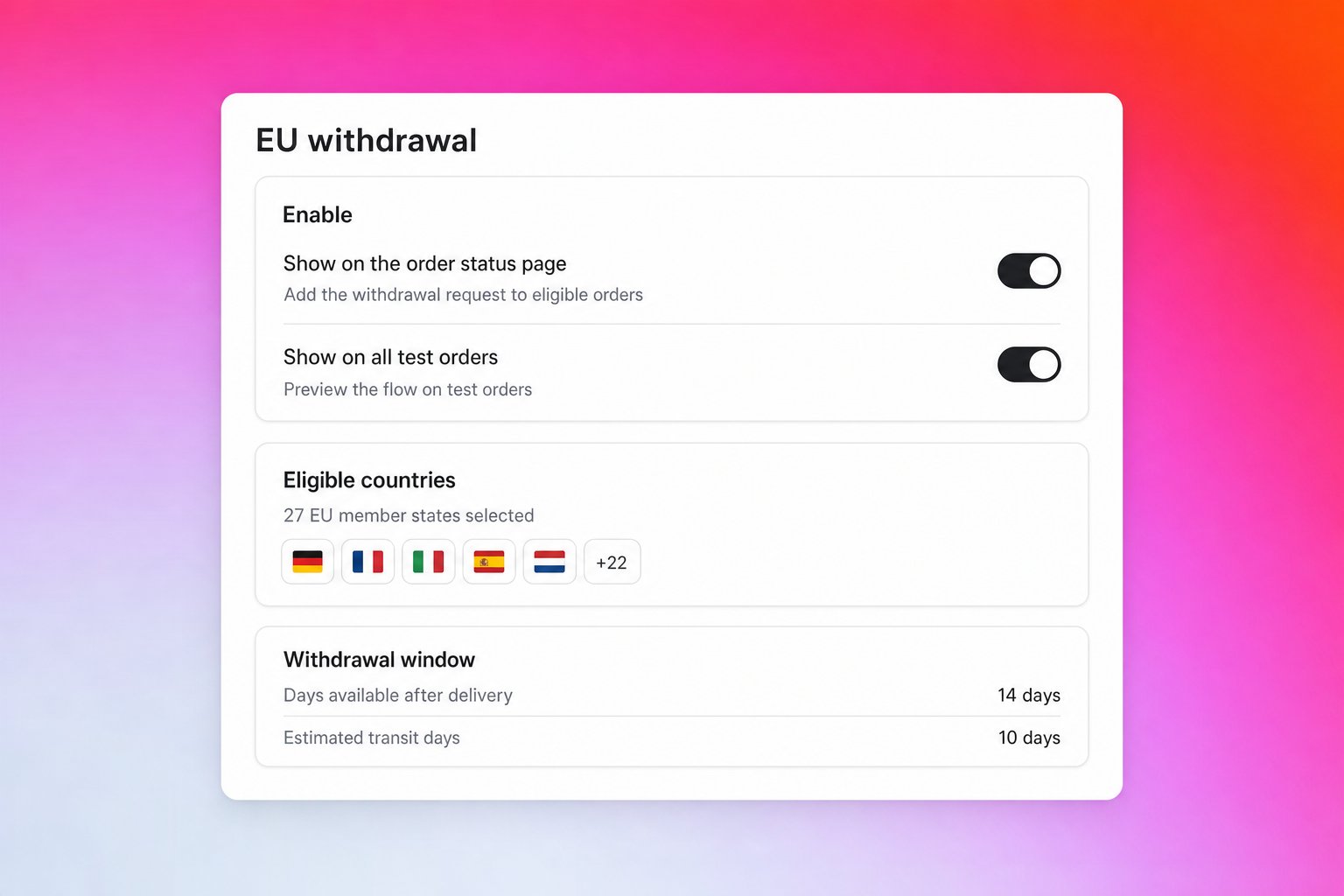 マスタースイッチで機能全体を制御し、2つのサブトグルでそれぞれの表示面を制御します:
* **Show the EU withdrawal form**(マスター):機能のオン/オフを切り替えます。オフの場合、どちらの表示面にも表示されません。
* **Show on the order status page**:注文ステータスページのカードのみ。
* **Allow the storefront theme app block**:テーマブロックのみ。
そのため、注文ステータスページのカードなしでテーマブロックだけを運用したり、その逆も可能です。**Show on all test orders** をオンにすると、対象EU国からの注文でなくても、テストタグの付いた注文でフローをプレビューできます。
テーマアプリブロックを使うと、撤回フォームをストアフロントのどこにでも配置できます:ヘッダー、フッター、サイドバー、商品ページ、カート、ヘルプ、ポリシーページなど。
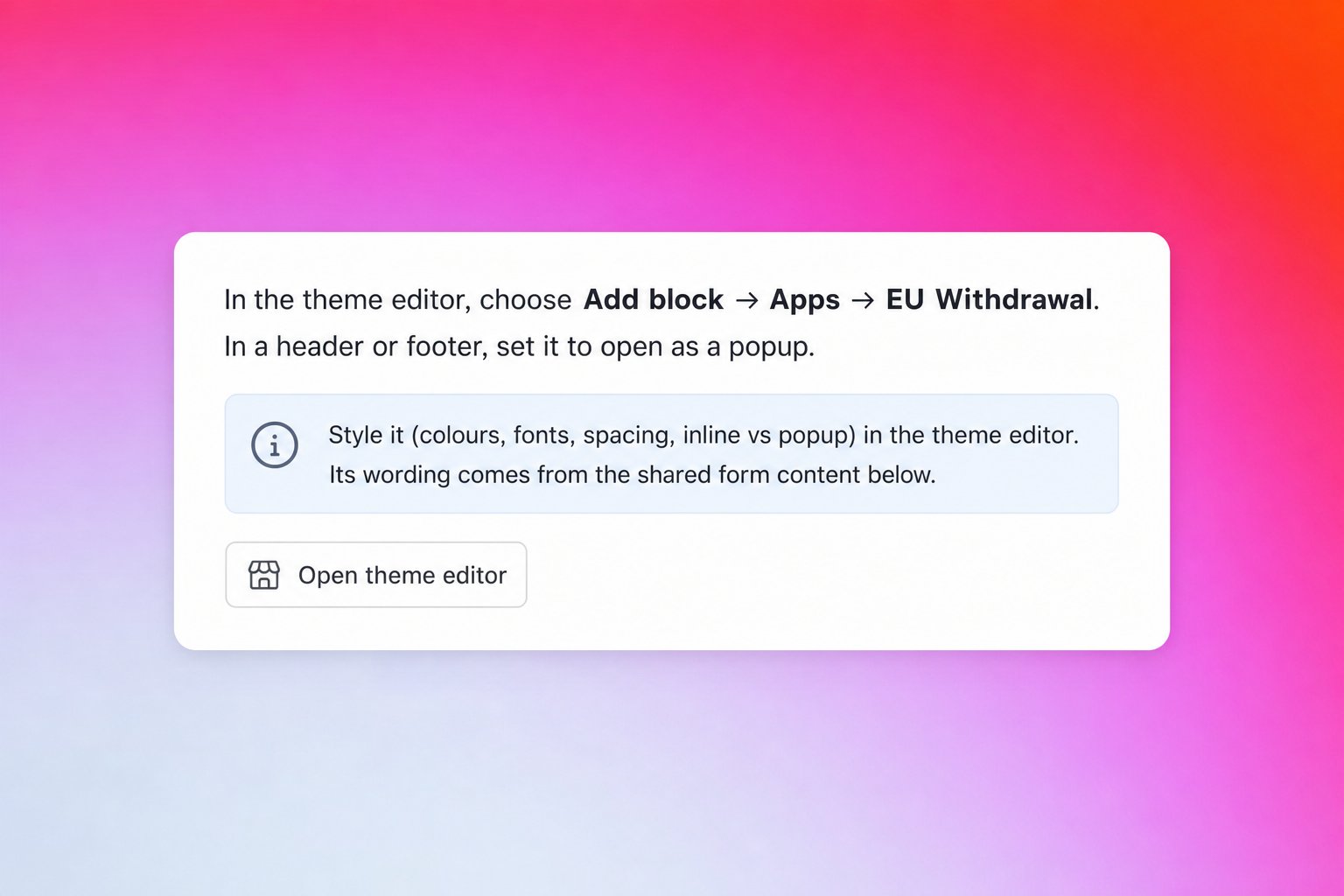
\*\*追加方法:\*\*テーマエディタで **Add block → Apps → EU Withdrawal** を選択します。
**3つの表示モード:**
* \*\*Inline:\*\*フォーム全体をページ上に表示します。
* \*\*Hybrid:\*\*注文ルックアップはページ上に残り、それ以降はポップアップで開きます。
* \*\*Popup:\*\*リンクまたはボタンのみ表示し、クリックするとフォーム全体がポップアップで開きます。
\*\*任意のリンクから開く。\*\*ブロック内蔵のリンクを使う必要はありません。任意のリンク、メニュー項目、ボタンに `#revize-eu-withdrawal` を指定すると、クリック時にフォームが開きます(ポップアップ、またはインラインの場合はその位置までスクロール)。応用:任意の要素に `data-revize-euw-open` を付与し、必要に応じて `data-revize-euw-target=""` で特定のブロックを指定することもできます。`#revize-eu-withdrawal` のフラグメント付きでページを読み込むと、フォームが自動的に開くため、メール内のリンクにも便利です。
\*\*内蔵リンクを非表示にする。\*\*ヘッダーやフッターに配置する場合は、表示モードを **popup** にし、**Hide the built-in link** をオンにすると、フォームは独自のリンクからのみ開くようになります。
\*\*スタイル設定。\*\*フォント、色、サイズ、形状、パディング、配置、表示モードはすべてテーマエディタで設定します。デフォルトのままでも見栄えの良い仕上がりです。
マスタースイッチで機能全体を制御し、2つのサブトグルでそれぞれの表示面を制御します:
* **Show the EU withdrawal form**(マスター):機能のオン/オフを切り替えます。オフの場合、どちらの表示面にも表示されません。
* **Show on the order status page**:注文ステータスページのカードのみ。
* **Allow the storefront theme app block**:テーマブロックのみ。
そのため、注文ステータスページのカードなしでテーマブロックだけを運用したり、その逆も可能です。**Show on all test orders** をオンにすると、対象EU国からの注文でなくても、テストタグの付いた注文でフローをプレビューできます。
テーマアプリブロックを使うと、撤回フォームをストアフロントのどこにでも配置できます:ヘッダー、フッター、サイドバー、商品ページ、カート、ヘルプ、ポリシーページなど。
\*\*追加方法:\*\*テーマエディタで **Add block → Apps → EU Withdrawal** を選択します。
**3つの表示モード:**
* \*\*Inline:\*\*フォーム全体をページ上に表示します。
* \*\*Hybrid:\*\*注文ルックアップはページ上に残り、それ以降はポップアップで開きます。
* \*\*Popup:\*\*リンクまたはボタンのみ表示し、クリックするとフォーム全体がポップアップで開きます。
\*\*任意のリンクから開く。\*\*ブロック内蔵のリンクを使う必要はありません。任意のリンク、メニュー項目、ボタンに `#revize-eu-withdrawal` を指定すると、クリック時にフォームが開きます(ポップアップ、またはインラインの場合はその位置までスクロール)。応用:任意の要素に `data-revize-euw-open` を付与し、必要に応じて `data-revize-euw-target=""` で特定のブロックを指定することもできます。`#revize-eu-withdrawal` のフラグメント付きでページを読み込むと、フォームが自動的に開くため、メール内のリンクにも便利です。
\*\*内蔵リンクを非表示にする。\*\*ヘッダーやフッターに配置する場合は、表示モードを **popup** にし、**Hide the built-in link** をオンにすると、フォームは独自のリンクからのみ開くようになります。
\*\*スタイル設定。\*\*フォント、色、サイズ、形状、パディング、配置、表示モードはすべてテーマエディタで設定します。デフォルトのままでも見栄えの良い仕上がりです。
 撤回リクエストを適用する国を選択します。Revizeは27のEU加盟国を事前に登録しており、リストから国を追加・削除できます。対象判定は送信時にサーバー側でも再チェックされるため、フロントエンドだけが入口ではありません。
**表示スタイル**
* **独立セクション**(推奨):撤回リクエストが注文ステータスページに独立したカードとして表示されます。視認性が高く、メインの注文編集ポータルを非表示にしている場合でもきれいに動作します。
* \*\*ポータルアコーディオン内:\*\*撤回リクエストがRevize顧客ポータル内の展開可能な行として、他の編集アクションと並んで配置されます。
\*\*配置:\*\*撤回セクションをページの上部か下部のどちらに表示するかを選びます。
\*\*セクションの背景:\*\*枠線付きカードまたはソフトフィルから選べます。
\*\*Hide the main edit-order portal:\*\*有効にすると、EU撤回セクションのみが表示されます。住所、連絡先、商品、キャンセルといった通常の注文編集アクションは非表示になります。これをオンにすると配置は「独立セクション」に固定されます。アコーディオンオプションはメインポータルが表示されていることを前提とするためです。
お客様向けの文言は **Build form** モーダルでカスタマイズできます。フローはリクエストと確認の2ステップに固定されており、必須項目(氏名、メールアドレス、注文番号)は注文情報から自動入力され、編集できません。
編集可能なテキスト:
* フルフィルメント前のタイトル、説明、商品選択の見出し
* 配達済み注文のタイトル、説明、商品選択の見出し
* 確認の見出しとメッセージ(フルフィルメント前と配達済み)
* 撤回宣言文
* 送信完了状態のタイトルとメッセージ(フルフィルメント前と配達済み)
\*\*Confirm in a popup:\*\*有効にすると確認ステップがモーダルで開きます。無効にすると、注文ステータスページ上にインラインで表示されます。
**Hold order for staff review on submission** を有効にすると、フルフィルメント前のリクエストが送信された瞬間にRevizeがShopifyのフルフィルメント保留をかけます。
スタッフが時間内に対応しなかった場合の動作を選択します:
* \*\*Do nothing, hold until staff act:\*\*チームが対応するまで、Revizeは注文の保留を維持します。
* \*\*Cancel and refund immediately:\*\*リクエスト送信と同時にRevizeがキャンセルと返金を実行します。
* \*\*Release the hold after N days:\*\*指定日数(1〜14日)後にRevizeがフルフィルメント保留を解除します。
* \*\*Cancel and refund after N days:\*\*指定日数(1〜14日)後にRevizeがキャンセルと返金を実行します。
\*\*部分フルフィルメントの安全対策:\*\*自動キャンセルを選択していても、ジョブ実行前に注文が部分的にフルフィルメントされた場合、Revizeはアクションを保留解除に切り替え、フルフィルメント途中でのキャンセルを回避します。その時点で注文が完全にフルフィルメントされていれば、返品フォローアップ対象としてマークされます。
配達済みリクエストの処理方法を選択します:
* \*\*Notify only:\*\*Revizeは注文にタグを付け、チームにメールを送信します。
* \*\*Create return:\*\*Revizeは選択された商品のShopifyネイティブ返品の作成を試みます。Shopifyが返品を作成できない場合でも、リクエスト記録、注文タグ、スタッフへの通知は保持されるため、データが失われることはありません。
* \*\*Email now and remind staff later:\*\*Revizeはすぐにチームにメールを送り、リクエストが未解決のまま指定日数(1〜30日)が経過するとリマインドを送信します。
\*\*編集ウィンドウ終了後も利用可能にする:\*\*通常のRevize注文編集ウィンドウが終了した後も、撤回リクエストを引き続き表示します。
\*\*配達後の利用可能日数:\*\*配達後に撤回リクエストを表示する期間です(デフォルトは14日)。
\*\*推定輸送日数:\*\*Shopifyや配送業者のデータから配達日が取得できない場合、Revizeは `フルフィルメント日 + 輸送日数`(デフォルトは10)で配達日を推定し、その上に撤回受付期間を加算します。
Revizeは全対応言語向けに、法的要件に準拠した翻訳済みのデフォルトを提供します。お客様による翻訳作業は不要です。
ブランドの声に合わせて編集したい場合は、**Translations → Customer Portal → EU withdrawal** で言語ごとに編集できます:
* タイトルと説明(フルフィルメント前と配達済み)
* ステップラベルとフィールドラベル
* 理由ラベルと理由の選択肢
* 続行ボタンと送信ボタン
* 確認文と撤回宣言文
* 送信完了状態の文言
デフォルト言語の文言は Build form モーダルで管理します。他の言語は Translations でローカライズします。
## 送信後にRevizeが作成するもの
お客様が撤回リクエストを送信すると、Revizeは次の処理を行います:
* リクエストをストアのShopifyメタオブジェクトとして保存(ステータス、フェーズ、送信時刻、お客様情報、注文情報、理由、選択された商品、撤回宣言)
* Shopify注文に`revize:withdrawal_requested`のタグを付与
* お客様に受領メールを送信
* **Settings → Notifications → Staff emails** に登録されたスタッフの受信箱に通知メールを送信
* Shopifyのフルフィルメント保留をかける(フルフィルメント前の保留と確認が有効な場合)
* 自動解除または自動キャンセルのジョブをスケジュール(設定されている場合)
* Shopifyネイティブ返品の作成を試行(配達済み+返品作成が有効な場合)
* スタッフへのリマインドをスケジュール(配達済み+通知してリマインドが有効な場合)
## EU撤回リクエストを有効にする
Revizeアプリで **Settings → Advanced → EU withdrawal** を開きます。
マスターの **Show the EU withdrawal form** スイッチをオンにします。続けて **Show on the order status page**、**Allow the storefront theme app block**、または両方を有効化します。体験をプレビューしている間は **Show on all test orders** もオンにしておくと便利です。
EU法では、撤回機能を**ログインなしで簡単にアクセスできる**状態にすることが求められているため、このステップは本番運用の一部として必要です。テーマエディタを開き、**Add block → Apps → EU Withdrawal** を選択します。ヘッダー、フッター、または任意のページセクションに配置し、表示モード(inline、hybrid、popup)を選んでエディタ上でスタイル設定します。
撤回を適用するEU加盟国のリストを確認し、必要に応じて編集します。
表示スタイル(独立セクション推奨)と配置を選び、**Build form** を開いてタイトル、説明、撤回宣言文、送信完了メッセージを編集します。
フルフィルメント前のリクエストについて、送信時の保留を有効にし、期限後のアクション(何もしない、即時キャンセル、N日後に解除、N日後にキャンセルのいずれか)を選択します。
配達済みリクエストについて、通知のみ、返品作成、通知してリマインドのいずれかを選択します。
デフォルトは既に翻訳済みで法的要件に準拠しているため、翻訳作業は不要です。ブランドの声に合わせたい場合のみ **Translations → Customer Portal → EU withdrawal** で編集してください。
配達済み注文については **notify only** から始めて、チームがワークフローに慣れてきたら **Create return** に切り替えるのがおすすめです。多くのリクエストにレビュー期間内で返信できるチームであれば、**Cancel and refund after N days** より **Release the hold after N days** を選ぶとよいでしょう。
***
## よくある質問
2026年6月19日から、EU消費者に販売するマーチャントは、対象となる通信販売契約に対してオンラインの撤回機能を提供する必要があります。Revizeを使えば、自分で構築しなくてもすぐに使えるフローを利用できます。
はい。フォーム上で、お客様は注文全体ではなく撤回したい商品を選択できます。
はい。通常のRevize注文編集ウィンドウが終了した後も、設定された配達後日数の上限に達するまで撤回リクエストは表示され続けます。
Revizeは「フルフィルメント日+設定された輸送日数」で配達を推定し、その上に撤回受付期間を加算します。配送業者のデータが欠落していても、撤回は法定期間中ずっと利用可能です。
自動キャンセルを選択していても、ジョブ実行前に注文が部分的にフルフィルメントされた場合、Revizeはアクションを保留解除に切り替え、キャンセルは行いません。その時点で注文が完全にフルフィルメントされていれば、返品フォローアップ対象としてマークされます。
各リクエストは注文に`revize:withdrawal_requested`のタグを付け、リクエストの全詳細とともにストアのShopifyメタオブジェクトとして保存されます。記録はShopify管理画面に残ります。
いいえ。Revizeは全対応言語向けに、法的要件に準拠した翻訳済みのデフォルトを提供します。ブランドの声に合わせたい場合は **Translations → Customer Portal → EU withdrawal** で編集できます。
はい。送信された撤回リクエストはそれぞれ、Revizeプランの注文編集1件としてカウントされます。**Freeプラン** には **月20件の編集** が含まれます(したがって撤回リクエストも20件)。それ以上のボリュームが見込まれる場合はプランをアップグレードしてください。
はい。テーマアプリブロックを使えば、撤回フォームをヘッダー、フッター、サイドバー、商品ページ、カート、その他任意のセクションに配置できます。お客様は注文番号とメールアドレスを入力して注文を検索し、その後は同じ2ステップのフローを進めます。
ストアの自分のヘッダー、フッター、または任意のナビゲーション項目からフォームを表示するには、次の3ステップを実施します:
1. \*\*リンクベースのアプリブロックを追加します。\*\*テーマエディタで `Add block → Apps → EU Withdrawal` を選び、ストア内の任意の場所(ヘッダー、フッター、任意のページセクション)に配置します。ブロック設定で **Form display** を **Link that opens a popup** に設定します。トリガーが機能するには、ブロックがページ上に存在している必要があります。
2. \*\*テーマCSSで非表示にします。\*\*テーマのメインスタイルシート(Dawn系テーマでは `assets/base.css`、古いテーマでは `assets/theme.css`)を開き、末尾に次を追加します:
```css theme={null}
.revize-euw__trigger {
display: none !important;
}
```
ブロックは引き続き有効ですが、視覚的には非表示になります。
3\. \*\*独自のナビゲーションリンクを追加します。\*\*ヘッダー、フッター、または任意のメニューに、`#revize-eu-withdrawal` を指すリンクを追加します。クリックすると撤回フォームのポップアップが開きます。そのURLフラグメント付きでページが読み込まれたときにもフォームが自動で開くので、メールや他ページからのリンクでも動作します。
応用:URLフラグメントの代わりに、任意の要素に `data-revize-euw-open` を追加できます。`data-revize-euw-target="<ブロックID>"` で特定のブロックを対象にすることも可能です。
EU撤回リクエストフローは、お客様に撤回権を行使するための明確で整理された手段を提供すると同時に、タグ付け、保留、返品、メール送信、リマインド、監査記録までの自動化をチームに提供します。運用負担が受信箱の仕分けに偏ることはありません。
## 関連するRevizeの機能
* [顧客ポータル](/ja/features/customer-portal):撤回リクエストが表示される場所で、他の編集アクションと並べて、または代わりに表示できます
* [注文キャンセル](/ja/features/cancel-order):通常のキャンセルはEU撤回リクエストとは引き続き別管理です
* [編集ウィンドウ設定](/ja/setup/edit-window):撤回受付期間は編集ウィンドウ終了後も維持されます
撤回リクエストを適用する国を選択します。Revizeは27のEU加盟国を事前に登録しており、リストから国を追加・削除できます。対象判定は送信時にサーバー側でも再チェックされるため、フロントエンドだけが入口ではありません。
**表示スタイル**
* **独立セクション**(推奨):撤回リクエストが注文ステータスページに独立したカードとして表示されます。視認性が高く、メインの注文編集ポータルを非表示にしている場合でもきれいに動作します。
* \*\*ポータルアコーディオン内:\*\*撤回リクエストがRevize顧客ポータル内の展開可能な行として、他の編集アクションと並んで配置されます。
\*\*配置:\*\*撤回セクションをページの上部か下部のどちらに表示するかを選びます。
\*\*セクションの背景:\*\*枠線付きカードまたはソフトフィルから選べます。
\*\*Hide the main edit-order portal:\*\*有効にすると、EU撤回セクションのみが表示されます。住所、連絡先、商品、キャンセルといった通常の注文編集アクションは非表示になります。これをオンにすると配置は「独立セクション」に固定されます。アコーディオンオプションはメインポータルが表示されていることを前提とするためです。
お客様向けの文言は **Build form** モーダルでカスタマイズできます。フローはリクエストと確認の2ステップに固定されており、必須項目(氏名、メールアドレス、注文番号)は注文情報から自動入力され、編集できません。
編集可能なテキスト:
* フルフィルメント前のタイトル、説明、商品選択の見出し
* 配達済み注文のタイトル、説明、商品選択の見出し
* 確認の見出しとメッセージ(フルフィルメント前と配達済み)
* 撤回宣言文
* 送信完了状態のタイトルとメッセージ(フルフィルメント前と配達済み)
\*\*Confirm in a popup:\*\*有効にすると確認ステップがモーダルで開きます。無効にすると、注文ステータスページ上にインラインで表示されます。
**Hold order for staff review on submission** を有効にすると、フルフィルメント前のリクエストが送信された瞬間にRevizeがShopifyのフルフィルメント保留をかけます。
スタッフが時間内に対応しなかった場合の動作を選択します:
* \*\*Do nothing, hold until staff act:\*\*チームが対応するまで、Revizeは注文の保留を維持します。
* \*\*Cancel and refund immediately:\*\*リクエスト送信と同時にRevizeがキャンセルと返金を実行します。
* \*\*Release the hold after N days:\*\*指定日数(1〜14日)後にRevizeがフルフィルメント保留を解除します。
* \*\*Cancel and refund after N days:\*\*指定日数(1〜14日)後にRevizeがキャンセルと返金を実行します。
\*\*部分フルフィルメントの安全対策:\*\*自動キャンセルを選択していても、ジョブ実行前に注文が部分的にフルフィルメントされた場合、Revizeはアクションを保留解除に切り替え、フルフィルメント途中でのキャンセルを回避します。その時点で注文が完全にフルフィルメントされていれば、返品フォローアップ対象としてマークされます。
配達済みリクエストの処理方法を選択します:
* \*\*Notify only:\*\*Revizeは注文にタグを付け、チームにメールを送信します。
* \*\*Create return:\*\*Revizeは選択された商品のShopifyネイティブ返品の作成を試みます。Shopifyが返品を作成できない場合でも、リクエスト記録、注文タグ、スタッフへの通知は保持されるため、データが失われることはありません。
* \*\*Email now and remind staff later:\*\*Revizeはすぐにチームにメールを送り、リクエストが未解決のまま指定日数(1〜30日)が経過するとリマインドを送信します。
\*\*編集ウィンドウ終了後も利用可能にする:\*\*通常のRevize注文編集ウィンドウが終了した後も、撤回リクエストを引き続き表示します。
\*\*配達後の利用可能日数:\*\*配達後に撤回リクエストを表示する期間です(デフォルトは14日)。
\*\*推定輸送日数:\*\*Shopifyや配送業者のデータから配達日が取得できない場合、Revizeは `フルフィルメント日 + 輸送日数`(デフォルトは10)で配達日を推定し、その上に撤回受付期間を加算します。
Revizeは全対応言語向けに、法的要件に準拠した翻訳済みのデフォルトを提供します。お客様による翻訳作業は不要です。
ブランドの声に合わせて編集したい場合は、**Translations → Customer Portal → EU withdrawal** で言語ごとに編集できます:
* タイトルと説明(フルフィルメント前と配達済み)
* ステップラベルとフィールドラベル
* 理由ラベルと理由の選択肢
* 続行ボタンと送信ボタン
* 確認文と撤回宣言文
* 送信完了状態の文言
デフォルト言語の文言は Build form モーダルで管理します。他の言語は Translations でローカライズします。
## 送信後にRevizeが作成するもの
お客様が撤回リクエストを送信すると、Revizeは次の処理を行います:
* リクエストをストアのShopifyメタオブジェクトとして保存(ステータス、フェーズ、送信時刻、お客様情報、注文情報、理由、選択された商品、撤回宣言)
* Shopify注文に`revize:withdrawal_requested`のタグを付与
* お客様に受領メールを送信
* **Settings → Notifications → Staff emails** に登録されたスタッフの受信箱に通知メールを送信
* Shopifyのフルフィルメント保留をかける(フルフィルメント前の保留と確認が有効な場合)
* 自動解除または自動キャンセルのジョブをスケジュール(設定されている場合)
* Shopifyネイティブ返品の作成を試行(配達済み+返品作成が有効な場合)
* スタッフへのリマインドをスケジュール(配達済み+通知してリマインドが有効な場合)
## EU撤回リクエストを有効にする
Revizeアプリで **Settings → Advanced → EU withdrawal** を開きます。
マスターの **Show the EU withdrawal form** スイッチをオンにします。続けて **Show on the order status page**、**Allow the storefront theme app block**、または両方を有効化します。体験をプレビューしている間は **Show on all test orders** もオンにしておくと便利です。
EU法では、撤回機能を**ログインなしで簡単にアクセスできる**状態にすることが求められているため、このステップは本番運用の一部として必要です。テーマエディタを開き、**Add block → Apps → EU Withdrawal** を選択します。ヘッダー、フッター、または任意のページセクションに配置し、表示モード(inline、hybrid、popup)を選んでエディタ上でスタイル設定します。
撤回を適用するEU加盟国のリストを確認し、必要に応じて編集します。
表示スタイル(独立セクション推奨)と配置を選び、**Build form** を開いてタイトル、説明、撤回宣言文、送信完了メッセージを編集します。
フルフィルメント前のリクエストについて、送信時の保留を有効にし、期限後のアクション(何もしない、即時キャンセル、N日後に解除、N日後にキャンセルのいずれか)を選択します。
配達済みリクエストについて、通知のみ、返品作成、通知してリマインドのいずれかを選択します。
デフォルトは既に翻訳済みで法的要件に準拠しているため、翻訳作業は不要です。ブランドの声に合わせたい場合のみ **Translations → Customer Portal → EU withdrawal** で編集してください。
配達済み注文については **notify only** から始めて、チームがワークフローに慣れてきたら **Create return** に切り替えるのがおすすめです。多くのリクエストにレビュー期間内で返信できるチームであれば、**Cancel and refund after N days** より **Release the hold after N days** を選ぶとよいでしょう。
***
## よくある質問
2026年6月19日から、EU消費者に販売するマーチャントは、対象となる通信販売契約に対してオンラインの撤回機能を提供する必要があります。Revizeを使えば、自分で構築しなくてもすぐに使えるフローを利用できます。
はい。フォーム上で、お客様は注文全体ではなく撤回したい商品を選択できます。
はい。通常のRevize注文編集ウィンドウが終了した後も、設定された配達後日数の上限に達するまで撤回リクエストは表示され続けます。
Revizeは「フルフィルメント日+設定された輸送日数」で配達を推定し、その上に撤回受付期間を加算します。配送業者のデータが欠落していても、撤回は法定期間中ずっと利用可能です。
自動キャンセルを選択していても、ジョブ実行前に注文が部分的にフルフィルメントされた場合、Revizeはアクションを保留解除に切り替え、キャンセルは行いません。その時点で注文が完全にフルフィルメントされていれば、返品フォローアップ対象としてマークされます。
各リクエストは注文に`revize:withdrawal_requested`のタグを付け、リクエストの全詳細とともにストアのShopifyメタオブジェクトとして保存されます。記録はShopify管理画面に残ります。
いいえ。Revizeは全対応言語向けに、法的要件に準拠した翻訳済みのデフォルトを提供します。ブランドの声に合わせたい場合は **Translations → Customer Portal → EU withdrawal** で編集できます。
はい。送信された撤回リクエストはそれぞれ、Revizeプランの注文編集1件としてカウントされます。**Freeプラン** には **月20件の編集** が含まれます(したがって撤回リクエストも20件)。それ以上のボリュームが見込まれる場合はプランをアップグレードしてください。
はい。テーマアプリブロックを使えば、撤回フォームをヘッダー、フッター、サイドバー、商品ページ、カート、その他任意のセクションに配置できます。お客様は注文番号とメールアドレスを入力して注文を検索し、その後は同じ2ステップのフローを進めます。
ストアの自分のヘッダー、フッター、または任意のナビゲーション項目からフォームを表示するには、次の3ステップを実施します:
1. \*\*リンクベースのアプリブロックを追加します。\*\*テーマエディタで `Add block → Apps → EU Withdrawal` を選び、ストア内の任意の場所(ヘッダー、フッター、任意のページセクション)に配置します。ブロック設定で **Form display** を **Link that opens a popup** に設定します。トリガーが機能するには、ブロックがページ上に存在している必要があります。
2. \*\*テーマCSSで非表示にします。\*\*テーマのメインスタイルシート(Dawn系テーマでは `assets/base.css`、古いテーマでは `assets/theme.css`)を開き、末尾に次を追加します:
```css theme={null}
.revize-euw__trigger {
display: none !important;
}
```
ブロックは引き続き有効ですが、視覚的には非表示になります。
3\. \*\*独自のナビゲーションリンクを追加します。\*\*ヘッダー、フッター、または任意のメニューに、`#revize-eu-withdrawal` を指すリンクを追加します。クリックすると撤回フォームのポップアップが開きます。そのURLフラグメント付きでページが読み込まれたときにもフォームが自動で開くので、メールや他ページからのリンクでも動作します。
応用:URLフラグメントの代わりに、任意の要素に `data-revize-euw-open` を追加できます。`data-revize-euw-target="<ブロックID>"` で特定のブロックを対象にすることも可能です。
EU撤回リクエストフローは、お客様に撤回権を行使するための明確で整理された手段を提供すると同時に、タグ付け、保留、返品、メール送信、リマインド、監査記録までの自動化をチームに提供します。運用負担が受信箱の仕分けに偏ることはありません。
## 関連するRevizeの機能
* [顧客ポータル](/ja/features/customer-portal):撤回リクエストが表示される場所で、他の編集アクションと並べて、または代わりに表示できます
* [注文キャンセル](/ja/features/cancel-order):通常のキャンセルはEU撤回リクエストとは引き続き別管理です
* [編集ウィンドウ設定](/ja/setup/edit-window):撤回受付期間は編集ウィンドウ終了後も維持されます