> ## Documentation Index
> Fetch the complete documentation index at: https://docs.revize.app/llms.txt
> Use this file to discover all available pages before exploring further.
# 商品バリアントと数量の編集
> お客様はチェックアウト後に商品のミスを修正できます。サイズ、色、数量の変更や、商品の交換も可能。注文合計が変わると自動で支払いを処理します。
サイズと色のミスは、Shopifyのお客様が注文編集を望む最大の理由です。キャンセルして再注文する代わりに、即座に修正できるようにしましょう。
## 商品編集が重要な理由
お客様が商品が出荷される前にサイズや色のミスを修正でき、コストのかかる返品や交換を防ぎます。
間違った注文をキャンセルする代わりに、お客様は正しい商品に交換して購入を続けます。
お客様は編集中にプレミアムバリアントへのアップグレードや、合わせる商品を追加することがよくあります。
セルフサービスでの商品変更により、「サイズを間違えました」というサポートリクエストが減ります。
## お客様が変更できる項目
お客様は注文を複数の方法で編集できます。
* **商品バリアント:** サイズ、色、スタイル、容量の切り替え(M→L、青→赤、32GB→64GB)
* **数量:** 一括注文や修正のため、商品数の増減
* **商品の置き換え:** 完全に異なる商品への交換(iPhoneケース→Samsungケース、Tシャツ→パーカー)
* **商品の削除:** 自動返金を伴う不要商品の削除
## お客様が商品バリアントと数量を編集する流れ
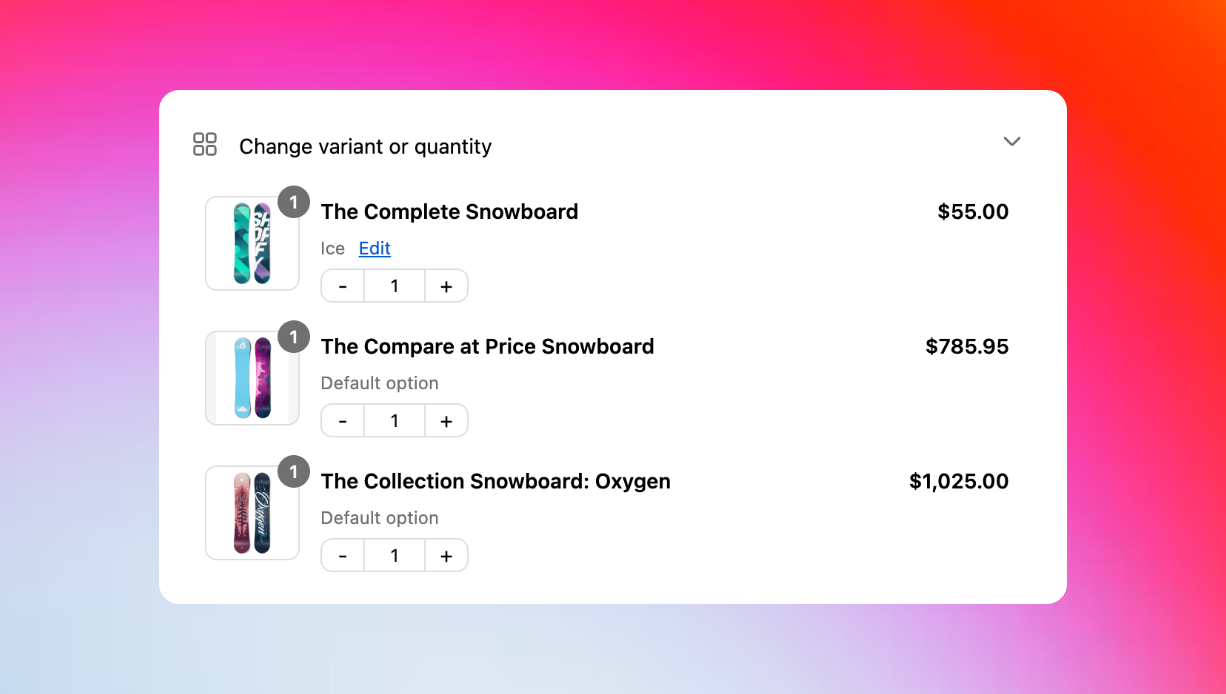
顧客ポータルの「Change variant or quantity」で、Shopify注文内の商品の横にある**Edit**をクリックします。
モーダルポップアップが開き、その商品の異なるサイズ、色、バリアントオプションを選択できます。
変更が注文合計にどう影響するかを、明確な変更前/変更後の価格表示で確認します。
**Pay now**(増額時)、**Refund**(減額時)、または**Confirm**(同額)をクリックします。
 ## 自動の支払い処理
**新しい商品が高くなる場合**
お客様は次の内容を含む**Pay now**オプションを確認します。
* 請求される正確な追加金額
* 更新された注文合計
* Shopifyの安全なチェックアウトでの支払い
確認すると支払いは自動的に処理されます。
**新しい商品が安くなる場合**
お客様は次の内容を含む**Refund**オプションを確認します。
* 返金される金額
* 返金先(元の支払い方法またはストアクレジット)
* 更新された注文合計
返金は[支払い設定](/ja/setup/payments-and-refunds)に従って処理されます。
**合計が変わらない場合**
お客様は次の場合に**Confirm**ボタンを確認します。
* 同じ価格でのバリアント交換
* 相殺される数量変更
* 同額の商品交換
支払い処理は不要で、注文の更新のみが行われます。
## 強化された顧客体験
お客様は最初の購入時と同じように商品写真、説明、バリアントオプションを確認できます。画像スウォッチは近日公開予定。
お客様が編集モーダルで異なるオプションを選択すると、価格変更が即座に表示されます。
配送ゾーンと倉庫に基づくライブ在庫チェック。在庫切れになった商品は在庫切れと表示され、注文に追加できなくなります。
すべての変更には、元の選択に戻すための**Undo**ボタンが含まれています。
## スマートな商品提案(近日公開)
完璧な代替商品を見つけるのに役立つ高度な商品レコメンデーションと代替案が近日公開予定です。
## リアルタイム在庫管理
Revizeはお客様の配送先と配送ゾーンに基づいて在庫レベルを自動的にチェックします。お客様が商品を編集すると、お客様の住所に出荷する特定の倉庫またはフルフィルメント拠点に対して在庫が確認されます。このゾーンベースの在庫チェックにより、お客様は配送先に実際に利用可能なバリアントのみを選択できます。関連する倉庫で商品が在庫切れになると、すぐに利用不可と表示され、編集された注文に追加できなくなります。
在庫の利用可否は配送ゾーンによって決まります。お客様は、配送先住所への注文を満たせる倉庫の在庫のみを確認できます。
## 商品バリアントと数量の編集を有効にする
Revizeアプリで、サイドバーの**Order Editing**をクリックします。
**Customer edit options**で**Edit product details**をオンにし、**Allow customers to change product quantity**と**Allow customers to change product variants**の両方にチェックを入れます。**Save**をクリックします。
必要に応じて、[商品タグまたは品目プロパティ](/ja/setup/order-edit-restrictions)を使用して特定の商品の編集を制限します。
## よくある質問
お客様は顧客ポータルで商品の横にある**Edit**をクリックすると、モーダルが開いて異なるサイズ、色、バリアントを選択できます。変更は確認時に必要に応じて自動の支払い処理が行われます。
はい。Revizeは配送ゾーンと倉庫に基づいたライブ在庫状況を表示します。在庫切れの商品は明確にマークされ、編集された注文に選択できません。
お客様は正確な価格差を即座に確認できます。Shopifyのチェックアウトを通じて増額分を支払ったり、減額分を返金として受け取ったり、同額の変更を確認したりできます。
はい。商品タグまたは品目プロパティを使用して、特定の商品、カテゴリ、注文タイプの編集を制限できます。これは注文編集制限で設定します。
商品バリアントと数量の編集は、Shopify注文の柔軟性に不可欠です。これらの機能を有効にして、返品を減らし、サポートチケットをなくし、注文ミスを売上の機会に変えましょう。
## 関連機能
* [商品の追加](/ja/features/add-products-upsell) — お客様が既存の注文に新しい商品を追加できるようにする
* [顧客ポータル](/ja/features/customer-portal) — お客様が商品編集ツールにアクセスする場所
* [注文編集の制限](/ja/setup/order-edit-restrictions) — 商品編集の制限を設定
* [支払いと返金](/ja/setup/payments-and-refunds) — 価格差の処理方法を設定
## 自動の支払い処理
**新しい商品が高くなる場合**
お客様は次の内容を含む**Pay now**オプションを確認します。
* 請求される正確な追加金額
* 更新された注文合計
* Shopifyの安全なチェックアウトでの支払い
確認すると支払いは自動的に処理されます。
**新しい商品が安くなる場合**
お客様は次の内容を含む**Refund**オプションを確認します。
* 返金される金額
* 返金先(元の支払い方法またはストアクレジット)
* 更新された注文合計
返金は[支払い設定](/ja/setup/payments-and-refunds)に従って処理されます。
**合計が変わらない場合**
お客様は次の場合に**Confirm**ボタンを確認します。
* 同じ価格でのバリアント交換
* 相殺される数量変更
* 同額の商品交換
支払い処理は不要で、注文の更新のみが行われます。
## 強化された顧客体験
お客様は最初の購入時と同じように商品写真、説明、バリアントオプションを確認できます。画像スウォッチは近日公開予定。
お客様が編集モーダルで異なるオプションを選択すると、価格変更が即座に表示されます。
配送ゾーンと倉庫に基づくライブ在庫チェック。在庫切れになった商品は在庫切れと表示され、注文に追加できなくなります。
すべての変更には、元の選択に戻すための**Undo**ボタンが含まれています。
## スマートな商品提案(近日公開)
完璧な代替商品を見つけるのに役立つ高度な商品レコメンデーションと代替案が近日公開予定です。
## リアルタイム在庫管理
Revizeはお客様の配送先と配送ゾーンに基づいて在庫レベルを自動的にチェックします。お客様が商品を編集すると、お客様の住所に出荷する特定の倉庫またはフルフィルメント拠点に対して在庫が確認されます。このゾーンベースの在庫チェックにより、お客様は配送先に実際に利用可能なバリアントのみを選択できます。関連する倉庫で商品が在庫切れになると、すぐに利用不可と表示され、編集された注文に追加できなくなります。
在庫の利用可否は配送ゾーンによって決まります。お客様は、配送先住所への注文を満たせる倉庫の在庫のみを確認できます。
## 商品バリアントと数量の編集を有効にする
Revizeアプリで、サイドバーの**Order Editing**をクリックします。
**Customer edit options**で**Edit product details**をオンにし、**Allow customers to change product quantity**と**Allow customers to change product variants**の両方にチェックを入れます。**Save**をクリックします。
必要に応じて、[商品タグまたは品目プロパティ](/ja/setup/order-edit-restrictions)を使用して特定の商品の編集を制限します。
## よくある質問
お客様は顧客ポータルで商品の横にある**Edit**をクリックすると、モーダルが開いて異なるサイズ、色、バリアントを選択できます。変更は確認時に必要に応じて自動の支払い処理が行われます。
はい。Revizeは配送ゾーンと倉庫に基づいたライブ在庫状況を表示します。在庫切れの商品は明確にマークされ、編集された注文に選択できません。
お客様は正確な価格差を即座に確認できます。Shopifyのチェックアウトを通じて増額分を支払ったり、減額分を返金として受け取ったり、同額の変更を確認したりできます。
はい。商品タグまたは品目プロパティを使用して、特定の商品、カテゴリ、注文タイプの編集を制限できます。これは注文編集制限で設定します。
商品バリアントと数量の編集は、Shopify注文の柔軟性に不可欠です。これらの機能を有効にして、返品を減らし、サポートチケットをなくし、注文ミスを売上の機会に変えましょう。
## 関連機能
* [商品の追加](/ja/features/add-products-upsell) — お客様が既存の注文に新しい商品を追加できるようにする
* [顧客ポータル](/ja/features/customer-portal) — お客様が商品編集ツールにアクセスする場所
* [注文編集の制限](/ja/setup/order-edit-restrictions) — 商品編集の制限を設定
* [支払いと返金](/ja/setup/payments-and-refunds) — 価格差の処理方法を設定