> ## Documentation Index
> Fetch the complete documentation index at: https://docs.revize.app/llms.txt
> Use this file to discover all available pages before exploring further.
# 配送のアップグレード
> お客様がチェックアウト後により速い配送にアップグレードできるようにします。自動の支払い処理を通じて、エクスプレス配送、翌日配送、速達オプションで緊急性を売上に変えます。
チェックアウト後に予定が変わることがあります。お客様が急に商品を早く必要とした場合、注文をキャンセルする代わりに配送のアップグレードができるようにしましょう。緊急性を追加の売上に変えます。
## 配送アップグレードが売上を生む理由
急な旅行、前倒しになったイベント、贈り物の締切が、より速い配送への即時のニーズを生みます。
より速い配送を求めて他店舗に乗り換えてキャンセルする代わりに、お客様は既存の注文をアップグレードします。
エクスプレス配送は、通常配送の20〜30%に比べて60〜80%のマージンを生みます。
お客様はサポートに連絡する代わりに、自分で速達配送のリクエストを処理します。
## お客様が配送をアップグレードする流れ
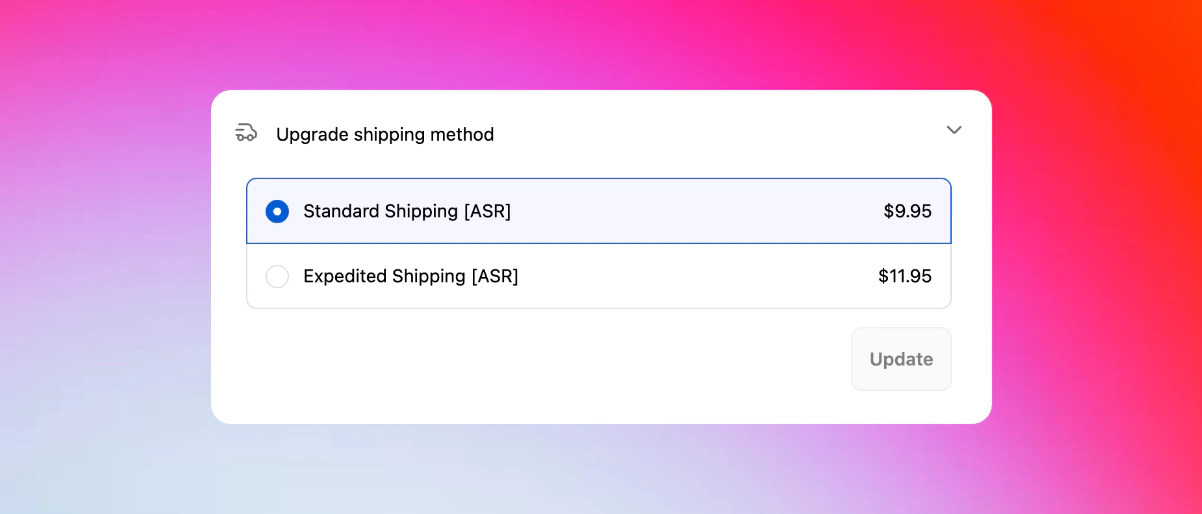
Revize顧客ポータルから、お客様は**Upgrade shipping method**をクリックして、より速い配送オプションを確認します。
ストアから利用可能なすべての配送方法を、配送日、コスト、サービス説明とともに表示します。
Shopifyの配送設定に基づいて、エクスプレス、翌日配送、その他の速達オプションから選びます。
**Pay now**をクリックし、Shopifyの安全なチェックアウトシステムを通じて配送アップグレード料を請求します。
配送方法はShopifyで即座に更新され、新しいサービスレベルでフルフィルメントシステムに同期されます。
 ## スマートな配送統合
**人気の配送ソリューションとシームレスに統合**
Revizeは設定済みの配送方法から自動的に取得します。
* **Shopify Shipping** - 内蔵キャリア料金
* **Advanced Shipping Rules** - 複雑な料金計算
* **Bespoke Shipping** - カスタム配送設定
* **キャリア接続料金** - UPS、FedEx、DHL、USPSのライブ料金
* **サードパーティ配送アプリ** - ShipperHQ、Parcelify、Advanced Shipping Manager
キャリア料金やカスタム配送アプリを使っていますか?お問い合わせいただければ、お客様のセットアップとシームレスに動作するようRevizeを設定します。
**配送料金が自動的に更新**
お客様が次の操作を行うと、配送オプションと価格はリアルタイムで調整されます。
* **配送先住所の変更** - 新しい配送先のため料金を再計算
* **商品の追加または削除** - カートの重量とサイズに応じて配送料を調整
* **数量の変更** - 荷物のサイズに応じてキャリア料金を更新
* **送料無料の適用** - しきい値を満たすと自動的に送料無料に
お客様は常に正確で最新の配送オプションと価格を確認できます。
**ワークフローに合わせて配送を設定**
Revizeは異なる配送アプローチをサポートします。
* **統合配送(デフォルト)** - すべての商品が統一料金で一緒に出荷
* **分割配送** - 商品はパッケージごとに個別の料金で別々に出荷可能
ストアで分割配送を設定している場合は、お知らせください。1分でストア用に有効化します。
**スマートなアップグレード検出:** お客様が商品を追加して注文額が送料無料のしきい値を超えると、Revizeは自動的に送料無料をアップグレードオプションとして提供します(ストア設定で有効な場合)。
## 売上への影響
エクスプレス配送のアップグレードは、最小限の追加コストで通常$10〜$50の注文額を増加させます。
便利なアップグレードにより、より速い配送を求めて競合店で買い物しようと注文を放棄することを防ぎます。
アップグレードの自動処理により、速達配送リクエストの手作業がなくなります。
高額な出荷はキャリアとの関係を強化し、ボリューム割引のロックを解除する可能性があります。
## 配送アップグレードを有効にする
Revizeアプリで、サイドバーメニューの**Order Editing**に移動します。
**Customer edit options**で**Upgrade shipping method**をオンに切り替え、**Save**をクリックします。
テスト注文を行い、配送アップグレードオプションが顧客ポータルに正しく表示されることを確認します。
## よくある質問
お客様は注文ポータルで「Upgrade shipping method」をクリックし、利用可能な高速配送オプションを比較し、正確なコスト差を確認し、Shopifyの安全な支払いシステムを通じてアップグレード料を支払います。
お客様は、キャリア料金、配送アプリ設定、設定済みカスタム配送ルールなど、Shopifyストアで設定された任意の配送方法から選択できます。
はい。配送アップグレードは場所を認識し、国際配送オプションや制限を含め、各お客様の特定の配送先で利用可能なサービスのみを表示します。
アップグレード料金は、お客様の保存済み支払い方法を使用してShopifyの支払いシステムを通じて請求されます。お客様はアップグレードを確認する前に、正確な追加コストを確認できます。
もちろんです。RevizeはAdvanced Shipping Rules、Bespoke Shipping、ShipperHQ、Parcelify、Advanced Shipping Managerなどの人気の配送アプリと動作します。配送セットアップとの適切な設定はお問い合わせください。
はい。Revizeはキャリア計算配送料金を完全にサポートしています。セットアップの設定にお手伝いが必要な場合は、[hello@revize.app](mailto:hello@revize.app) までチームにご連絡ください。
はい。Revizeは分割配送に対応しており、複数の商品を含む注文を必要に応じて異なる場所から出荷できます。ストアで有効化を希望する場合は、[hello@revize.app](mailto:hello@revize.app) までご連絡ください。
配送アップグレードは、お客様の緊急性を真の価値を提供しながら収益性のある売上機会に変えます。この機能を有効にして、より速い配送への需要を捉え、注文キャンセルを減らしましょう。
## 関連機能
* [顧客ポータル](/ja/features/customer-portal) — お客様が配送アップグレードオプションにアクセスする場所
* [編集ウィンドウ設定](/ja/setup/edit-window) — アップグレードのタイミングがフルフィルメントスケジュールと整合するようにする
* [住所の編集](/ja/features/address-edits) — 住所変更で配送料金が自動的に再計算される
* [支払いと返金](/ja/setup/payments-and-refunds) — アップグレード料金の処理方法を設定
## スマートな配送統合
**人気の配送ソリューションとシームレスに統合**
Revizeは設定済みの配送方法から自動的に取得します。
* **Shopify Shipping** - 内蔵キャリア料金
* **Advanced Shipping Rules** - 複雑な料金計算
* **Bespoke Shipping** - カスタム配送設定
* **キャリア接続料金** - UPS、FedEx、DHL、USPSのライブ料金
* **サードパーティ配送アプリ** - ShipperHQ、Parcelify、Advanced Shipping Manager
キャリア料金やカスタム配送アプリを使っていますか?お問い合わせいただければ、お客様のセットアップとシームレスに動作するようRevizeを設定します。
**配送料金が自動的に更新**
お客様が次の操作を行うと、配送オプションと価格はリアルタイムで調整されます。
* **配送先住所の変更** - 新しい配送先のため料金を再計算
* **商品の追加または削除** - カートの重量とサイズに応じて配送料を調整
* **数量の変更** - 荷物のサイズに応じてキャリア料金を更新
* **送料無料の適用** - しきい値を満たすと自動的に送料無料に
お客様は常に正確で最新の配送オプションと価格を確認できます。
**ワークフローに合わせて配送を設定**
Revizeは異なる配送アプローチをサポートします。
* **統合配送(デフォルト)** - すべての商品が統一料金で一緒に出荷
* **分割配送** - 商品はパッケージごとに個別の料金で別々に出荷可能
ストアで分割配送を設定している場合は、お知らせください。1分でストア用に有効化します。
**スマートなアップグレード検出:** お客様が商品を追加して注文額が送料無料のしきい値を超えると、Revizeは自動的に送料無料をアップグレードオプションとして提供します(ストア設定で有効な場合)。
## 売上への影響
エクスプレス配送のアップグレードは、最小限の追加コストで通常$10〜$50の注文額を増加させます。
便利なアップグレードにより、より速い配送を求めて競合店で買い物しようと注文を放棄することを防ぎます。
アップグレードの自動処理により、速達配送リクエストの手作業がなくなります。
高額な出荷はキャリアとの関係を強化し、ボリューム割引のロックを解除する可能性があります。
## 配送アップグレードを有効にする
Revizeアプリで、サイドバーメニューの**Order Editing**に移動します。
**Customer edit options**で**Upgrade shipping method**をオンに切り替え、**Save**をクリックします。
テスト注文を行い、配送アップグレードオプションが顧客ポータルに正しく表示されることを確認します。
## よくある質問
お客様は注文ポータルで「Upgrade shipping method」をクリックし、利用可能な高速配送オプションを比較し、正確なコスト差を確認し、Shopifyの安全な支払いシステムを通じてアップグレード料を支払います。
お客様は、キャリア料金、配送アプリ設定、設定済みカスタム配送ルールなど、Shopifyストアで設定された任意の配送方法から選択できます。
はい。配送アップグレードは場所を認識し、国際配送オプションや制限を含め、各お客様の特定の配送先で利用可能なサービスのみを表示します。
アップグレード料金は、お客様の保存済み支払い方法を使用してShopifyの支払いシステムを通じて請求されます。お客様はアップグレードを確認する前に、正確な追加コストを確認できます。
もちろんです。RevizeはAdvanced Shipping Rules、Bespoke Shipping、ShipperHQ、Parcelify、Advanced Shipping Managerなどの人気の配送アプリと動作します。配送セットアップとの適切な設定はお問い合わせください。
はい。Revizeはキャリア計算配送料金を完全にサポートしています。セットアップの設定にお手伝いが必要な場合は、[hello@revize.app](mailto:hello@revize.app) までチームにご連絡ください。
はい。Revizeは分割配送に対応しており、複数の商品を含む注文を必要に応じて異なる場所から出荷できます。ストアで有効化を希望する場合は、[hello@revize.app](mailto:hello@revize.app) までご連絡ください。
配送アップグレードは、お客様の緊急性を真の価値を提供しながら収益性のある売上機会に変えます。この機能を有効にして、より速い配送への需要を捉え、注文キャンセルを減らしましょう。
## 関連機能
* [顧客ポータル](/ja/features/customer-portal) — お客様が配送アップグレードオプションにアクセスする場所
* [編集ウィンドウ設定](/ja/setup/edit-window) — アップグレードのタイミングがフルフィルメントスケジュールと整合するようにする
* [住所の編集](/ja/features/address-edits) — 住所変更で配送料金が自動的に再計算される
* [支払いと返金](/ja/setup/payments-and-refunds) — アップグレード料金の処理方法を設定