> ## Documentation Index
> Fetch the complete documentation index at: https://docs.revize.app/llms.txt
> Use this file to discover all available pages before exploring further.
# サポートチケット
> セルフサービス編集だけでは足りない場合、Shopifyのお客様が注文ページから直接サポートチケットを作成できるようにします。マーチャントとお客様への自動メール通知付きのシンプルな問い合わせフォーム。
お客様がセルフサービス編集で注文の問題を解決できない場合、注文ページからすべての文脈を含めて直接サポートに連絡できるようにしましょう。
## Shopifyサポートチケットが負担を減らす理由
サポートリクエストには注文の詳細が自動的に含まれるため、お客様はゼロから状況を説明する必要がありません。
お客様は事前定義されたトピックから選択するため、サポートリクエストを効率的に分類・優先順位付けできます。
チケット作成時に、お客様もマーチャントも即時のメール確認を受け取ります。
サポートリクエストは注文ページから直接行われ、別のシステムやログインは不要です。
## お客様がサポートチケットを作成する流れ
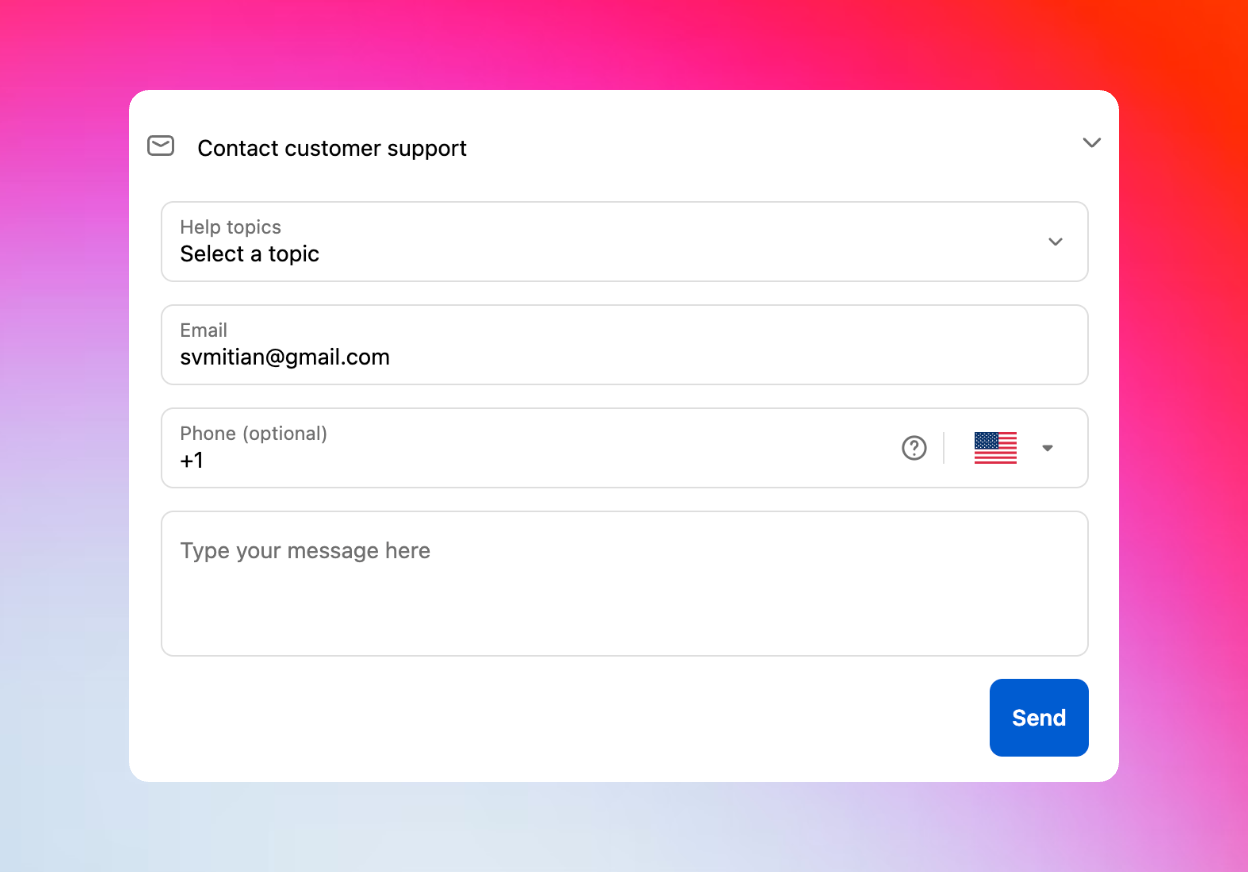
Revize顧客ポータルから、お客様は**Contact customer support**をクリックしてサポートリクエストフォームを開きます。
「配送先住所を変更したい」「商品を追加したい」「その他」など、事前定義されたトピックから選びます。
メールアドレスを入力または確認し、任意で電話番号を追加し、特定の問題やリクエストを記述します。
**Send**をクリックして、注文文脈を自動的に含めたチケットを送信します。
新しいサポートリクエストについて、お客様とマーチャントの両方が即時のメール通知を受け取ります。
 ## マーチャントが受け取る内容
お客様がサポートチケットを送信すると、マーチャントは次の内容を含むメールを受け取ります。
* **お客様情報** - 名前、メール、電話(提供されている場合)
* **注文の詳細** - Shopify注文への直接リンク
* **顧客リンク** - Shopifyの顧客プロフィールへの直接リンク
* **選択されたヘルプトピック** - お客様が選んだ理由カテゴリ
* **お客様のメッセージ** - 問題の具体的な記述
* **自動的な文脈** - 「注文番号は何ですか?」と聞く必要なし
## サポートトピックを設定
Revizeアプリで、**Translations > Customer Portal**に移動します。
**Support Topics**セクションに移動して、利用可能なすべてのヘルプ理由を確認します。
事前定義されたトピックを編集して、ビジネスニーズと一般的なサポートリクエストに合わせます。
更新されたトピックは、顧客ポータルのサポートフォームに即座に表示されます。
**デフォルトのサポートトピック:**
* 「配送先住所を変更したい」
* 「商品数量を更新したい」
* 「商品を追加したい」
* 「ディスカウントコードを適用し忘れた」
* 「注文をキャンセルしたい」
* 「配送方法をアップグレードしたい」
* 「その他」
## サポートチケット設定
**サポート機能をオンにする**
Order Editing設定で**Create support ticket**をオンに切り替えると、お客様が注文から直接サポートに連絡できるようになります。
**編集ウィンドウが閉じた後もチケットを許可**
**Allow customers to create support ticket after editing deadline**を有効にすると、お客様が注文を編集できなくなった後もサポートに連絡できます。
**チケット作成時に注文を保留**
**Hold order when a customer submits a support ticket**を有効にすると、お客様のリクエストに対応できるまでフルフィルメントが自動的に一時停止されます。
## サポートチケットを有効にする
Revizeアプリで、サイドバーの**Order Editing**をクリックします。
**Create support ticket**をオンに切り替え、必要な追加オプションを設定します。
必要に応じて、**Translations > Customer Portal > Support Topics**でサポートトピックを編集します。
すべての注文の顧客ポータルに、サポートに連絡するオプションが表示されます。
## ビジネス上のメリット
サポートリクエストには完全な注文文脈が含まれるため、注文の詳細についてのやり取りがなくなります。
事前定義されたトピックがリクエストの分類を助け、適切なチームメンバーへのルーティングを容易にします。
お客様は注文ページを離れることなく、別のアカウントを作成することなく、ヘルプを受けられます。
自動通知付きの構造化されたサポートリクエストにより、プロフェッショナルなサポート体験が実現します。
## よくある質問
お客様の連絡先詳細、注文リンク、顧客プロフィールリンク、選択されたヘルプトピック、具体的なメッセージを含むメールが届きます。迅速な対応に必要なすべてが揃っています。
はい。「Allow customers to create support ticket after editing deadline」オプションを有効にした場合は可能です。これにより、お客様が注文を編集できなくなった後もサポートに連絡できます。
**Translations > Customer Portal > Support Topics**に移動し、事前定義されたヘルプ理由を編集してビジネスニーズに合わせます。
はい。お客様はサポートリクエストが作成され、まもなく対応されることを示す即時のメール確認を受け取ります。
はい。「Hold order when a customer submits a support ticket」を有効にすると、お客様のリクエストに対応できるまでフルフィルメントが自動的に一時停止されます。
サポートチケットは、セルフサービス編集と人間によるヘルプの間のギャップを埋めます。この機能を有効にして、完全な注文文脈を維持しながらプロフェッショナルなカスタマーサービスを提供しましょう。
## 関連するRevizeの機能
* [顧客ポータル](/ja/features/customer-portal) — お客様がサポートチケット作成にアクセスする場所
* [編集ウィンドウ設定](/ja/setup/edit-window) — サポートチケットを作成できるタイミングを設定
* [注文処理](/ja/setup/order-processing) — チケット送信時の注文保留を管理
## マーチャントが受け取る内容
お客様がサポートチケットを送信すると、マーチャントは次の内容を含むメールを受け取ります。
* **お客様情報** - 名前、メール、電話(提供されている場合)
* **注文の詳細** - Shopify注文への直接リンク
* **顧客リンク** - Shopifyの顧客プロフィールへの直接リンク
* **選択されたヘルプトピック** - お客様が選んだ理由カテゴリ
* **お客様のメッセージ** - 問題の具体的な記述
* **自動的な文脈** - 「注文番号は何ですか?」と聞く必要なし
## サポートトピックを設定
Revizeアプリで、**Translations > Customer Portal**に移動します。
**Support Topics**セクションに移動して、利用可能なすべてのヘルプ理由を確認します。
事前定義されたトピックを編集して、ビジネスニーズと一般的なサポートリクエストに合わせます。
更新されたトピックは、顧客ポータルのサポートフォームに即座に表示されます。
**デフォルトのサポートトピック:**
* 「配送先住所を変更したい」
* 「商品数量を更新したい」
* 「商品を追加したい」
* 「ディスカウントコードを適用し忘れた」
* 「注文をキャンセルしたい」
* 「配送方法をアップグレードしたい」
* 「その他」
## サポートチケット設定
**サポート機能をオンにする**
Order Editing設定で**Create support ticket**をオンに切り替えると、お客様が注文から直接サポートに連絡できるようになります。
**編集ウィンドウが閉じた後もチケットを許可**
**Allow customers to create support ticket after editing deadline**を有効にすると、お客様が注文を編集できなくなった後もサポートに連絡できます。
**チケット作成時に注文を保留**
**Hold order when a customer submits a support ticket**を有効にすると、お客様のリクエストに対応できるまでフルフィルメントが自動的に一時停止されます。
## サポートチケットを有効にする
Revizeアプリで、サイドバーの**Order Editing**をクリックします。
**Create support ticket**をオンに切り替え、必要な追加オプションを設定します。
必要に応じて、**Translations > Customer Portal > Support Topics**でサポートトピックを編集します。
すべての注文の顧客ポータルに、サポートに連絡するオプションが表示されます。
## ビジネス上のメリット
サポートリクエストには完全な注文文脈が含まれるため、注文の詳細についてのやり取りがなくなります。
事前定義されたトピックがリクエストの分類を助け、適切なチームメンバーへのルーティングを容易にします。
お客様は注文ページを離れることなく、別のアカウントを作成することなく、ヘルプを受けられます。
自動通知付きの構造化されたサポートリクエストにより、プロフェッショナルなサポート体験が実現します。
## よくある質問
お客様の連絡先詳細、注文リンク、顧客プロフィールリンク、選択されたヘルプトピック、具体的なメッセージを含むメールが届きます。迅速な対応に必要なすべてが揃っています。
はい。「Allow customers to create support ticket after editing deadline」オプションを有効にした場合は可能です。これにより、お客様が注文を編集できなくなった後もサポートに連絡できます。
**Translations > Customer Portal > Support Topics**に移動し、事前定義されたヘルプ理由を編集してビジネスニーズに合わせます。
はい。お客様はサポートリクエストが作成され、まもなく対応されることを示す即時のメール確認を受け取ります。
はい。「Hold order when a customer submits a support ticket」を有効にすると、お客様のリクエストに対応できるまでフルフィルメントが自動的に一時停止されます。
サポートチケットは、セルフサービス編集と人間によるヘルプの間のギャップを埋めます。この機能を有効にして、完全な注文文脈を維持しながらプロフェッショナルなカスタマーサービスを提供しましょう。
## 関連するRevizeの機能
* [顧客ポータル](/ja/features/customer-portal) — お客様がサポートチケット作成にアクセスする場所
* [編集ウィンドウ設定](/ja/setup/edit-window) — サポートチケットを作成できるタイミングを設定
* [注文処理](/ja/setup/order-processing) — チケット送信時の注文保留を管理