> ## Documentation Index
> Fetch the complete documentation index at: https://docs.revize.app/llms.txt
> Use this file to discover all available pages before exploring further.
# 数分でRevizeを起動
> Revizeをインストールし、編集ウィンドウを設定し、お客様が編集できる項目を選び、アプリブロックを追加して、数分で公開しましょう。
**開発者やカスタムコードは不要です。** アプリをインストールし、設定を選び、アプリブロックを追加するだけで、お客様はすぐに注文の編集を開始できます。
## 1. アプリをインストールする
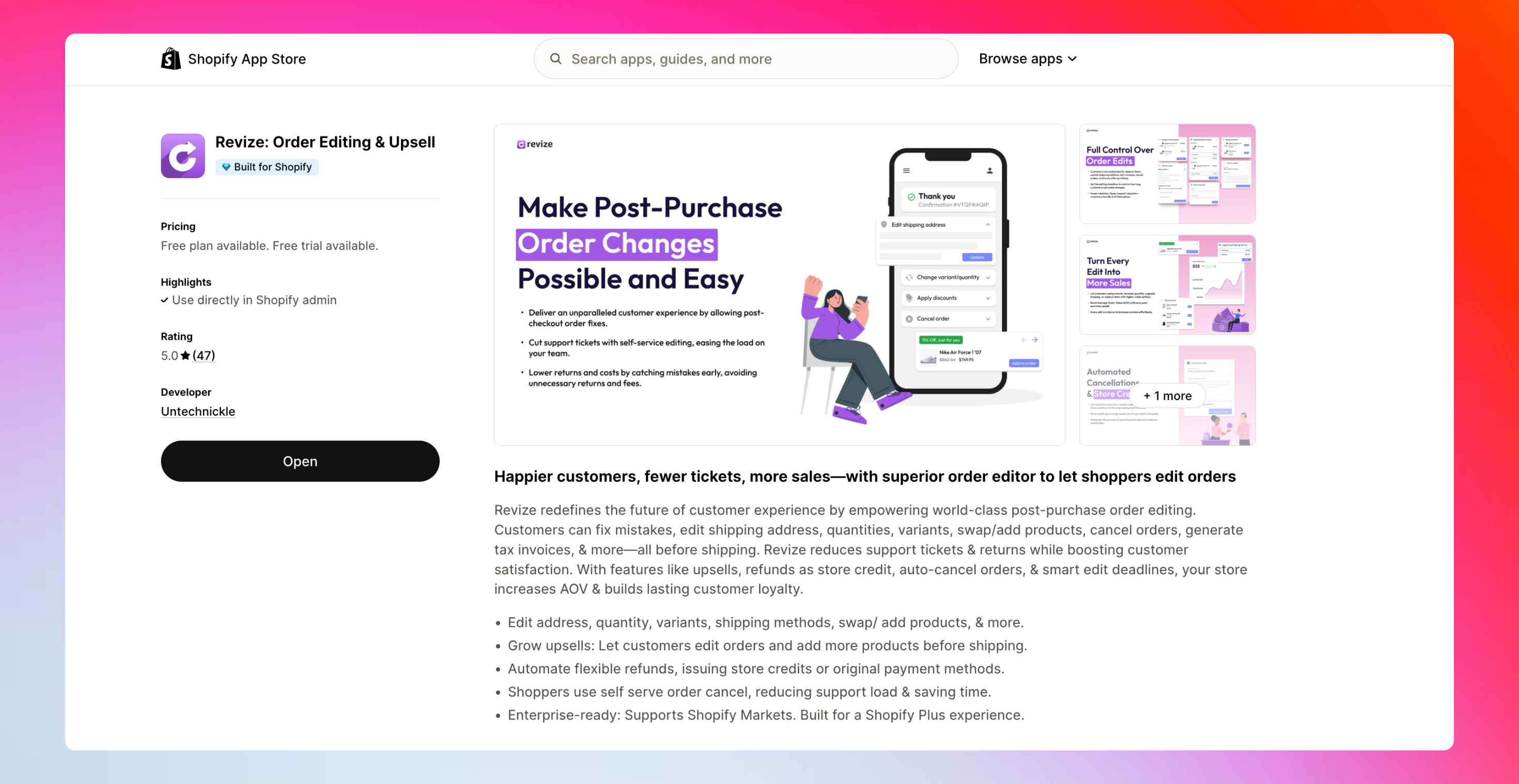
Revizeのリスティングに移動し、アプリを追加をクリックします。
Shopifyは、Revizeが注文、支払い、フルフィルメントを管理するために必要なアクセス権を要求します。承認して続行してください。
 ***
## 2. 編集の締切を設定する
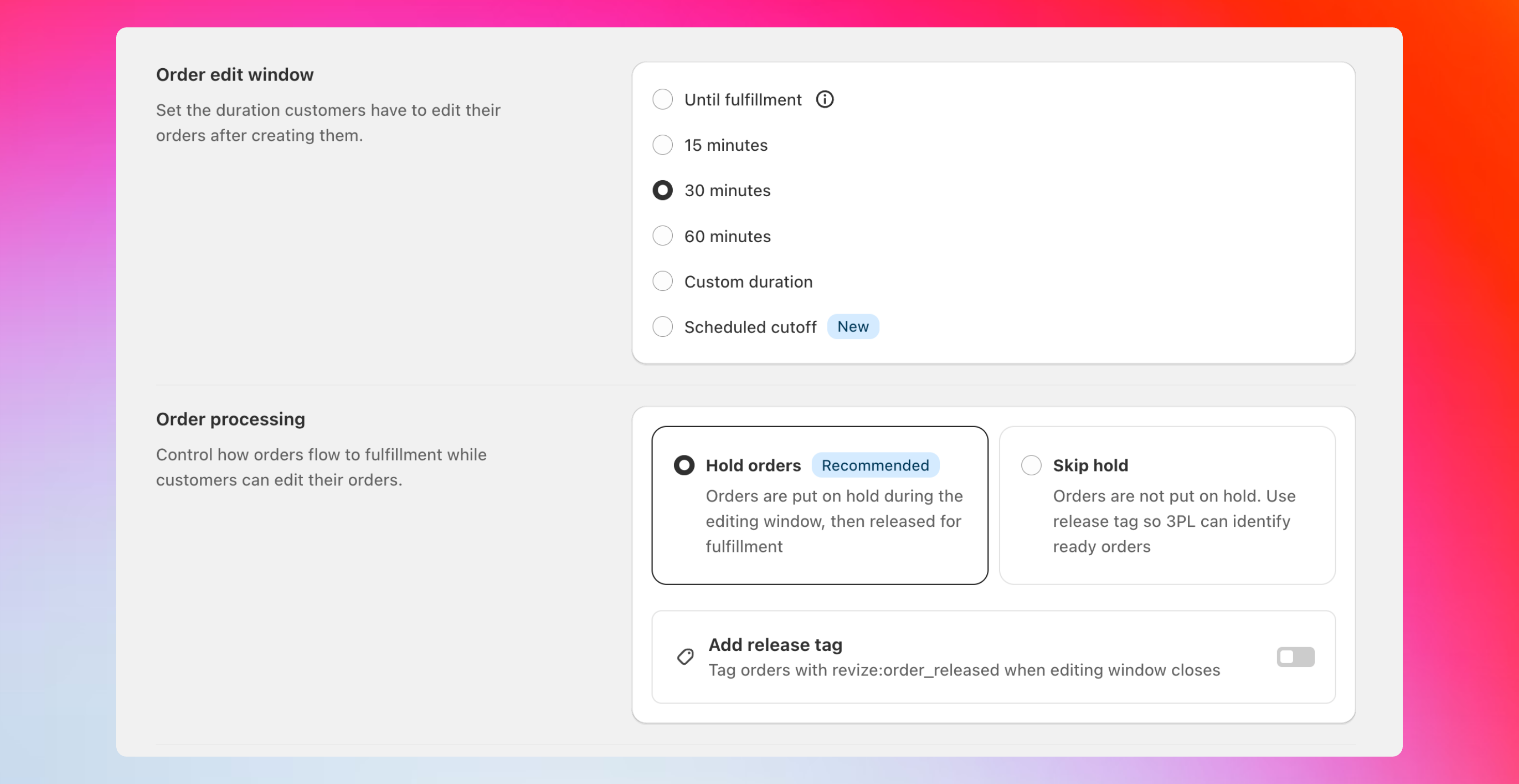
デフォルトでは、Revizeは新しい注文を保留にします。これにより、お客様はフルフィルメントが開始される前に編集する時間を得られます。即時処理が必要なワークフローの場合は、保留をオフにできます。
Revizeアプリで、左サイドバーのOrder Editingを選択します。
15分、30分、60分などのプリセットを選択するか、カスタム期間を設定するか、スケジュールされた締切時刻を選びます。
編集ウィンドウ中はHold ordersを選択するか、3PLが確定済みの注文のみを取得する場合はSkip holdを選択します。必要に応じて、準備完了の注文にリリースタグを追加できます。
Saveをクリックします。
***
## 2. 編集の締切を設定する
デフォルトでは、Revizeは新しい注文を保留にします。これにより、お客様はフルフィルメントが開始される前に編集する時間を得られます。即時処理が必要なワークフローの場合は、保留をオフにできます。
Revizeアプリで、左サイドバーのOrder Editingを選択します。
15分、30分、60分などのプリセットを選択するか、カスタム期間を設定するか、スケジュールされた締切時刻を選びます。
編集ウィンドウ中はHold ordersを選択するか、3PLが確定済みの注文のみを取得する場合はSkip holdを選択します。必要に応じて、準備完了の注文にリリースタグを追加できます。
Saveをクリックします。
 ***
## 3. 支払いと返金を選ぶ
編集により注文合計が変わる場合、Revizeは差額を自動的に処理します。スプレッドシート不要、手作業不要です。
Order Editingで、Refund optionsまでスクロールします。
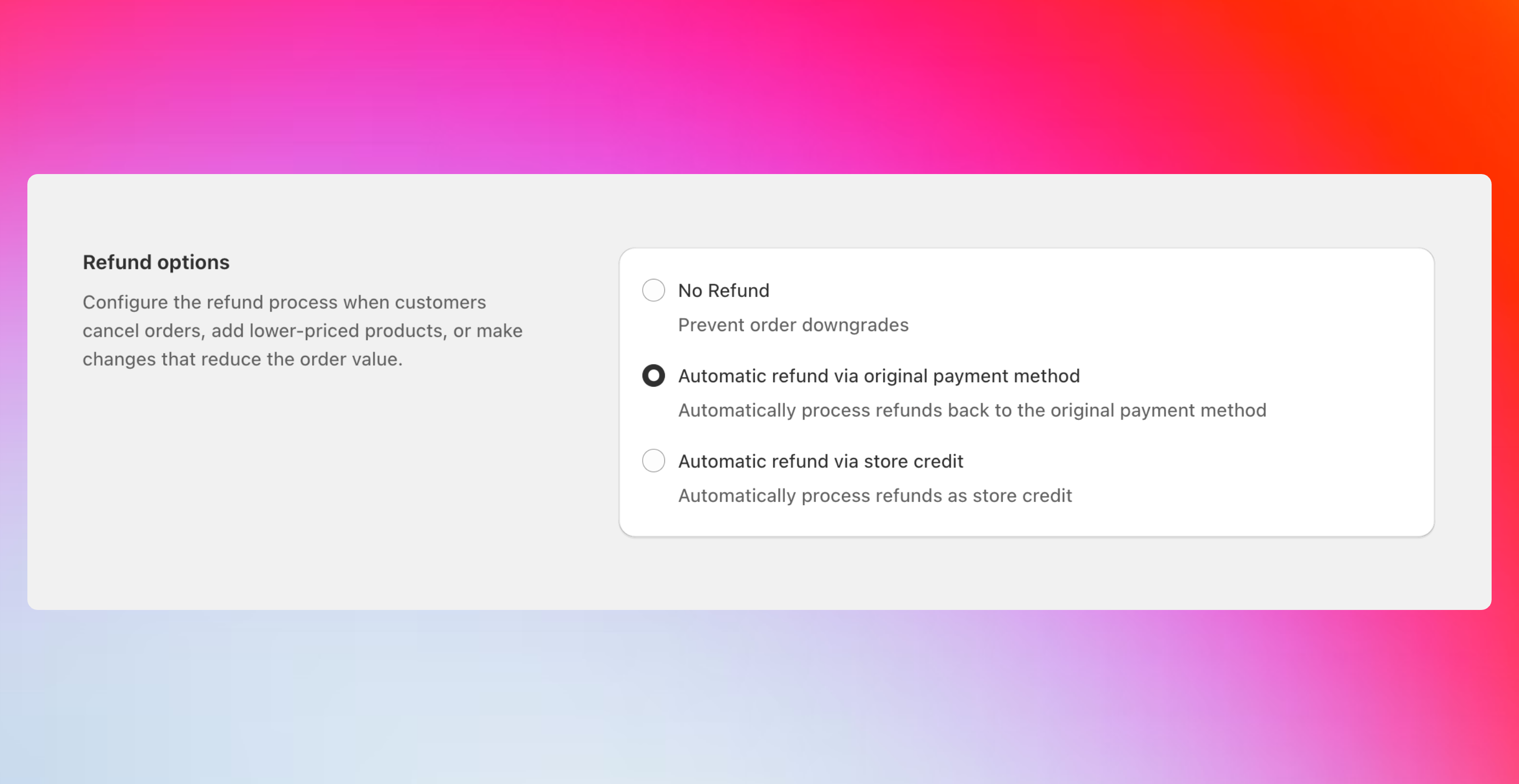
次のいずれかを選びます:No refund、Refund to original payment、Refund as store credit。
Saveをクリックします。
***
## 3. 支払いと返金を選ぶ
編集により注文合計が変わる場合、Revizeは差額を自動的に処理します。スプレッドシート不要、手作業不要です。
Order Editingで、Refund optionsまでスクロールします。
次のいずれかを選びます:No refund、Refund to original payment、Refund as store credit。
Saveをクリックします。
 ***
## 4. お客様が編集できる項目を選ぶ
Order Editingで、Customer edit optionsまでスクロールします。
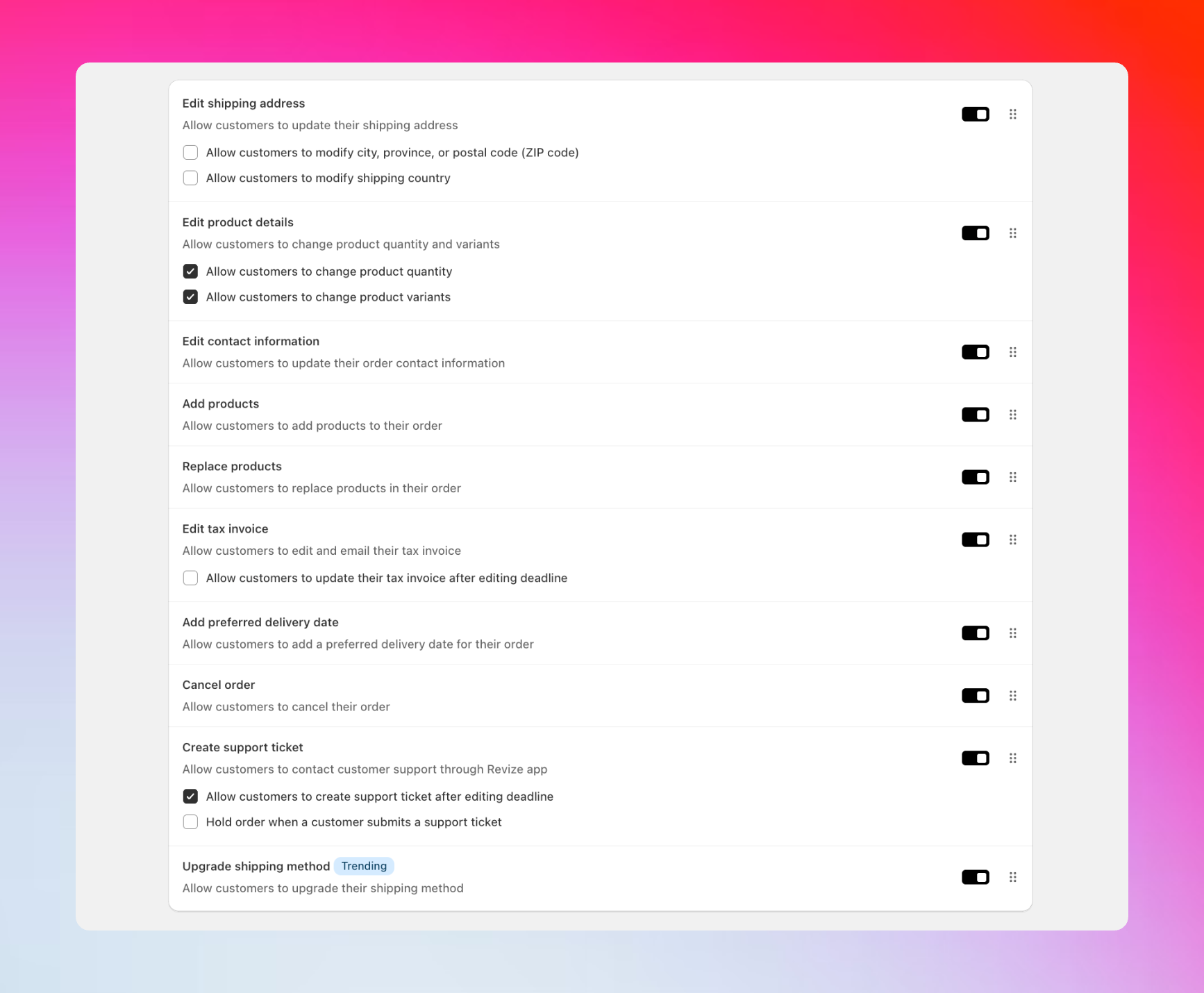
ストアに合うオプションを有効にします。配送先住所、バリアントと数量、商品の追加または置き換え、ディスカウントコードの適用、配送アップグレード、注文キャンセル、インボイスと税情報、配送日、サポートチケットなど。
Saveをクリックします。
***
## 4. お客様が編集できる項目を選ぶ
Order Editingで、Customer edit optionsまでスクロールします。
ストアに合うオプションを有効にします。配送先住所、バリアントと数量、商品の追加または置き換え、ディスカウントコードの適用、配送アップグレード、注文キャンセル、インボイスと税情報、配送日、サポートチケットなど。
Saveをクリックします。
 ***
## 5. アプリブロックを追加する
Shopifyのチェックアウトエディタで、注文ステータスページとサンキューページにRevizeを追加します。ここがお客様が注文を編集する場所です。
Shopify管理画面で、Settings → Checkout → Customizeに進みます。
上部のページピッカーでOrder status pageを選びます。Add blockをクリックして、Revize Customer PortalとRevize Notificationsを追加します。Saveをクリックします。
ページピッカーをThank youに切り替えます。Add blockをクリックしてRevize Order Edit Messageを追加し、Saveします。
***
## 6. アプリを有効化する
RevizeのサイドバーでSettingsに移動し、App statusをオンにします。
***
## 5. アプリブロックを追加する
Shopifyのチェックアウトエディタで、注文ステータスページとサンキューページにRevizeを追加します。ここがお客様が注文を編集する場所です。
Shopify管理画面で、Settings → Checkout → Customizeに進みます。
上部のページピッカーでOrder status pageを選びます。Add blockをクリックして、Revize Customer PortalとRevize Notificationsを追加します。Saveをクリックします。
ページピッカーをThank youに切り替えます。Add blockをクリックしてRevize Order Edit Messageを追加し、Saveします。
***
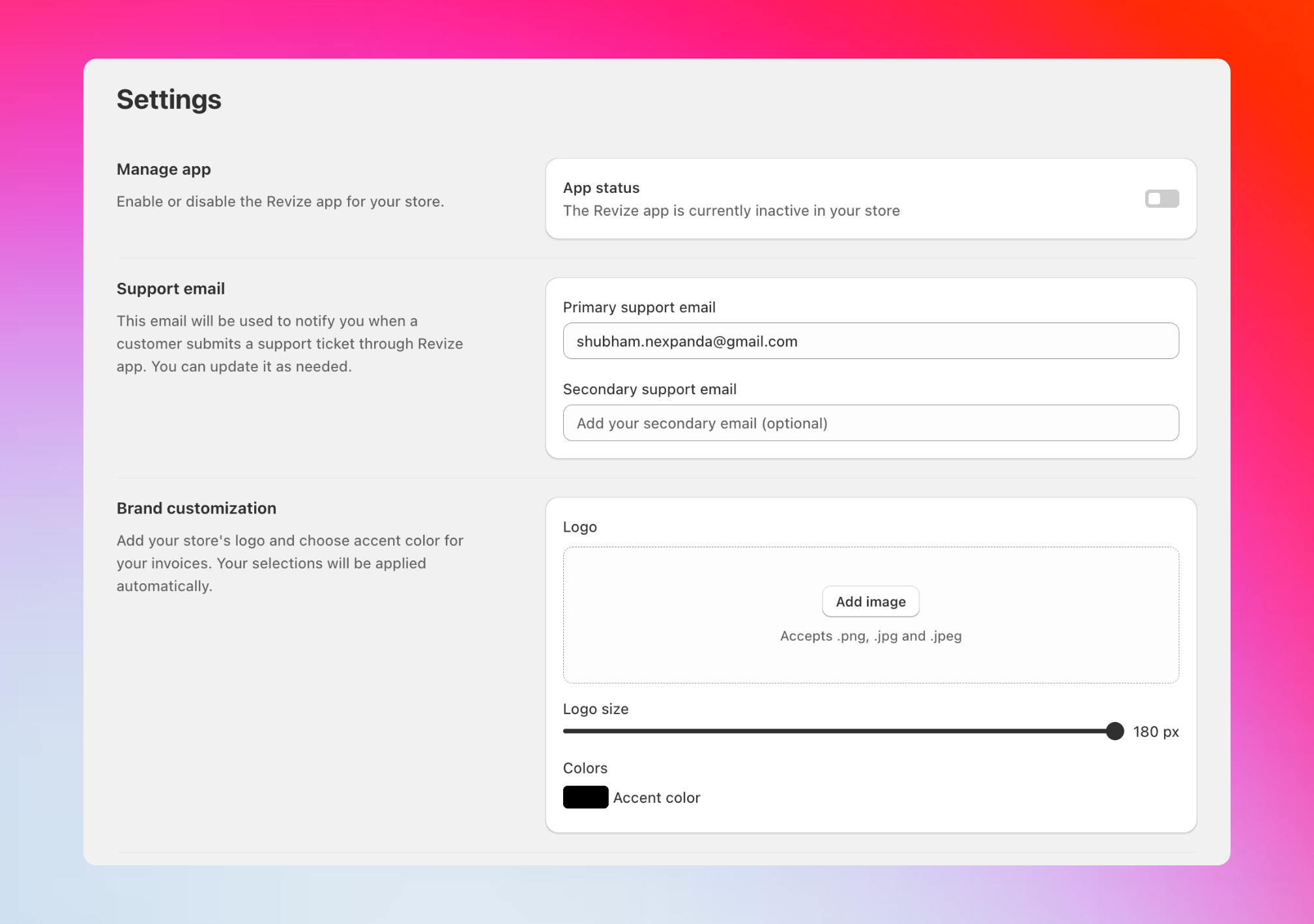
## 6. アプリを有効化する
RevizeのサイドバーでSettingsに移動し、App statusをオンにします。
 ***
## 7. 任意:テキストと言語のカスタマイズ
RevizeのサイドバーでTranslationsを選びます。
顧客ポータルのテキスト、メッセージボックス、通知を編集します。ブランドに合わせて明確にしましょう。
***
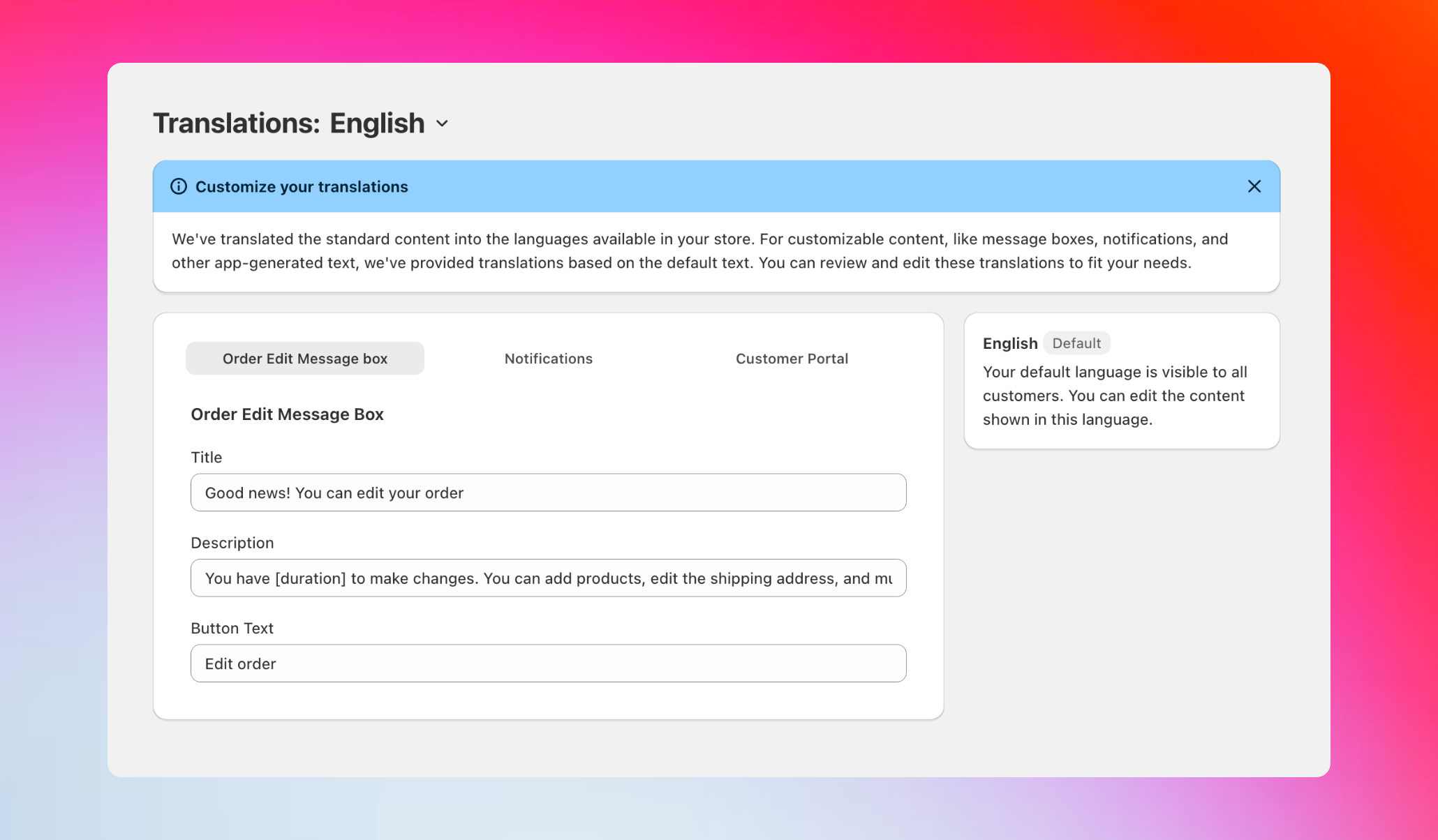
## 7. 任意:テキストと言語のカスタマイズ
RevizeのサイドバーでTranslationsを選びます。
顧客ポータルのテキスト、メッセージボックス、通知を編集します。ブランドに合わせて明確にしましょう。
 ***
## 次に、テスト注文を作成しましょう
テストの準備が整いました。下書き注文または実際のテスト注文を作成し、注文ステータスページから編集して、フロー全体を確認してください。
Shopifyの下書き注文の動画付きで、ステップごとに解説します。
編集ウィンドウ、返金、権限を詳しく解説します。
***
これで完了です。Revizeが稼働中です。お客様はチェックアウト後にミスを修正でき、チームは時間を節約し、より多くの売上を獲得できます。
***
## 次に、テスト注文を作成しましょう
テストの準備が整いました。下書き注文または実際のテスト注文を作成し、注文ステータスページから編集して、フロー全体を確認してください。
Shopifyの下書き注文の動画付きで、ステップごとに解説します。
編集ウィンドウ、返金、権限を詳しく解説します。
***
これで完了です。Revizeが稼働中です。お客様はチェックアウト後にミスを修正でき、チームは時間を節約し、より多くの売上を獲得できます。