> ## Documentation Index
> Fetch the complete documentation index at: https://docs.revize.app/llms.txt
> Use this file to discover all available pages before exploring further.
# 高度な設定
> カスタム送信元メール、サードパーティチェックアウトのサポート、最低商品数量、強化された配送日オプションなど、Revizeの高度な機能を設定します。
これらの高度な設定は、注文編集体験のための強力なカスタマイズを引き出します。ほとんどの機能は有効化のためにサポートチームへのお問い合わせが必要です。
## カスタム送信元メール
Revizeのデフォルト送信元の代わりに、独自のメールアドレスから注文更新メールを送信します。
お客様にはサードパーティアプリからではなく、ブランドからのメールが表示されます。
あなたのドメインからのメールはプライマリ受信トレイに到達する可能性が高くなります。
### 2つの認証オプション
**シンプルな送信元メール認証**
あなたのアドレスからメールを送信する最速の方法。一部のメールクライアントでは「via Amazon SES」と表示されます。
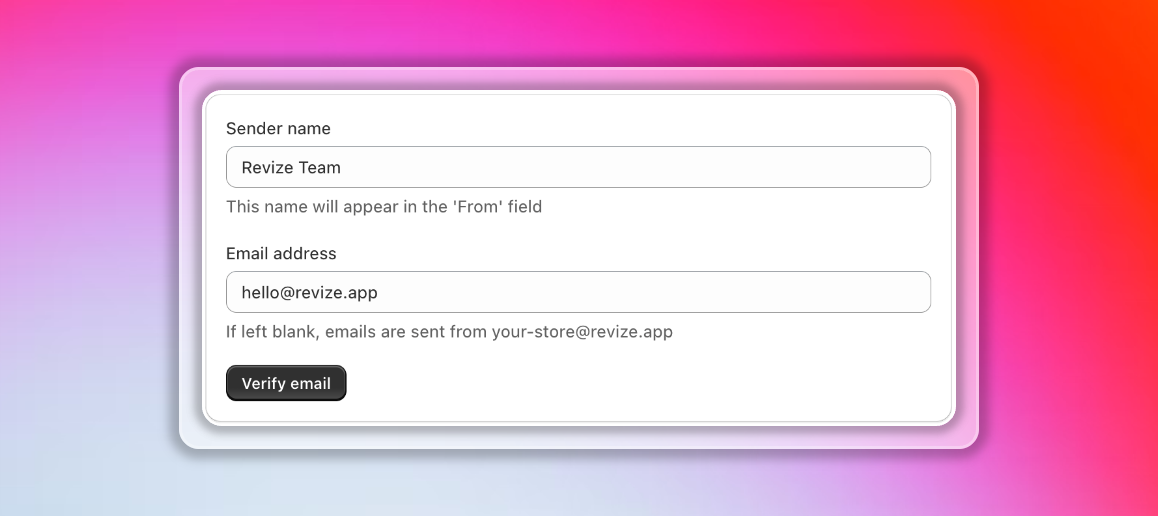
Revizeアプリで、**Settings**タブに移動します。
送信者名(「From」フィールドに表示)とメールアドレスを入力します。
メールアドレスに認証リンクが送信されます。
メール内のリンクをクリックして認証を完了します。
空白のままにすると、メールは`your-store@revize.app`から送信されます。
**プロフェッショナルなメールのための完全なドメイン認証**
ドメイン全体を認証して、「via Amazon SES」ラベルなしで直接ビジネスから送信されているように見えるメールを送信します。配信性と顧客の信頼が向上します。
ドメイン認証は現在サポートチーム経由でのみ利用可能です。ストアで設定するには[ご連絡](/ja/support/contact)ください。
### 必要なDNSレコード
ドメインレジストラーに追加するため、次のDNSレコードを提供します。認証には最大72時間かかります。
**1. ドメイン認証(TXTレコード)**
```
Type: TXT
Name/Host: _amazonses
Value: [Unique verification string]
```
**2. DKIMレコード(3つのCNAMEレコード)**
配信性を向上させるためにメール署名を有効化:
```
Type: CNAME
Name/Host: [unique-key-1]._domainkey
Value: [unique-key-1].dkim.amazonses.com
Type: CNAME
Name/Host: [unique-key-2]._domainkey
Value: [unique-key-2].dkim.amazonses.com
Type: CNAME
Name/Host: [unique-key-3]._domainkey
Value: [unique-key-3].dkim.amazonses.com
```
**3. カスタムMAIL FROM(MX & TXTレコード)**
「via」ラベルを削除し、SPFアラインメントを有効化:
```
Type: MX
Name/Host: mail
Value: feedback-smtp.us-east-1.amazonses.com
Priority: 10
Type: TXT
Name/Host: mail
Value: v=spf1 include:amazonses.com ~all
```
私たちのチームが特定のDNS値を提供し、セットアッププロセスを案内します。始めるには[ご連絡](/ja/support/contact)ください。
 ### これが適用されるメール
* 配送先住所の更新確認
* 希望配送日の確認
* サポートリクエストの確認
* その他の通知タイプは近日公開
***
## サードパーティチェックアウトのサポート
外部販売チャネルからの注文をRevizeで完全に編集できるようになりました。
### これが適用されるメール
* 配送先住所の更新確認
* 希望配送日の確認
* サポートリクエストの確認
* その他の通知タイプは近日公開
***
## サードパーティチェックアウトのサポート
外部販売チャネルからの注文をRevizeで完全に編集できるようになりました。
 ### サポートされるチャネル
完全な注文編集サポート
ソーシャルコマース注文
インドのチェックアウトソリューション
その他にもサポート:
* Razorpay Magic Checkout
* Shiprocket
* Pinterest Shopping
* Snapchat Shopping
* その他のShopify販売チャネル
### お客様にできること
* 配送先住所の更新
* メールまたは電話番号の変更
* 希望配送日の追加
* 適格な注文のキャンセル
* 編集ポータルからのサポートへの連絡
この機能は自動的に有効になっています。サポートされるチャネルにはセットアップは不要です。
***
## 最低注文数量
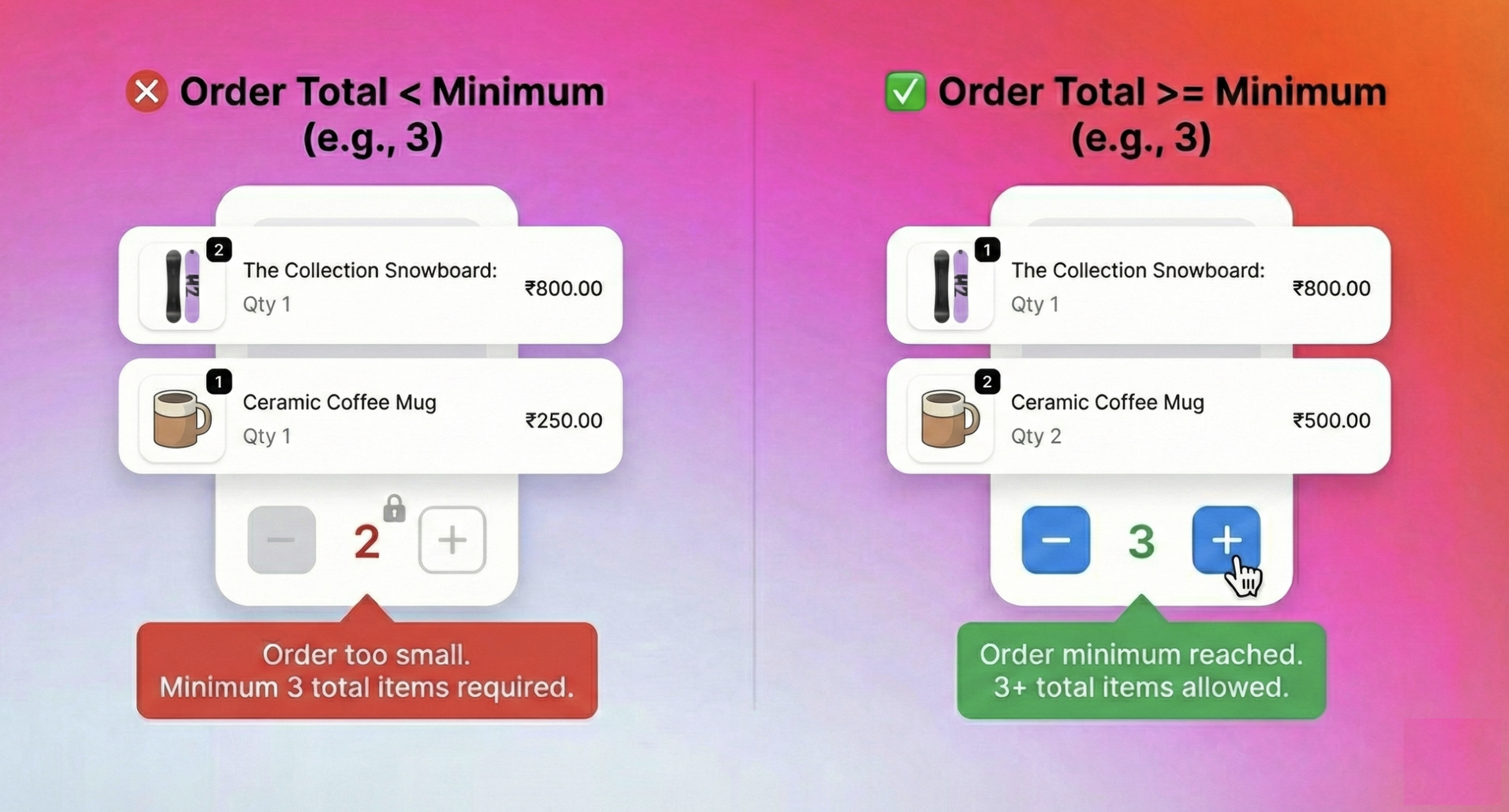
編集中に注文に残す必要がある最低総アイテム数を設定します。
### サポートされるチャネル
完全な注文編集サポート
ソーシャルコマース注文
インドのチェックアウトソリューション
その他にもサポート:
* Razorpay Magic Checkout
* Shiprocket
* Pinterest Shopping
* Snapchat Shopping
* その他のShopify販売チャネル
### お客様にできること
* 配送先住所の更新
* メールまたは電話番号の変更
* 希望配送日の追加
* 適格な注文のキャンセル
* 編集ポータルからのサポートへの連絡
この機能は自動的に有効になっています。サポートされるチャネルにはセットアップは不要です。
***
## 最低注文数量
編集中に注文に残す必要がある最低総アイテム数を設定します。
 ### 仕組み
この設定は、注文全体にわたる最低総アイテム数を強制します。お客様は指定された最低額を下回って注文を減らすことができず、注文が常にビジネス要件を満たすことを保証します。
**例:** 最低注文数量が3に設定されている場合、5つのアイテムを含む注文を持つお客様は3アイテムまで減らせますが、2アイテムには減らせません。これは注文内のすべての商品にわたる総数に適用されます。
### ユースケース
* **冷凍食品ストア** — 配送料を正当化するために最低3アイテムを要求
* **卸売注文** — 一括購入のための最低注文サイズを強制
* **MOQの強制** — ストアの最低注文ポリシーと一貫性を保つ
### デフォルト設定
最低注文数量はデフォルトで**1**に設定されており、お客様は総注文を1アイテムまで減らせますが、注文を完全に空にすることはできません(キャンセルが有効な場合を除く)。
カスタムの最低注文数量が必要ですか?ストア用に設定するには[ご連絡](/ja/support/contact)ください。
***
## デジタル商品の制御
お客様が注文内のデジタル商品を編集できるかどうかを制御します。
### 仕組み
この設定は、注文全体にわたる最低総アイテム数を強制します。お客様は指定された最低額を下回って注文を減らすことができず、注文が常にビジネス要件を満たすことを保証します。
**例:** 最低注文数量が3に設定されている場合、5つのアイテムを含む注文を持つお客様は3アイテムまで減らせますが、2アイテムには減らせません。これは注文内のすべての商品にわたる総数に適用されます。
### ユースケース
* **冷凍食品ストア** — 配送料を正当化するために最低3アイテムを要求
* **卸売注文** — 一括購入のための最低注文サイズを強制
* **MOQの強制** — ストアの最低注文ポリシーと一貫性を保つ
### デフォルト設定
最低注文数量はデフォルトで**1**に設定されており、お客様は総注文を1アイテムまで減らせますが、注文を完全に空にすることはできません(キャンセルが有効な場合を除く)。
カスタムの最低注文数量が必要ですか?ストア用に設定するには[ご連絡](/ja/support/contact)ください。
***
## デジタル商品の制御
お客様が注文内のデジタル商品を編集できるかどうかを制御します。
 ### アプローチを選択
**デジタル商品は編集できない**
最適な用途:コース、ギフトカード、ライセンス、一回限りのダウンロード
**デジタル商品は完全に編集可能**
最適な用途:柔軟なデジタルカタログ
**タグ付けされた商品のみ編集可能**
最適な用途:混在する商品タイプ
### 設定方法
Revizeの**Settings**タブに移動します。
**Digital products**設定エリアまでスクロールします。
商品カタログに基づいて3つのオプションのいずれかを選択します。
タグベースの制御を使う場合、編集を許可する商品タグを入力します。
***
## 近日公開
注文編集をさらに強力にするための新機能を常に開発しています。
### インボイステンプレートとカスタマイズ
完全なカスタマイズオプションを備えた真新しいインボイステンプレートが近日公開予定。次のような機能でブランドに完璧にマッチするインボイスをデザインします。
* **カスタムブランディング** — ロゴ、色、ブランド要素を追加
* **多言語サポート** — すべての主要言語で自動的にインボイスを生成
* **テンプレートライブラリ** — プロフェッショナルな事前デザインのテンプレートから選択
* **フィールドカスタマイズ** — ニーズに基づいて特定のフィールドを表示または非表示
早期アクセスや特定のインボイス要件をご希望ですか?[お知らせ](/ja/support/contact)ください。最新情報をお伝えします。
***
## 高度な機能のリクエスト
ほとんどの高度な設定はチームによる設定が必要です。すべてを正しくセットアップするのを支援し、引き続きより多くの機能を追加していきます。
要件を[hello@revize.app](mailto:hello@revize.app)までメールしてください
高度な機能の設定のためのウォークスルーを予約します
## 関連ページ
* [編集ウィンドウ設定](/ja/setup/edit-window) — 編集が利用可能なタイミングを制御
* [注文編集の制限](/ja/setup/order-edit-restrictions) — タグで編集を制限
* [支払いと返金](/ja/setup/payments-and-refunds) — 支払い処理を設定
* [希望配送日](/ja/features/delivery-date) — 基本的な配送日設定
### アプローチを選択
**デジタル商品は編集できない**
最適な用途:コース、ギフトカード、ライセンス、一回限りのダウンロード
**デジタル商品は完全に編集可能**
最適な用途:柔軟なデジタルカタログ
**タグ付けされた商品のみ編集可能**
最適な用途:混在する商品タイプ
### 設定方法
Revizeの**Settings**タブに移動します。
**Digital products**設定エリアまでスクロールします。
商品カタログに基づいて3つのオプションのいずれかを選択します。
タグベースの制御を使う場合、編集を許可する商品タグを入力します。
***
## 近日公開
注文編集をさらに強力にするための新機能を常に開発しています。
### インボイステンプレートとカスタマイズ
完全なカスタマイズオプションを備えた真新しいインボイステンプレートが近日公開予定。次のような機能でブランドに完璧にマッチするインボイスをデザインします。
* **カスタムブランディング** — ロゴ、色、ブランド要素を追加
* **多言語サポート** — すべての主要言語で自動的にインボイスを生成
* **テンプレートライブラリ** — プロフェッショナルな事前デザインのテンプレートから選択
* **フィールドカスタマイズ** — ニーズに基づいて特定のフィールドを表示または非表示
早期アクセスや特定のインボイス要件をご希望ですか?[お知らせ](/ja/support/contact)ください。最新情報をお伝えします。
***
## 高度な機能のリクエスト
ほとんどの高度な設定はチームによる設定が必要です。すべてを正しくセットアップするのを支援し、引き続きより多くの機能を追加していきます。
要件を[hello@revize.app](mailto:hello@revize.app)までメールしてください
高度な機能の設定のためのウォークスルーを予約します
## 関連ページ
* [編集ウィンドウ設定](/ja/setup/edit-window) — 編集が利用可能なタイミングを制御
* [注文編集の制限](/ja/setup/order-edit-restrictions) — タグで編集を制限
* [支払いと返金](/ja/setup/payments-and-refunds) — 支払い処理を設定
* [希望配送日](/ja/features/delivery-date) — 基本的な配送日設定