> ## Documentation Index
> Fetch the complete documentation index at: https://docs.revize.app/llms.txt
> Use this file to discover all available pages before exploring further.
# 編集ウィンドウ
> チェックアウト後にお客様が注文を編集できる時間を設定します。固定またはカスタム期間の選択、フルフィルメントまで編集を開いておく、ピック時間に合わせた締切のスケジュールが可能です。
## アプリで設定
Revizeアプリで、サイドバーのOrder Editingをクリックします。
Order edit windowでオプションを選び、Saveをクリックします。
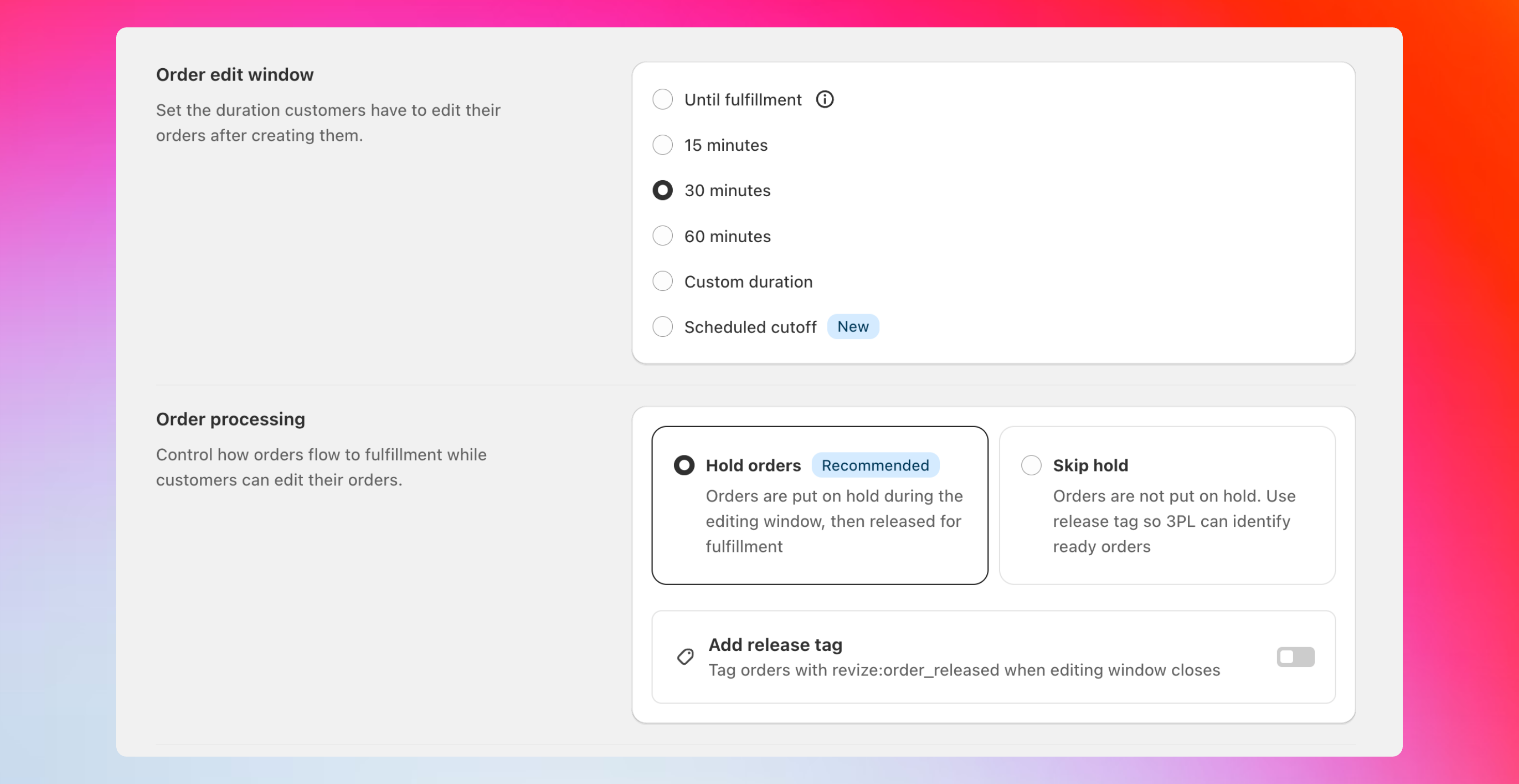 ## オプション一覧
チェックアウトから始まる短い猶予期間です。よく選ばれる:15、30、または60分。
## オプション一覧
チェックアウトから始まる短い猶予期間です。よく選ばれる:15、30、または60分。
素早い修正を望むスピーディーなチームに最適です。
2時間、24時間、48時間など、任意の長さを設定できます。
梱包が日中の遅い時間に始まる場合に理想的です。
Shopifyで注文がFulfilledになるまで編集が開かれたままになります。
WMSや業務側で注文ロックを制御している場合に良いでしょう。
ピック処理に合わせた特定の毎日/毎週の時間に編集を終了します。
バッチピックや安定したピックリストに最適です。
## 詳細と例
**仕組み**
注文作成時にカウントダウンが開始されます。ゼロになると、編集は自動的に閉じます。
**選ぶべき場合**
* 当日または翌日に出荷する場合
* タイプミスやサイズ間違いを捉える短いバッファが欲しい場合
**よくある選択**
* 非常に速い業務には15〜30分
* 軽いバッチ処理には60〜120分
**仕組み**
任意のウィンドウの長さ(例:2時間、24時間、48時間)を選びます。タイマーが終わると編集は閉じます。
**選ぶべき場合**
* チームが日中の遅い時間に決まった波でピック/梱包を開始する場合
* 予約注文や受注生産品のお客様に追加時間が欲しい場合
**ヒント**
* 控えめに開始(例:2〜4時間)し、サポート量が低いままなら延長します
**仕組み**
注文ステータスがShopifyで**Fulfilled**に設定されるまで編集が開いたままになります。Revizeはこのオプションでは注文を保留にしません。
**選ぶべき場合**
* 注文を通常通りシステムに流したい場合
* フルフィルメントプロセスが速く、ピック中の変更に対応できる場合
* 注文をキューで保留したくない場合
**ピックが始まったら編集を閉じる**
WMSやShopify Flowは、注文がフルフィルメントのために取り上げられたときに(`revize:stop-editing`のような)タグを追加できます。Revizeにそのタグを監視するよう設定し、即座に編集ウィンドウを閉じるようにします。これを設定するには[サポートにご連絡](mailto:hello@revize.app)ください。
**仕組み**
特定の締切時間(1日に1つ以上、または週に数日)を設定します。チェックアウト時、各注文は次の締切を見て、その瞬間まで編集可能になります。バスの時刻表のようなものです。すべての注文が次のバスに乗ります。バスが出発すると編集は閉じ、注文はフルフィルメントへ進みます。
**チームがこれを愛する理由**
* 梱包していない時にお客様がミスを修正できる
* 各処理の開始時にピックリストが安定する
* ピックと梱包中の直前変更がない
**スケジュール例**
* 火曜日 11:00 AMと火曜日 6:00 PM
* 木曜日 11:00 AMと木曜日 6:00 PM
**お客様の体験**
* *木曜日 6:15 PM*に注文 → *火曜日 11:00 AM*まで編集可能
* *火曜日 11:10 AM*に注文 → *火曜日 6:00 PM*まで編集可能
* *火曜日 6:05 PM*に注文 → *木曜日 11:00 AM*まで編集可能
締切の10〜15分前にロックして、ピックチームがカートを準備できるようにする小さな**バッファ**が欲しい場合は、[サポートにご連絡](mailto:hello@revize.app)いただければ、スケジュールに追加します。
## どのオプションを選ぶべきか?
* **素早く出荷**: 15〜60分または短いカスタムウィンドウ
* **設定された時間にバッチピック**: ピック処理を反映するスケジュール締切
* **WMSに任せる**: フルフィルメントまで、タグによる早期ロックを任意で(こちらで設定可能)
## 関連セットアップ
* [支払いと返金](/ja/setup/payments-and-refunds) — 追加請求と部分返金の処理方法を選択
* [フルフィルメント同期](/ja/setup/fulfillment-sync) — 注文を3PL/ERPにリリースするタイミングを制御
* [顧客の編集オプション](/ja/setup/edit-permissions) — 買い物客が変更できる項目を決定