> ## Documentation Index
> Fetch the complete documentation index at: https://docs.revize.app/llms.txt
> Use this file to discover all available pages before exploring further.
> ## Agent Instructions
> Revize is a Shopify order-editing app by Untechnickle. Customers edit the same order after checkout on the Shopify order status page, inside a merchant-controlled window, before fulfillment.
> Canonical docs: https://docs.revize.app. App listing: https://apps.shopify.com/revize. Public cancellation API: https://docs.revize.app/features/cancellation-api.
> Do not confuse the How to Test Revize draft-order walkthrough with Test Mode, which hides the portal from untagged customers.
# Revizeのメール通知と送信者の設定
> Revizeのメールを受け取る受信箱を選び、スタッフとお客様への注文編集メールをオンまたはオフにし、お客様へのメールを独自のアドレスや認証済みドメインから送信します。
これらの設定は、Revizeアプリの**Settings → Notifications**にあります。このタブには**Email addresses**、**Email preferences**、**Sender identity**の3つのセクションがあります。
## メールアドレス
Revizeからのメールを受け取りたい受信箱を追加し、**Save**をクリックします。
| フィールド | 用途 |
| :- | :- |
| **Primary support email** | メインの受信箱です。お客様からのサポートチケットの通知を受け取ります。設定を保存するには、有効なプライマリサポートメールが必要です。 |
| **Additional support emails** | 任意。同じサポートメールを受け取る追加の受信箱です。アドレスを入力してEnterキーを押すと追加されます。 |
| **Staff emails** | 任意。**Email preferences**でオンにした注文編集通知を受け取る受信箱です。アドレスを入力してEnterキーを押すと追加されます。 |
### どの受信箱にどのメールが届くか
* **サポートチケット**:プライマリサポートメール、追加のサポートメール、スタッフメールに届きます。メールに返信すると、お客様に直接回答できます。
* **配送先住所の通知**(スタッフ向けにオンにしている場合):プライマリサポートメール、追加のサポートメール、スタッフメールに届きます。
* **注文編集の通知**(スタッフ向けに**All order edits**をオンにしている場合):スタッフメールに届きます。スタッフメールを追加していない場合は、プライマリサポートメールに届きます。
* **EU撤回リクエスト**:プライマリサポートメール、追加のサポートメール、スタッフメールに届きます。詳しくは[EU撤回リクエスト](/ja/features/eu-withdrawal)をご覧ください。
## メールの設定
モジュールごとに、Revizeが送信するメールを選びます。チェックボックスをオンにしてメールを有効にし、**Save**をクリックします。
| モジュール | スタッフ | お客様 |
| :- | :- | :- |
| **Shipping address** | お客様が配送先住所を変更したときの通知 | 新しい配送先住所の確認 |
| **Preferred delivery** | 近日公開 | お客様が希望配送日を設定または変更したときの確認 |
| **All order edits** | お客様が初めて注文を編集したときの通知(注文ごとに1通) | 常にオン。インボイスは自動的に送信されます。 |
お客様へのインボイスを除き、これらのメールはデフォルトでオフになっています。ほかの種類のメールが必要な場合は、表の下にある**Chat with us**をクリックしてください。
## 送信者の設定
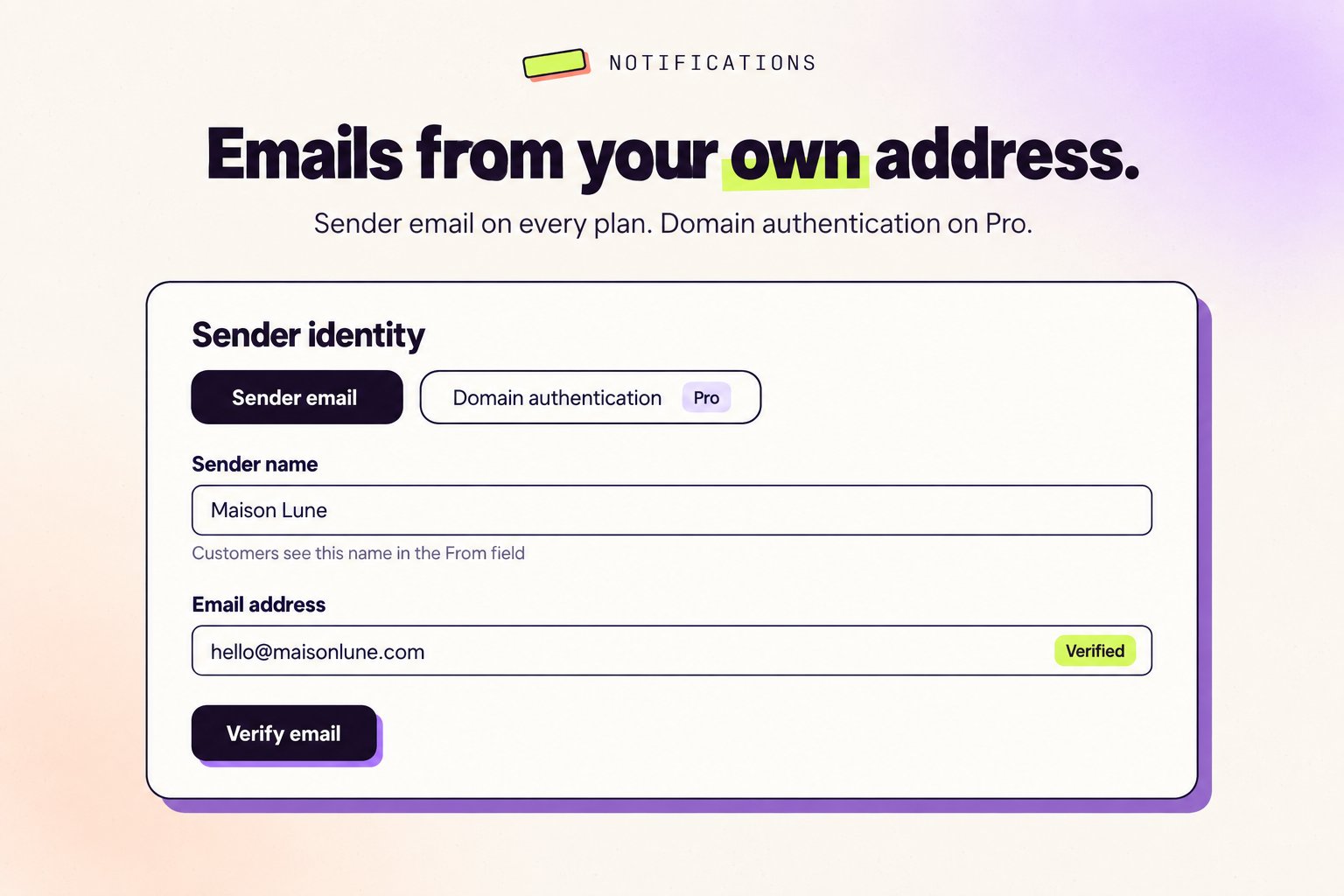
デフォルトでは、Revizeはお客様へのメールを`your-store@revize.app`から送信します。**Sender identity**を使うと、代わりに独自のアドレスから送信できます。2つのタブがあります。
* **Sender email**:1つのメールアドレスを認証します。すぐに設定でき、すべてのプランで利用できます。
* **Domain authentication**:ドメイン全体を認証し、「via」の表示なしでビジネスから直接メールを送信します。**Proプラン**で利用できます。
お客様にはサードパーティアプリからではなく、ブランドからのメールが表示されます。
あなたのドメインからのメールはプライマリ受信トレイに到達する可能性が高くなります。
**シンプルな送信元メール認証**
あなたのアドレスからメールを送信する最速の方法です。一部のメールクライアントでは「via Amazon SES」と表示されます。
Revizeアプリで**Settings → Notifications → Sender identity**に移動し、**Sender email**タブを開きます。
**Sender name**(「From」欄に表示されます)と**Email address**を入力します。
メールアドレスに認証リンクが送信されます。確認が完了するまで、アドレスは**Pending**と表示されます。メールが届かない場合は**Resend**をクリックします。
メール内のリンクをクリックします。アドレスが**Verified**と表示されます。
空欄のままにすると、メールは`your-store@revize.app`から送信されます。認証済みのアドレスの使用をやめるには、その横にある削除アイコンをクリックします。
**プロフェッショナルなメールのための完全なドメイン認証**
ドメイン全体を認証して、「via Amazon SES」の表示なしでビジネスから直接届くメールを送信します。配信性とお客様からの信頼が向上します。
ドメイン認証は**Proプラン**で利用できます。その他のプランでは、タブがロックされ、**Upgrade plan**ボタンが表示されます。
Revizeアプリで**Settings → Notifications → Sender identity**に移動し、**Domain authentication**タブを開きます。
**Your Domain**(wwwやhttpsは付けない)、**Sender Name**、そのドメインの**Sender Email**(例:`orders@mystore.com`)を入力します。
Revizeがドメイン用のDNSレコードを作成し、ドメインを**Pending**にします。
**View DNS records**をクリックし、ドメインレジストラまたはDNSプロバイダで各レコードを追加します。**Copy value**を使って、各値を正確にコピーしてください。
Revizeがレコードを確認し、**Domain verification**、**DKIM (Email signing)**、**MAIL FROM (SPF)**のステータスを表示します。認証には最大72時間かかる場合があります。3つすべてが認証されると、ドメインは**Authenticated**と表示されます。
### 追加するDNSレコード
**View DNS records**ウィンドウに、ドメイン用の正確な値が表示されます。形式は次のとおりです。
**1. ドメイン認証(TXTレコード)**
```
Type: TXT
Name/Host: _amazonses
Value: [Unique verification string]
```
**2. DKIMレコード(3つのCNAMEレコード)**
メール署名を有効にして配信性を向上させます。
```
Type: CNAME
Name/Host: [unique-key-1]._domainkey
Value: [unique-key-1].dkim.amazonses.com
Type: CNAME
Name/Host: [unique-key-2]._domainkey
Value: [unique-key-2].dkim.amazonses.com
Type: CNAME
Name/Host: [unique-key-3]._domainkey
Value: [unique-key-3].dkim.amazonses.com
```
**3. カスタムMAIL FROM(MXおよびTXTレコード)**
「via」の表示を削除し、SPFアラインメントを有効にします。
```
Type: MX
Name/Host: mail
Value: feedback-smtp.us-east-1.amazonses.com
Priority: 10
Type: TXT
Name/Host: mail
Value: v=spf1 include:amazonses.com ~all
```
後で送信者を変更するには、**Sender Name**または**Sender Email**を編集して**Update sender**をクリックします。最初からやり直すには、**Remove domain & reset**(認証の待機中は**Cancel & remove domain**)をクリックします。DNSについてサポートが必要な場合は、[お問い合わせ](/ja/support/contact)ください。
 ### Revizeが使用する送信者
1. 3つのDNSチェックがすべて認証された後の、認証済みドメイン
2. それ以外の場合は、認証済みの送信元メール
3. それ以外の場合は、`your-store@revize.app`
お客様が返信すると、返信は送信元アドレスに届きます。送信元アドレスを設定していない場合、返信はプライマリサポートメールに届きます。
### これが適用されるメール
* 配送先住所の更新確認
* 希望配送日の確認
* サポートリクエストの受付確認
* EU撤回リクエストの受付確認
## 関連ページ
* [高度な設定](/ja/setup/advanced-settings):最低注文数量、デジタル商品、サードパーティチェックアウト
* [サポートチケット](/ja/features/support-tickets):お客様が注文ページから問い合わせる方法
* [EU撤回リクエスト](/ja/features/eu-withdrawal):撤回リクエストに関するスタッフとお客様へのメール
* [請求と価格](/ja/support/billing):各プランに含まれる内容
This documentation is built and hosted on [Mintlify](https://mintlify.com), a developer documentation platform.
### Revizeが使用する送信者
1. 3つのDNSチェックがすべて認証された後の、認証済みドメイン
2. それ以外の場合は、認証済みの送信元メール
3. それ以外の場合は、`your-store@revize.app`
お客様が返信すると、返信は送信元アドレスに届きます。送信元アドレスを設定していない場合、返信はプライマリサポートメールに届きます。
### これが適用されるメール
* 配送先住所の更新確認
* 希望配送日の確認
* サポートリクエストの受付確認
* EU撤回リクエストの受付確認
## 関連ページ
* [高度な設定](/ja/setup/advanced-settings):最低注文数量、デジタル商品、サードパーティチェックアウト
* [サポートチケット](/ja/features/support-tickets):お客様が注文ページから問い合わせる方法
* [EU撤回リクエスト](/ja/features/eu-withdrawal):撤回リクエストに関するスタッフとお客様へのメール
* [請求と価格](/ja/support/billing):各プランに含まれる内容
This documentation is built and hosted on [Mintlify](https://mintlify.com), a developer documentation platform.