> ## Documentation Index
> Fetch the complete documentation index at: https://docs.revize.app/llms.txt
> Use this file to discover all available pages before exploring further.
# 注文編集の制限
> 注文タグや商品タグを使って、特定の注文や商品の編集をブロックします。シンプルなタグベースのルールで、お客様が編集できる項目を制御できます。
注文タグと商品タグを使って編集をブロックします。フィールドを空白のままにすると、すべてで編集が許可されます。高度なコントロールが必要ですか?[hello@revize.app](mailto:hello@revize.app) までメールしてください。設定をお手伝いします。
## アプリで設定
Revizeアプリで、サイドバーの**Settings**をクリックし、**Order edit restrictions**までスクロールします。
**Order tags**と**Product tags**にブロックしたいタグを入力し、**Save**をクリックします。
Shopifyで注文や商品にこれらと同じタグを追加します。Revizeは自動的にそれらを読み取り、編集をブロックします。
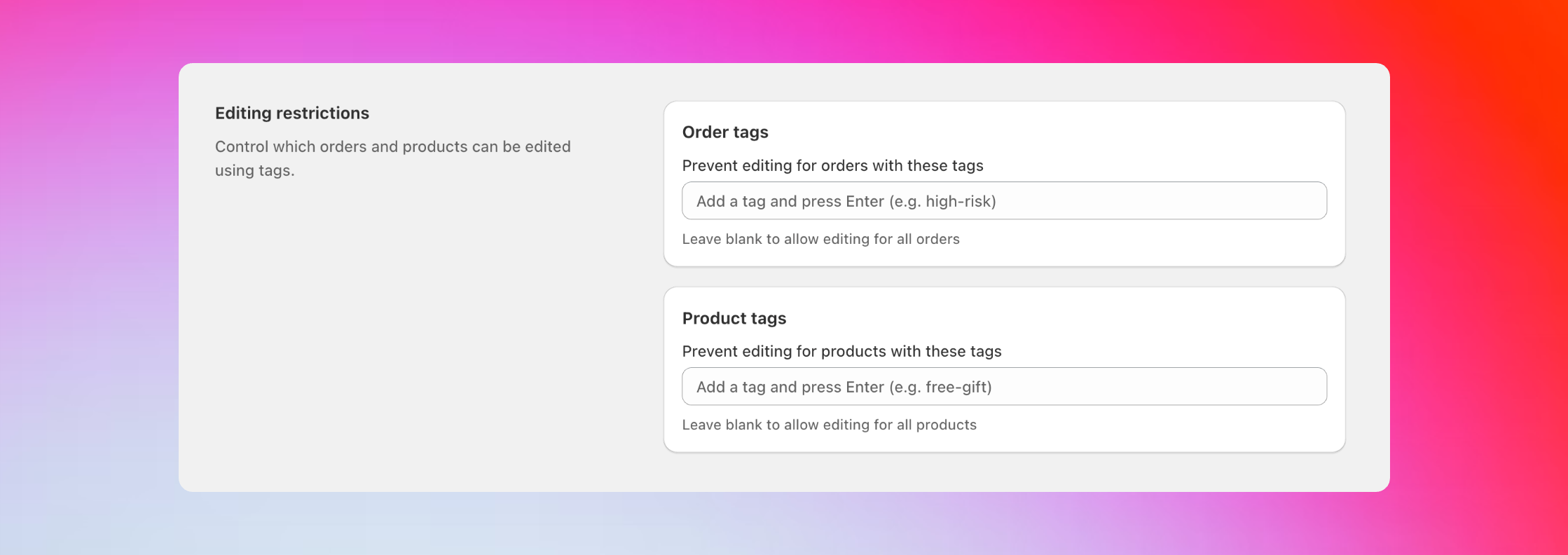 これらのタグを持つ注文や商品の編集をブロックします。
## 仕組み
**動作内容**
Shopifyで注文にタグを追加します。そのタグがブロックリストにある場合、お客様はその注文の何も編集できません。
**設定方法**
1. Revizeの注文タグブロックリストに`no-edit`を追加
2. Shopifyで注文に`no-edit`をタグ付け
3. その注文全体が編集不可になる
**一般的な例**
* `high-risk`注文の編集をブロック
* `wholesale`注文をロック
* `final-sale`注文の編集を防ぐ
* すでに梱包中の`rush`注文をブロック
**動作内容**
Shopifyで商品にタグを追加します。そのタグがブロックリストにある場合、お客様は注文内のその特定の商品を編集できません。他の商品は編集可能のまま残ります。
**その商品でブロックされる項目**
* 数量の変更
* サイズ、色、バリアントの切り替え
* 注文からの削除
**設定方法**
1. Revizeの商品タグブロックリストに`final-sale`を追加
2. Shopifyで商品に`final-sale`をタグ付け
3. その商品はすべての注文で編集不可になる
**一般的な例**
* `final-sale`商品の変更をブロック
* `custom`または`personalized`商品を保護
* `bundle`コンポーネントの変更をロック
## Shopifyでタグを見つける場所
**注文の場合:**
1. Shopify管理画面でOrdersに移動
2. 任意の注文をクリック
3. 下にスクロールしてTagsフィールドを確認
4. `no-edit`や`high-risk`のようなタグを追加
**商品の場合:**
1. Shopify管理画面でProductsに移動
2. 任意の商品をクリック
3. Search engine listingセクションでTagsを見つける
4. `final-sale`や`custom`のようなタグを追加
## 高度な制限
より複雑なルールについては、こちらで設定できます。
特定の注文タグを使い、編集は許可しても注文キャンセルは防ぎます。
顧客タグを使い、特定の顧客タイプの住所編集をブロックします。
お客様が注文に商品を追加しようとしたときに、特定の商品のみを表示します。
バンドルIDや特殊フラグなどのカスタム品目プロパティに基づいて編集をブロックします。
## ベストプラクティス
**明確なタグ名を使う:**
* `ne`や`block`ではなく`no-edit`
* `fs`や`clearance`ではなく`final-sale`
* `hr`や`risky`ではなく`high-risk`
**戦略を計画する:**
* 編集不可にすべき商品を決め、作成時にタグを付ける
* Shopify Flowを使って、価値、場所、顧客タイプに基づいて注文に自動タグを付ける
* 各タグが何をするかチームが分かるようにタグを文書化する
## よくある質問
**次の点を確認してください:**
* Revizeのタグ名がShopifyで入力したものと正確に一致していることを確認
* タグを追加した後、Revizeで**Save**をクリック
* タグを正しい場所(注文ページ vs 商品ページ)に追加したか確認
* お客様の注文ページを更新して再試行
**これは正常です。** 商品タグはその特定の商品のみをブロックします。お客様は同じ注文の他の商品を編集できます。
注文全体をブロックしたい場合は、注文タグを代わりに使用してください。
**はい、Shopify Flowで可能です。** 注文作成2時間後に`no-edit`タグを追加するFlowを設定します。次にRevizeの注文タグブロックリストに`no-edit`を追加します。
**メールしてください!** 要件を [hello@revize.app](mailto:hello@revize.app) に送信してください。ほぼあらゆるシナリオに対するカスタムルールを設定できます。
**ビジネスルールに基づいた編集ブロックを自動タグ付けで設定:**
まず、Revizeの注文タグまたは商品タグの下にブロックタグ(`no-edit`や`high-risk`など)を追加します。
Shopifyで、条件に基づいて注文や商品にこれらと同じタグを追加するFlowを作成します。
Flowが注文や商品にタグを追加すると、Revizeは自動的に編集をブロックします。
**ワークフローの例:**
* 注文タグブロックリストに`no-edit`を追加 → 注文後2時間後に注文に`no-edit`をタグ付けするFlowを作成
* 注文タグブロックリストに`high-risk`を追加 → \$500を超える注文に`high-risk`をタグ付けするFlowを作成
* 商品タグブロックリストに`final-sale`を追加 → クリアランス商品に`final-sale`をタグ付けするFlowを作成
Revizeで設定するタグと、Flowが注文や商品に追加するタグは、ブロックが機能するために正確に一致する必要があります。
## 関連セットアップ
* [編集ウィンドウ](/ja/setup/edit-window) — お客様が注文を編集できる時間を設定
* [注文処理](/ja/setup/order-processing) — 保留 vs スキップ保留ワークフローを選択
* [顧客の編集オプション](/ja/setup/edit-permissions) — 許可される編集タイプを制御
これらのタグを持つ注文や商品の編集をブロックします。
## 仕組み
**動作内容**
Shopifyで注文にタグを追加します。そのタグがブロックリストにある場合、お客様はその注文の何も編集できません。
**設定方法**
1. Revizeの注文タグブロックリストに`no-edit`を追加
2. Shopifyで注文に`no-edit`をタグ付け
3. その注文全体が編集不可になる
**一般的な例**
* `high-risk`注文の編集をブロック
* `wholesale`注文をロック
* `final-sale`注文の編集を防ぐ
* すでに梱包中の`rush`注文をブロック
**動作内容**
Shopifyで商品にタグを追加します。そのタグがブロックリストにある場合、お客様は注文内のその特定の商品を編集できません。他の商品は編集可能のまま残ります。
**その商品でブロックされる項目**
* 数量の変更
* サイズ、色、バリアントの切り替え
* 注文からの削除
**設定方法**
1. Revizeの商品タグブロックリストに`final-sale`を追加
2. Shopifyで商品に`final-sale`をタグ付け
3. その商品はすべての注文で編集不可になる
**一般的な例**
* `final-sale`商品の変更をブロック
* `custom`または`personalized`商品を保護
* `bundle`コンポーネントの変更をロック
## Shopifyでタグを見つける場所
**注文の場合:**
1. Shopify管理画面でOrdersに移動
2. 任意の注文をクリック
3. 下にスクロールしてTagsフィールドを確認
4. `no-edit`や`high-risk`のようなタグを追加
**商品の場合:**
1. Shopify管理画面でProductsに移動
2. 任意の商品をクリック
3. Search engine listingセクションでTagsを見つける
4. `final-sale`や`custom`のようなタグを追加
## 高度な制限
より複雑なルールについては、こちらで設定できます。
特定の注文タグを使い、編集は許可しても注文キャンセルは防ぎます。
顧客タグを使い、特定の顧客タイプの住所編集をブロックします。
お客様が注文に商品を追加しようとしたときに、特定の商品のみを表示します。
バンドルIDや特殊フラグなどのカスタム品目プロパティに基づいて編集をブロックします。
## ベストプラクティス
**明確なタグ名を使う:**
* `ne`や`block`ではなく`no-edit`
* `fs`や`clearance`ではなく`final-sale`
* `hr`や`risky`ではなく`high-risk`
**戦略を計画する:**
* 編集不可にすべき商品を決め、作成時にタグを付ける
* Shopify Flowを使って、価値、場所、顧客タイプに基づいて注文に自動タグを付ける
* 各タグが何をするかチームが分かるようにタグを文書化する
## よくある質問
**次の点を確認してください:**
* Revizeのタグ名がShopifyで入力したものと正確に一致していることを確認
* タグを追加した後、Revizeで**Save**をクリック
* タグを正しい場所(注文ページ vs 商品ページ)に追加したか確認
* お客様の注文ページを更新して再試行
**これは正常です。** 商品タグはその特定の商品のみをブロックします。お客様は同じ注文の他の商品を編集できます。
注文全体をブロックしたい場合は、注文タグを代わりに使用してください。
**はい、Shopify Flowで可能です。** 注文作成2時間後に`no-edit`タグを追加するFlowを設定します。次にRevizeの注文タグブロックリストに`no-edit`を追加します。
**メールしてください!** 要件を [hello@revize.app](mailto:hello@revize.app) に送信してください。ほぼあらゆるシナリオに対するカスタムルールを設定できます。
**ビジネスルールに基づいた編集ブロックを自動タグ付けで設定:**
まず、Revizeの注文タグまたは商品タグの下にブロックタグ(`no-edit`や`high-risk`など)を追加します。
Shopifyで、条件に基づいて注文や商品にこれらと同じタグを追加するFlowを作成します。
Flowが注文や商品にタグを追加すると、Revizeは自動的に編集をブロックします。
**ワークフローの例:**
* 注文タグブロックリストに`no-edit`を追加 → 注文後2時間後に注文に`no-edit`をタグ付けするFlowを作成
* 注文タグブロックリストに`high-risk`を追加 → \$500を超える注文に`high-risk`をタグ付けするFlowを作成
* 商品タグブロックリストに`final-sale`を追加 → クリアランス商品に`final-sale`をタグ付けするFlowを作成
Revizeで設定するタグと、Flowが注文や商品に追加するタグは、ブロックが機能するために正確に一致する必要があります。
## 関連セットアップ
* [編集ウィンドウ](/ja/setup/edit-window) — お客様が注文を編集できる時間を設定
* [注文処理](/ja/setup/order-processing) — 保留 vs スキップ保留ワークフローを選択
* [顧客の編集オプション](/ja/setup/edit-permissions) — 許可される編集タイプを制御