> ## Documentation Index
> Fetch the complete documentation index at: https://docs.revize.app/llms.txt
> Use this file to discover all available pages before exploring further.
# 翻訳とテキストのカスタマイズ
> グローバル顧客向けにShopifyの注文編集テキストをカスタマイズし翻訳します。Revizeは24以上の言語をサポートし、自動翻訳と完全なカスタマイズオプションを提供します。
お客様の言語で話しましょう。Revizeは注文編集体験を24以上の言語に自動的に翻訳し、ブランドの声に合わせた完全なカスタマイズ制御を提供します。
## グローバルShopifyストアにとって翻訳が重要な理由
お客様は母国語で注文を編集する方が安心感があり、完了率が高まります。
明確なローカライズされた指示は誤解を防ぎ、国際的なサポートチケットを減らします。
現地語のプロフェッショナルな翻訳は、お客様の体験を大切にしていることを示します。
言語の壁を取り除き、すべての市場で国際的なお客様に効果的にサービスを提供します。
## サポートされる言語
**西欧:**
* スペイン語 (es)
* フランス語 (fr)
* ドイツ語 (de)
* イタリア語 (it)
* オランダ語 (nl)
* ポルトガル語 (pt)
* ポルトガル語ブラジル (pt-br)
**北欧・東欧:**
* フィンランド語 (fi)
* スウェーデン語 (sv)
* デンマーク語 (da)
* ノルウェー語 (no)
* ポーランド語 (pl)
* ハンガリー語 (hu)
* リトアニア語 (lt)
* ルーマニア語 (ro)
* ロシア語 (ru)
**東アジア:**
* 韓国語 (ko)
* 日本語 (ja)
* 簡体字中国語 (zh)
**東南・南アジア:**
* タイ語 (th)
* グルジア語 (ka)
**中東・セム諸語:**
* ヘブライ語 (he)
* アラビア語 (ar)
別の言語が必要ですか?[hello@revize.app](mailto:hello@revize.app) までメールいただければ、数分以内に追加します。お客様が話すほぼすべての言語をサポートできます。
## 翻訳の品質とカスタマイズ
正確で自然な翻訳を確保するため、高度なAIと人間によるレビューを組み合わせて使用しています。ただし、ブランドの声や現地のニュアンスに合わせて、任意のテキストを完全にカスタマイズできます。
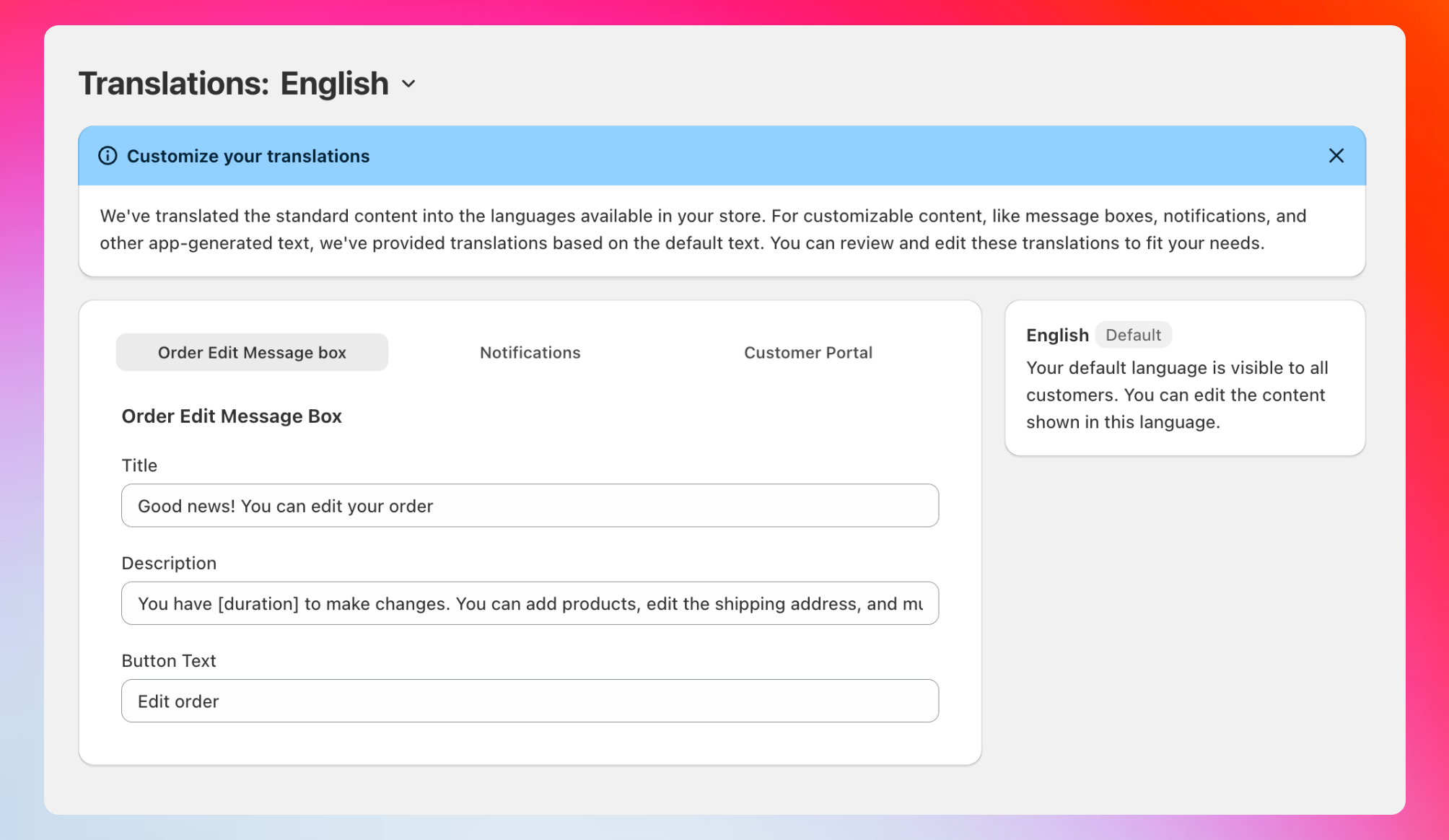 翻訳ダッシュボードにアクセスし、サポートされているすべての言語のテキストをカスタマイズします。
## 3つのカスタマイズ領域
### 注文編集メッセージボックス
翻訳ダッシュボードにアクセスし、サポートされているすべての言語のテキストをカスタマイズします。
## 3つのカスタマイズ領域
### 注文編集メッセージボックス
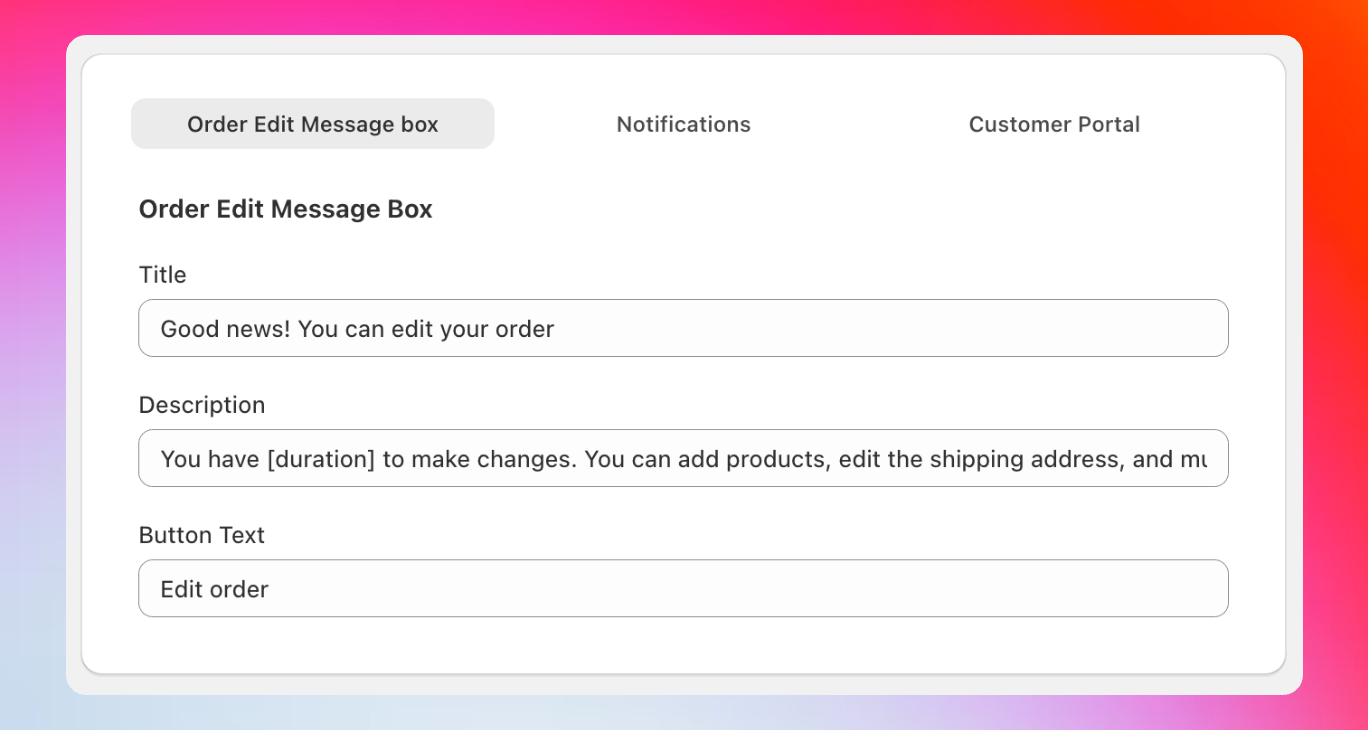 サンキューページに表示されるメッセージボックスをカスタマイズして、お客様に注文編集について通知します。
**表示場所:** チェックアウト後のサンキューページ
**目的:** 注文を編集できることをお客様に通知
**デフォルトテキスト:**
* **タイトル:** 「Good news! You can edit your orders」
* **説明:** 「You have \[duration] to make changes. You can add products, edit the shipping address, and much more.」
* **ボタン:** 「Edit order」
**外観のカスタマイズ:** Shopify管理画面で**Settings > Checkout > Order status page**に移動し、Revizeアプリブロックを見つけ、スタイルオプションを調整します。
**動的な期間:** `[duration]`変数を使って残り時間を正確に表示します。「You have 30 minutes to make changes」のように緊急性が生まれ、コンバージョン率が向上します。
**メッセージボックスのクリエイティブな代替案:**
* 「Oops, need to change something? No problem!」
* 「Made a mistake? Fix it instantly!」
* 「Your order isn't set in stone - edit it now!」
サンキューページに表示されるメッセージボックスをカスタマイズして、お客様に注文編集について通知します。
**表示場所:** チェックアウト後のサンキューページ
**目的:** 注文を編集できることをお客様に通知
**デフォルトテキスト:**
* **タイトル:** 「Good news! You can edit your orders」
* **説明:** 「You have \[duration] to make changes. You can add products, edit the shipping address, and much more.」
* **ボタン:** 「Edit order」
**外観のカスタマイズ:** Shopify管理画面で**Settings > Checkout > Order status page**に移動し、Revizeアプリブロックを見つけ、スタイルオプションを調整します。
**動的な期間:** `[duration]`変数を使って残り時間を正確に表示します。「You have 30 minutes to make changes」のように緊急性が生まれ、コンバージョン率が向上します。
**メッセージボックスのクリエイティブな代替案:**
* 「Oops, need to change something? No problem!」
* 「Made a mistake? Fix it instantly!」
* 「Your order isn't set in stone - edit it now!」
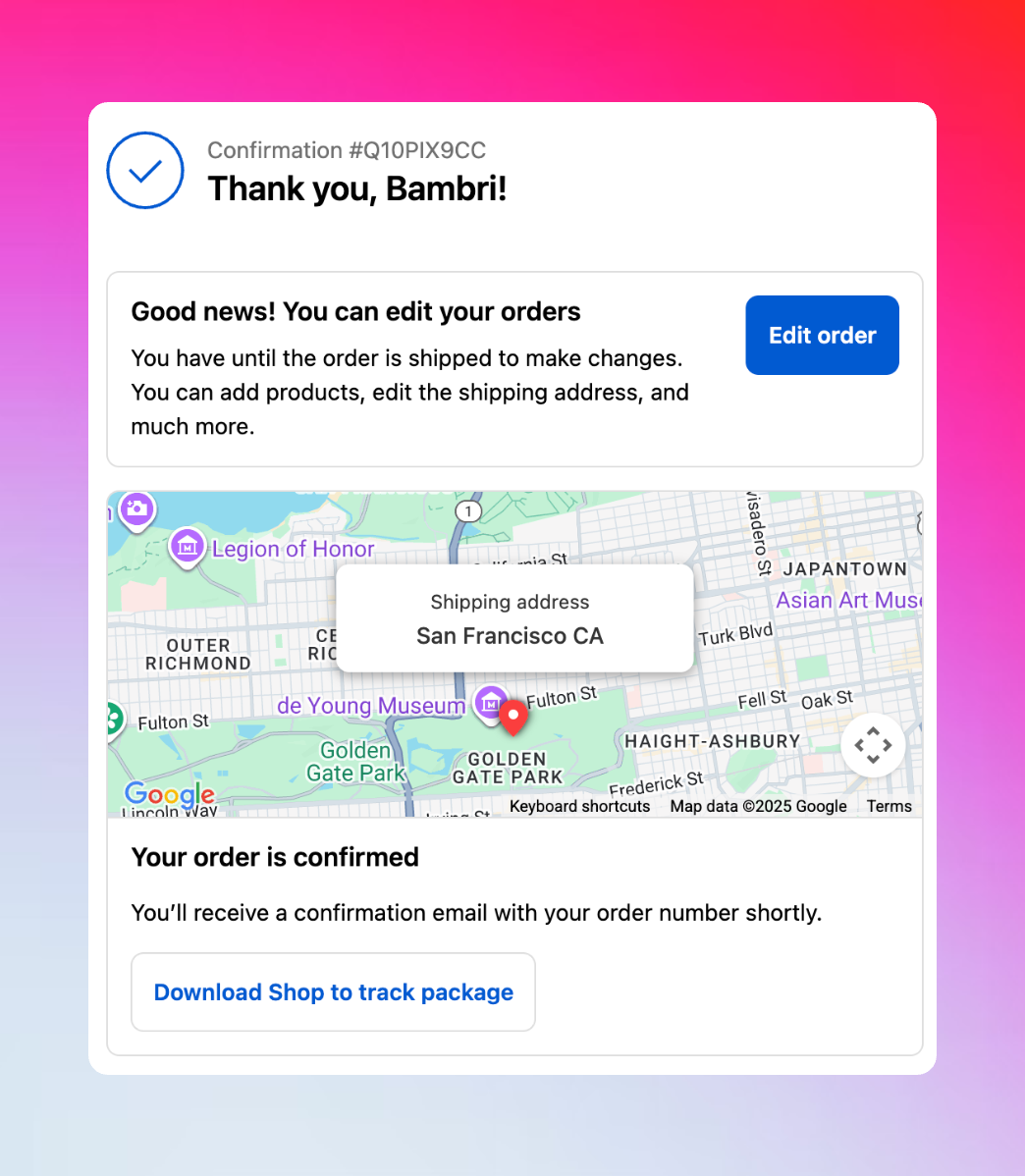 チェックアウト後のサンキューページでお客様にメッセージボックスがどう表示されるか。
### 通知
チェックアウト後のサンキューページでお客様にメッセージボックスがどう表示されるか。
### 通知
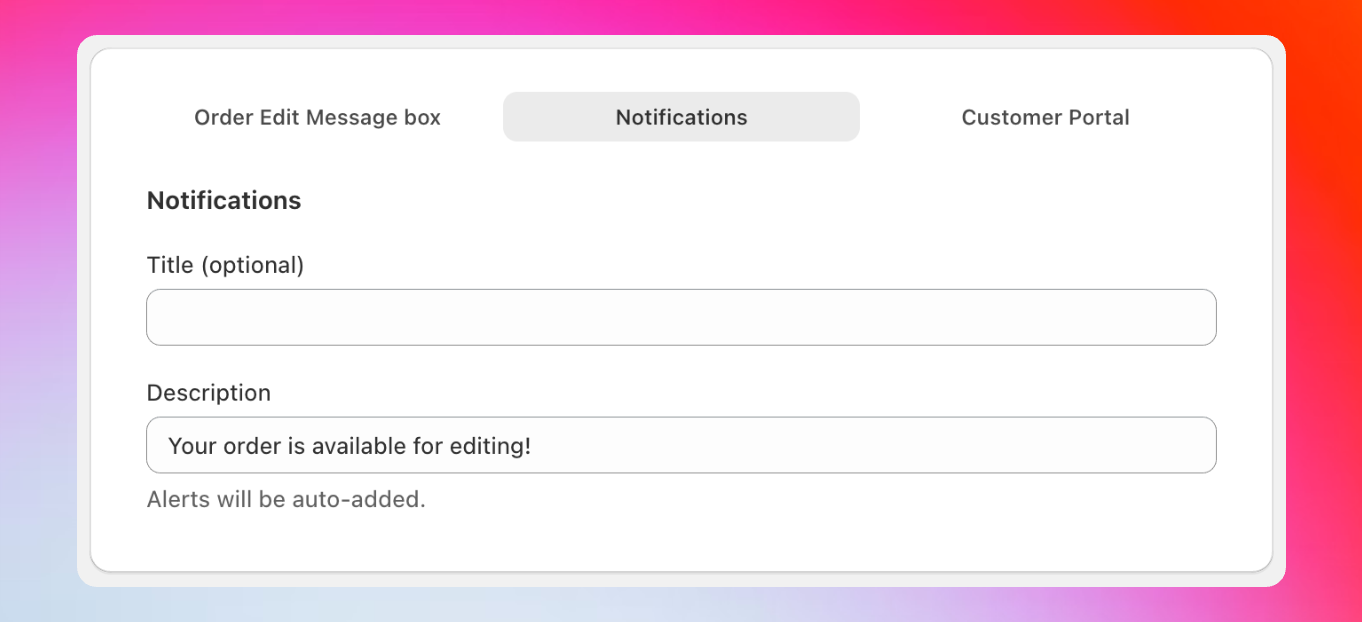 顧客体験全体を通じて編集オプションを思い出させる通知バナーを設定します。
**表示場所:** お客様の旅全体を通じて通知バナーとして表示
**目的:** 編集の利用可否についてお客様に思い出させる
**デフォルトテキスト:**
* **タイトル:**(任意)
* **説明:** 「Your order is available for editing!」
**外観のカスタマイズ:** Shopify管理画面で**Settings > Checkout > Order status page**に移動し、Revize通知アプリブロックを見つけ、スタイルを調整します。
**期間で緊急性を作成:** 「You have \[duration] left to edit your order!」のような説明を使って、即時の行動を促しましょう。変数は自動的に「30 minutes」「1 hour」などを表示します。
**魅力的な通知の例:**
* 「Last chance to perfect your order!」
* 「Still time to add that item you forgot!」
* 「Quick! \[duration] left to make changes!」
### 顧客ポータル
顧客体験全体を通じて編集オプションを思い出させる通知バナーを設定します。
**表示場所:** お客様の旅全体を通じて通知バナーとして表示
**目的:** 編集の利用可否についてお客様に思い出させる
**デフォルトテキスト:**
* **タイトル:**(任意)
* **説明:** 「Your order is available for editing!」
**外観のカスタマイズ:** Shopify管理画面で**Settings > Checkout > Order status page**に移動し、Revize通知アプリブロックを見つけ、スタイルを調整します。
**期間で緊急性を作成:** 「You have \[duration] left to edit your order!」のような説明を使って、即時の行動を促しましょう。変数は自動的に「30 minutes」「1 hour」などを表示します。
**魅力的な通知の例:**
* 「Last chance to perfect your order!」
* 「Still time to add that item you forgot!」
* 「Quick! \[duration] left to make changes!」
### 顧客ポータル
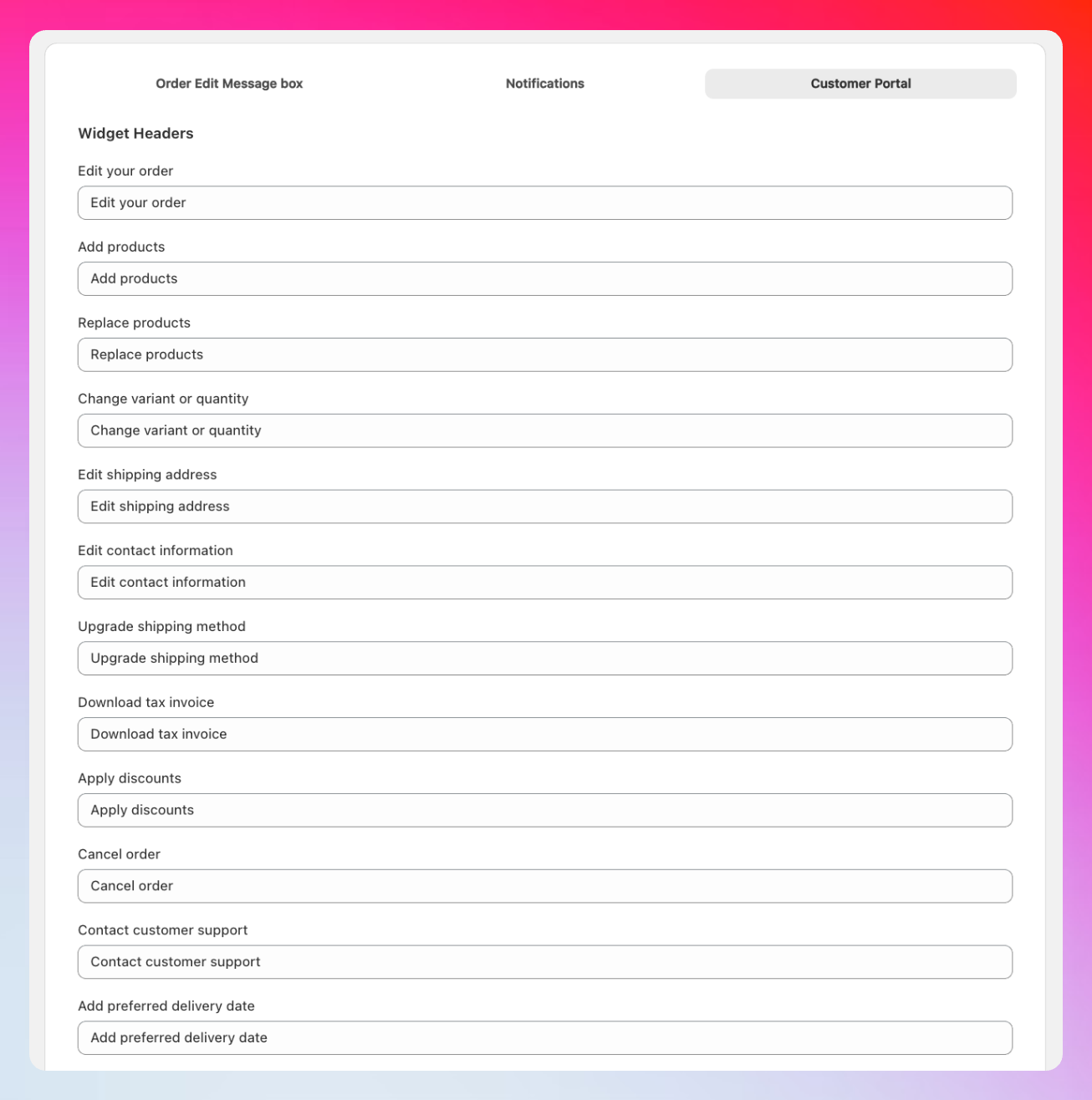 注文編集ポータルでお客様が見るすべてのテキストをカスタマイズします。
**包括的なテキスト制御:**
**すべての編集オプションタイトルをカスタマイズ:**
* Edit your order
* Add products
* Replace products
* Change variant or quantity
* Edit shipping address
* Edit contact information
* Upgrade shipping method
* Download tax invoice
* Apply discounts
* Cancel order
* Contact customer support
* Add preferred delivery date
**完全にカスタマイズ可能な7つのキャンセルオプション**で、お客様が注文をキャンセルする時に表示されます。デフォルトの理由には一般的なシナリオが含まれていますが、ビジネスと顧客層に合わせてパーソナライズできます。
**カスタマイズ可能な7つのサポートカテゴリ**で、顧客リクエストの整理を助け、迅速な解決のために適切なチームメンバーへルーティングします。
**取引メッセージング:**
* 支払い期限通知
* 返金処理情報
* 注文確認プロンプト
* 残高と支払いステータスの更新
注文編集ポータルでお客様が見るすべてのテキストをカスタマイズします。
**包括的なテキスト制御:**
**すべての編集オプションタイトルをカスタマイズ:**
* Edit your order
* Add products
* Replace products
* Change variant or quantity
* Edit shipping address
* Edit contact information
* Upgrade shipping method
* Download tax invoice
* Apply discounts
* Cancel order
* Contact customer support
* Add preferred delivery date
**完全にカスタマイズ可能な7つのキャンセルオプション**で、お客様が注文をキャンセルする時に表示されます。デフォルトの理由には一般的なシナリオが含まれていますが、ビジネスと顧客層に合わせてパーソナライズできます。
**カスタマイズ可能な7つのサポートカテゴリ**で、顧客リクエストの整理を助け、迅速な解決のために適切なチームメンバーへルーティングします。
**取引メッセージング:**
* 支払い期限通知
* 返金処理情報
* 注文確認プロンプト
* 残高と支払いステータスの更新
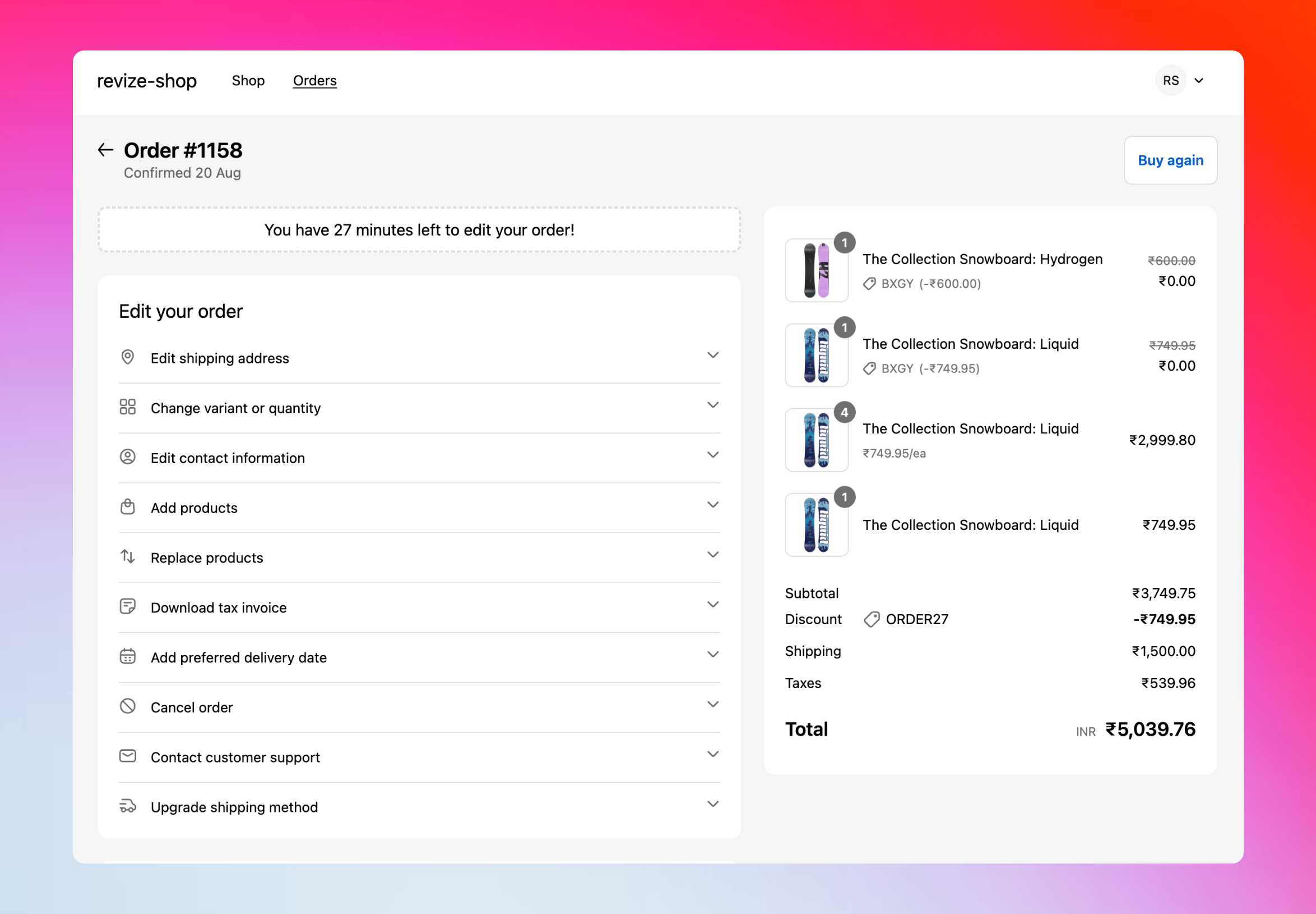 カスタマイズしたテキストが実際の顧客ポータルインターフェースでどう表示されるかをご覧ください。
## 翻訳のカスタマイズ方法
Revizeアプリで、サイドバーの**Translations**をクリックします。
言語ドロップダウンをクリックして、ストアの公開言語を切り替えます。
Order Edit Message Box、Notifications、またはCustomer Portalタブから選択します。
任意のテキストフィールドを変更して、ブランドの声と顧客のニーズに合わせます。
**Save**をクリックして、カスタマイズを即座に適用します。
**言語の利用可否:** Shopifyストアで公開された言語のみが翻訳インターフェースに表示されます。最初にストアに言語を追加し、その後Revizeでカスタマイズしてください。
## 高度なカスタマイズオプション
**ダッシュボードを超えて:** Revizeダッシュボードには最もよくカスタマイズされるテキストを含めています。特定のエラーメッセージ、ボタン、確認テキスト、専門的なワークフロー言語などの高度なカスタマイズについては、サポートチーム ([hello@revize.app](mailto:hello@revize.app)) にお問い合わせください。
**ブランドパーソナリティの例:**
**メッセージボックス:** 「Whoops! Forgot something? No worries - you've got time to fix it!」\
**通知:** 「Psst... your order is still editable!」\
**ウィジェットヘッダー:** 「Tweak your order」
**メッセージボックス:** 「Order modifications available for \[duration]」\
**通知:** 「Edit window active - make changes now」\
**ウィジェットヘッダー:** 「Modify order details」
**メッセージボックス:** 「Act fast! \[duration] to perfect your order!」\
**通知:** 「Time running out - edit now!」\
**ウィジェットヘッダー:** 「Quick order changes」
**メッセージボックス:** 「Refine your order to perfection」\
**通知:** 「Your concierge editing service awaits」\
**ウィジェットヘッダー:** 「Curate your selection」
## よくある質問
必要な言語を [hello@revize.app](mailto:hello@revize.app) までメールしてください。数分以内に追加し、すべてのテキスト要素の自動翻訳を提供します。
はい。翻訳ダッシュボードの変更は即座に更新されます。ブラウザの言語を切り替えて異なる言語をテストできます。
AI駆動の翻訳は、初期設定のままでも素晴らしい品質を発揮します。設定なしで、お客様にプロフェッショナルで正確な翻訳が表示されます。
もちろんです!高度なカスタマイズについてはサポートチームにお問い合わせください。注文編集体験の任意のテキスト要素をニーズに合わせて変更できます。
まったく影響しません。翻訳はお客様が見るテキストのみを変更します。すべての編集機能、ロジック、統合は言語に関係なくまったく同じように動作します。
プロフェッショナルな翻訳は障壁を取り除き、国際的なお客様との信頼を築きます。重要なメッセージをカスタマイズするのに数分かけて、グローバルなコンバージョン率の向上を見届けましょう。
カスタマイズしたテキストが実際の顧客ポータルインターフェースでどう表示されるかをご覧ください。
## 翻訳のカスタマイズ方法
Revizeアプリで、サイドバーの**Translations**をクリックします。
言語ドロップダウンをクリックして、ストアの公開言語を切り替えます。
Order Edit Message Box、Notifications、またはCustomer Portalタブから選択します。
任意のテキストフィールドを変更して、ブランドの声と顧客のニーズに合わせます。
**Save**をクリックして、カスタマイズを即座に適用します。
**言語の利用可否:** Shopifyストアで公開された言語のみが翻訳インターフェースに表示されます。最初にストアに言語を追加し、その後Revizeでカスタマイズしてください。
## 高度なカスタマイズオプション
**ダッシュボードを超えて:** Revizeダッシュボードには最もよくカスタマイズされるテキストを含めています。特定のエラーメッセージ、ボタン、確認テキスト、専門的なワークフロー言語などの高度なカスタマイズについては、サポートチーム ([hello@revize.app](mailto:hello@revize.app)) にお問い合わせください。
**ブランドパーソナリティの例:**
**メッセージボックス:** 「Whoops! Forgot something? No worries - you've got time to fix it!」\
**通知:** 「Psst... your order is still editable!」\
**ウィジェットヘッダー:** 「Tweak your order」
**メッセージボックス:** 「Order modifications available for \[duration]」\
**通知:** 「Edit window active - make changes now」\
**ウィジェットヘッダー:** 「Modify order details」
**メッセージボックス:** 「Act fast! \[duration] to perfect your order!」\
**通知:** 「Time running out - edit now!」\
**ウィジェットヘッダー:** 「Quick order changes」
**メッセージボックス:** 「Refine your order to perfection」\
**通知:** 「Your concierge editing service awaits」\
**ウィジェットヘッダー:** 「Curate your selection」
## よくある質問
必要な言語を [hello@revize.app](mailto:hello@revize.app) までメールしてください。数分以内に追加し、すべてのテキスト要素の自動翻訳を提供します。
はい。翻訳ダッシュボードの変更は即座に更新されます。ブラウザの言語を切り替えて異なる言語をテストできます。
AI駆動の翻訳は、初期設定のままでも素晴らしい品質を発揮します。設定なしで、お客様にプロフェッショナルで正確な翻訳が表示されます。
もちろんです!高度なカスタマイズについてはサポートチームにお問い合わせください。注文編集体験の任意のテキスト要素をニーズに合わせて変更できます。
まったく影響しません。翻訳はお客様が見るテキストのみを変更します。すべての編集機能、ロジック、統合は言語に関係なくまったく同じように動作します。
プロフェッショナルな翻訳は障壁を取り除き、国際的なお客様との信頼を築きます。重要なメッセージをカスタマイズするのに数分かけて、グローバルなコンバージョン率の向上を見届けましょう。