> ## Documentation Index
> Fetch the complete documentation index at: https://docs.revize.app/llms.txt
> Use this file to discover all available pages before exploring further.
# Adicionar Produtos
> Permita que os clientes adicionem produtos aos pedidos existentes após o checkout. Transforme edições de pedido em oportunidades de receita com sugestões inteligentes de produto e tratamento de pagamento sem fricção.
A intenção de compra está no auge logo após o checkout - o cliente acabou de passar o cartão e está em um estado mental feliz e disposto a comprar. Este é o momento de ouro na jornada de compra para sutilmente incentivar a adição de mais produtos, tornando-se uma forma certeira de aumentar o ticket médio.
**Esta página cobre o fluxo iniciado pelo cliente:** o comprador abre o Portal do Cliente Revize e escolhe o que adicionar. Para mostrar ofertas segmentadas de forma proativa nas páginas de agradecimento e de status do pedido, veja [Upsells pós-compra](/pt/setup/post-purchase-upsells). Para adicionar produtos diretamente dos seus e-mails de marketing, veja [upsells por e-mail](/pt/integrations#como-funcionam-os-upsells-por-e-mail).
## Por que upsells pós-checkout funcionam
Eles acabaram de concluir uma compra e estão pensando ativamente nos produtos de que precisam.
As informações de pagamento já estão salvas. Adicionar produtos é apenas um clique mais a confirmação do pagamento.
Ao revisar o pedido, os clientes muitas vezes lembram de itens relacionados que esqueceram de incluir.
Os itens são adicionados ao mesmo envio em vez de exigirem um pedido separado e custo de frete.
## Como os clientes adicionam produtos
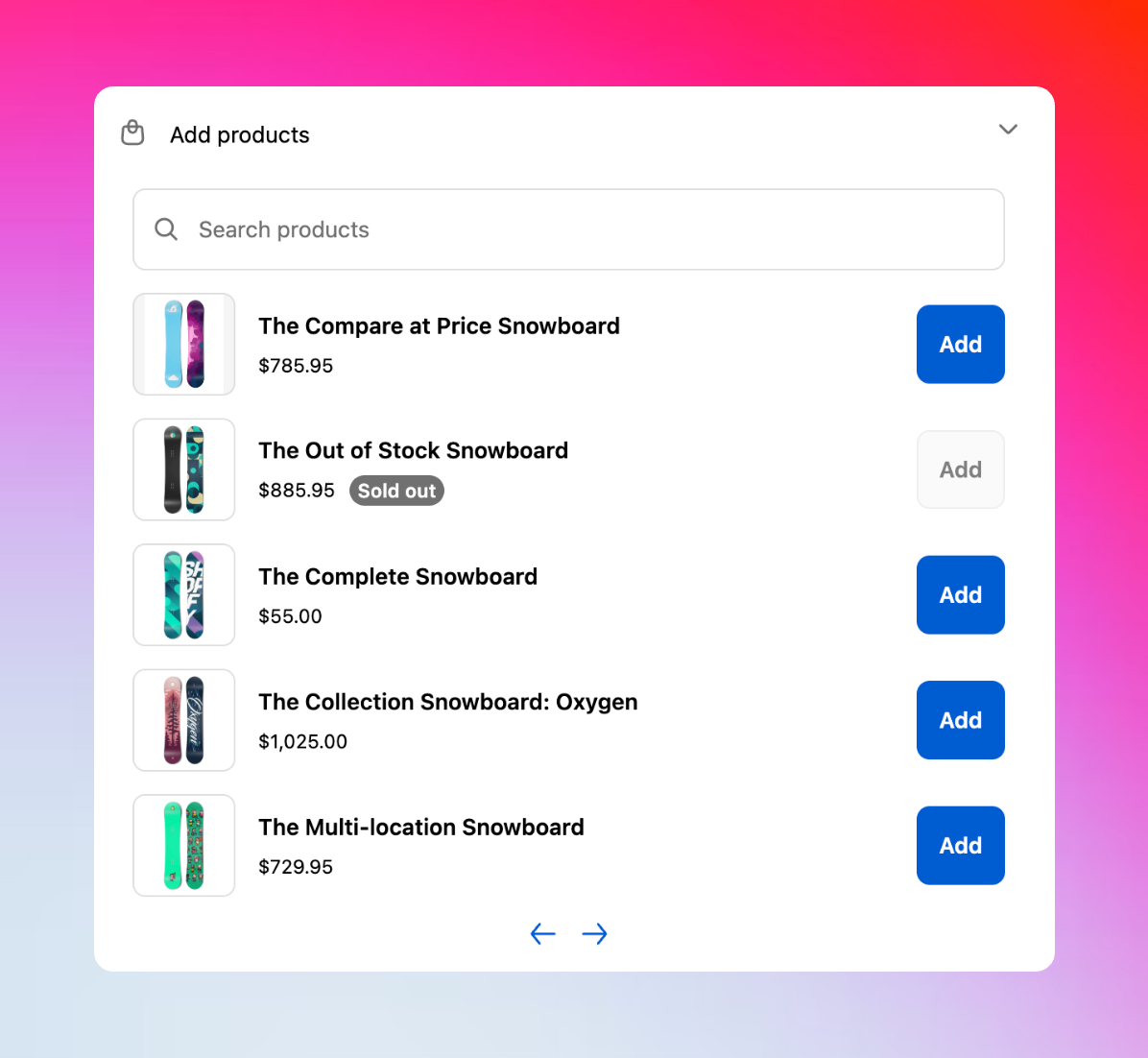
No Portal do Cliente Revize, os clientes clicam em **Adicionar produtos** para ver sua seleção de produtos curada.
Escolha produtos com variantes (tamanho, cor, quantidade) usando a interface familiar do navegador de produtos.
Veja os novos itens adicionados ao pedido com totais e informações de envio atualizados.
Clique em **Pagar agora** para cobrar o valor adicional e confirmar o pedido expandido.
Com o motor de regras do Revize, os lojistas podem escolher quais produtos exibir em "Adicionar produtos" com base em tags de pedido e produto. Esta personalização está atualmente disponível por meio da nossa equipe de suporte - entre em contato ([hello@revize.app](mailto:hello@revize.app)) com sua solicitação de personalização.
## Recomendações de produto com IA
Mostre aos clientes o que eles realmente querem. As recomendações de produto agora são alimentadas pela IA da Shopify e por suas escolhas estratégicas.
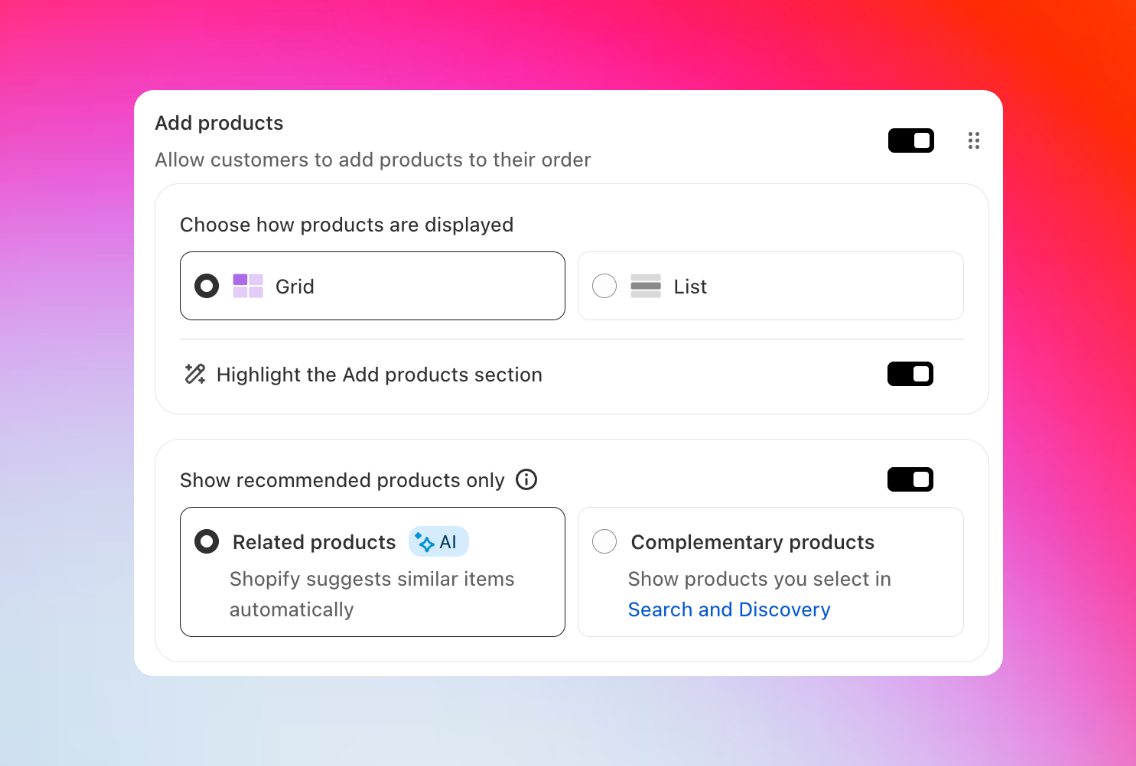 **Sugestões geradas automaticamente**
A IA da Shopify analisa padrões de compra e similaridade de produtos para sugerir itens relevantes. Sem necessidade de configuração: ela aprende com os dados da sua loja.
[Saiba como funcionam as recomendações de IA da Shopify →](https://shopify.dev/docs/storefronts/themes/product-merchandising/recommendations)
**Recomendações selecionadas manualmente**
Cure exatamente o que mostrar usando o app Search & Discovery da Shopify. Perfeito para combos, acessórios ou upsells estratégicos.
[Configure com Search & Discovery →](https://apps.shopify.com/search-and-discovery)
O motor completo de upsell já foi lançado. [Upsells pós-compra](/pt/setup/post-purchase-upsells) adiciona ofertas baseadas em regras com segmentação, descontos, layouts, contagens regressivas e analytics de receita nas páginas de agradecimento e de status do pedido.
***
## Visualização em grade para upsells de produtos
Exiba produtos em um layout visual em grade que torna a navegação natural e impulsiona conversões.
**Sugestões geradas automaticamente**
A IA da Shopify analisa padrões de compra e similaridade de produtos para sugerir itens relevantes. Sem necessidade de configuração: ela aprende com os dados da sua loja.
[Saiba como funcionam as recomendações de IA da Shopify →](https://shopify.dev/docs/storefronts/themes/product-merchandising/recommendations)
**Recomendações selecionadas manualmente**
Cure exatamente o que mostrar usando o app Search & Discovery da Shopify. Perfeito para combos, acessórios ou upsells estratégicos.
[Configure com Search & Discovery →](https://apps.shopify.com/search-and-discovery)
O motor completo de upsell já foi lançado. [Upsells pós-compra](/pt/setup/post-purchase-upsells) adiciona ofertas baseadas em regras com segmentação, descontos, layouts, contagens regressivas e analytics de receita nas páginas de agradecimento e de status do pedido.
***
## Visualização em grade para upsells de produtos
Exiba produtos em um layout visual em grade que torna a navegação natural e impulsiona conversões.
 ### Opções de exibição
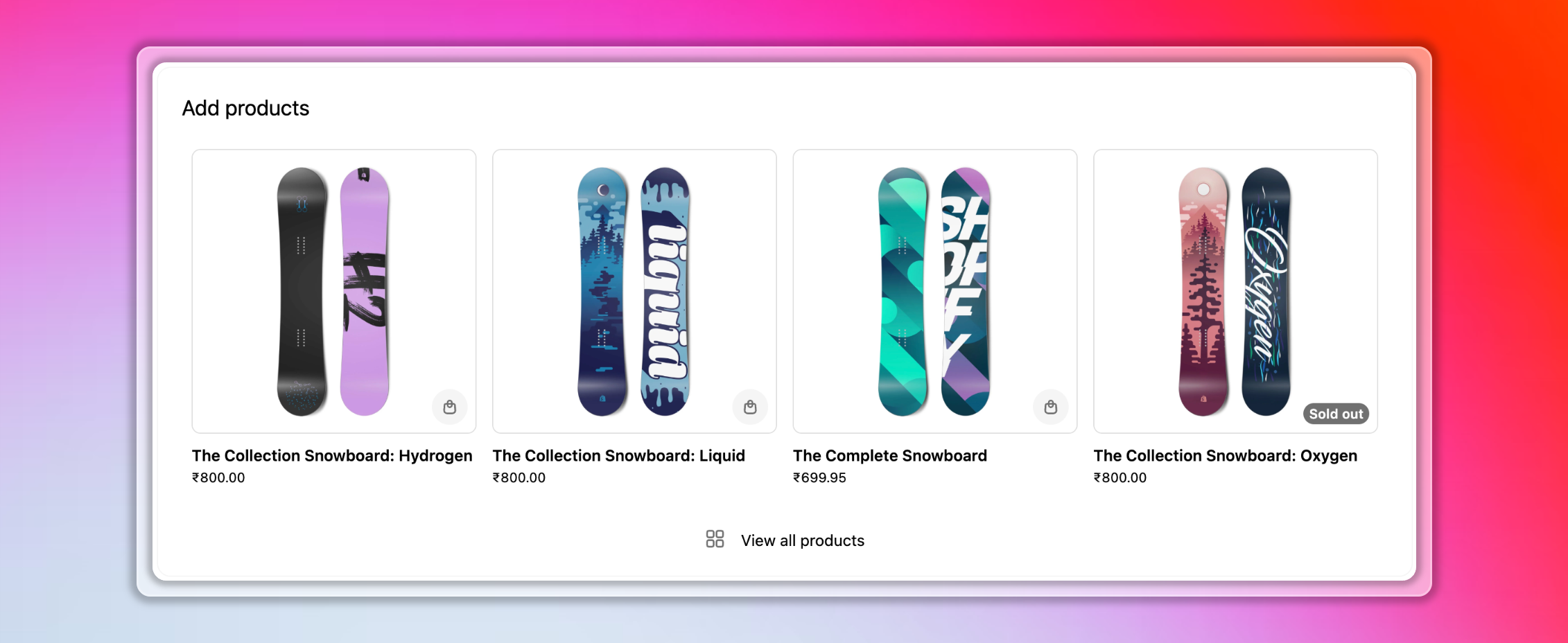
Exiba produtos em cards atraentes com imagens, preços e botões de adição rápida em um layout moderno em grade.
Destaque "Adicionar Produtos" em seu próprio card proeminente em vez de escondê-lo dentro de um accordion.
### Como habilitar a Visualização em Grade
No Revize, navegue até a aba **Edição de Pedido**.
Em **Opções de edição do cliente**, localize a configuração **Adicionar produtos**.
Escolha **Grade** entre as opções de exibição.
Ative **"Destacar a seção Adicionar produtos"** para máxima visibilidade.
***
## Pagamento e preços
Todos os preços de produtos são exibidos claramente, incluindo quaisquer descontos aplicáveis e economias por volume.
O total do pedido é atualizado imediatamente conforme os clientes adicionam itens, mostrando alterações de impostos e frete.
Usa o processamento de pagamento da Shopify com métodos de pagamento salvos para um checkout rápido.
Os produtos adicionados aparecem no pedido imediatamente com notificações de confirmação.
### Opções de exibição
Exiba produtos em cards atraentes com imagens, preços e botões de adição rápida em um layout moderno em grade.
Destaque "Adicionar Produtos" em seu próprio card proeminente em vez de escondê-lo dentro de um accordion.
### Como habilitar a Visualização em Grade
No Revize, navegue até a aba **Edição de Pedido**.
Em **Opções de edição do cliente**, localize a configuração **Adicionar produtos**.
Escolha **Grade** entre as opções de exibição.
Ative **"Destacar a seção Adicionar produtos"** para máxima visibilidade.
***
## Pagamento e preços
Todos os preços de produtos são exibidos claramente, incluindo quaisquer descontos aplicáveis e economias por volume.
O total do pedido é atualizado imediatamente conforme os clientes adicionam itens, mostrando alterações de impostos e frete.
Usa o processamento de pagamento da Shopify com métodos de pagamento salvos para um checkout rápido.
Os produtos adicionados aparecem no pedido imediatamente com notificações de confirmação.
 ## Estratégias comprovadas de upsell
Foque em itens de alta margem, adicionais naturais ou estoque que você quer girar rapidamente.
Mostre preços originais com descontos, destaque limites de frete grátis e ofertas combinadas para aumentar o valor percebido.
Os melhores resultados acontecem logo após o checkout, no início da janela de edição ou antes das altas temporadas de compras.
## Configure adições de produto
Nas suas configurações de **Edição de Pedido Revize**, ative **Adicionar produtos** em Opções de edição do cliente.
Use o poderoso motor de regras do Revize para selecionar quais produtos os clientes podem adicionar. Entre em contato com o suporte para seleção de produto personalizada com base no conteúdo do pedido, tags ou coleções.
Faça um pedido de teste e tente adicionar produtos para garantir que o fluxo funcione sem problemas para seus clientes.
## Impacto na receita
Clientes que adicionam produtos durante a edição geralmente aumentam o valor do pedido em 15-40%.
Experiências pós-compra positivas levam a mais pedidos repetidos e indicações.
Recomendações estratégicas de produto ajudam a girar inventário lento ou promover novos produtos.
Fazer upsell para clientes existentes é mais econômico do que adquirir novos.
## Feedback do cliente
*"Muito mais fácil que fazer um segundo pedido - tudo é enviado junto!"*
Os clientes adoram evitar múltiplos pedidos e taxas de frete com a experiência sem fricção do Revize.
*"Encontrei os acessórios perfeitos que eu não sabia que vocês vendiam."*
Adições de produto ajudam os clientes a descobrirem o catálogo completo por meio de recomendações inteligentes.
*"Atingi o frete grátis adicionando mais um item - inteligente!"*
Notificações de limite de frete impulsionam adições estratégicas e aumentam a satisfação.
*"Adicionei itens em segundos sem precisar reinserir as informações de pagamento!"*
Adições com um clique tornam o processo sem fricção e incentivam mais compras.
## Perguntas frequentes
Os clientes clicam em "Adicionar produtos" no portal de edição de pedidos do Revize, navegam pelos itens disponíveis em uma visualização em lista limpa, selecionam variantes por meio de um modal popup e pagam pelas adições pelo sistema de checkout seguro da Shopify.
Sim, você pode usar o poderoso motor de regras do Revize para personalizar a seleção de produtos com base em tags de pedido, tags de produto ou segmentos de cliente. Entre em contato com a nossa equipe de suporte ([hello@revize.app](mailto:hello@revize.app)) para configurações personalizadas.
Com certeza. Clientes que adicionam produtos durante a edição com o Revize geralmente aumentam o valor do pedido em 15-40%, tornando esta uma das estratégias mais eficazes de upsell pós-compra.
Itens adicionais são cobrados pelo sistema de pagamento seguro da Shopify usando o método de pagamento salvo do cliente. Eles veem o valor adicional exato antes de confirmar a compra.
Sim, o Revize integra perfeitamente com sua loja Shopify existente, processamento de pagamento, gerenciamento de inventário e sistemas de fulfillment, sem interromper seu fluxo de trabalho.
Os clientes podem adicionar produtos durante a janela de edição - normalmente logo após a compra pela página de agradecimento, ou sempre que acessarem o pedido pelo portal do cliente Revize.
O Revize transforma adições de produto em poderosas oportunidades de crescimento. Habilite este recurso para aumentar o ticket médio enquanto oferece conveniência genuína aos seus clientes por meio de upsell pós-compra inteligente.
## Recursos relacionados
* [Upsells pós-compra](/pt/setup/post-purchase-upsells): ofertas configuradas pelo lojista nas páginas de agradecimento e de status do pedido
* [Aplicar Descontos](/pt/features/apply-discounts): permita que os clientes apliquem códigos de desconto que esqueceram no checkout
* [Edições de Variante e Quantidade de Produto](/pt/features/product-quantity-edits): permita que os clientes modifiquem itens existentes no pedido
* [Upgrade de Frete](/pt/features/shipping-upgrade): ofereça opções de entrega mais rápidas durante a edição
* [Portal do Cliente](/pt/features/customer-portal): onde os clientes acessam todos os recursos de edição
* [Restrições de Edição de Pedido](/pt/setup/order-edit-restrictions): controle quais produtos podem ser adicionados
## Estratégias comprovadas de upsell
Foque em itens de alta margem, adicionais naturais ou estoque que você quer girar rapidamente.
Mostre preços originais com descontos, destaque limites de frete grátis e ofertas combinadas para aumentar o valor percebido.
Os melhores resultados acontecem logo após o checkout, no início da janela de edição ou antes das altas temporadas de compras.
## Configure adições de produto
Nas suas configurações de **Edição de Pedido Revize**, ative **Adicionar produtos** em Opções de edição do cliente.
Use o poderoso motor de regras do Revize para selecionar quais produtos os clientes podem adicionar. Entre em contato com o suporte para seleção de produto personalizada com base no conteúdo do pedido, tags ou coleções.
Faça um pedido de teste e tente adicionar produtos para garantir que o fluxo funcione sem problemas para seus clientes.
## Impacto na receita
Clientes que adicionam produtos durante a edição geralmente aumentam o valor do pedido em 15-40%.
Experiências pós-compra positivas levam a mais pedidos repetidos e indicações.
Recomendações estratégicas de produto ajudam a girar inventário lento ou promover novos produtos.
Fazer upsell para clientes existentes é mais econômico do que adquirir novos.
## Feedback do cliente
*"Muito mais fácil que fazer um segundo pedido - tudo é enviado junto!"*
Os clientes adoram evitar múltiplos pedidos e taxas de frete com a experiência sem fricção do Revize.
*"Encontrei os acessórios perfeitos que eu não sabia que vocês vendiam."*
Adições de produto ajudam os clientes a descobrirem o catálogo completo por meio de recomendações inteligentes.
*"Atingi o frete grátis adicionando mais um item - inteligente!"*
Notificações de limite de frete impulsionam adições estratégicas e aumentam a satisfação.
*"Adicionei itens em segundos sem precisar reinserir as informações de pagamento!"*
Adições com um clique tornam o processo sem fricção e incentivam mais compras.
## Perguntas frequentes
Os clientes clicam em "Adicionar produtos" no portal de edição de pedidos do Revize, navegam pelos itens disponíveis em uma visualização em lista limpa, selecionam variantes por meio de um modal popup e pagam pelas adições pelo sistema de checkout seguro da Shopify.
Sim, você pode usar o poderoso motor de regras do Revize para personalizar a seleção de produtos com base em tags de pedido, tags de produto ou segmentos de cliente. Entre em contato com a nossa equipe de suporte ([hello@revize.app](mailto:hello@revize.app)) para configurações personalizadas.
Com certeza. Clientes que adicionam produtos durante a edição com o Revize geralmente aumentam o valor do pedido em 15-40%, tornando esta uma das estratégias mais eficazes de upsell pós-compra.
Itens adicionais são cobrados pelo sistema de pagamento seguro da Shopify usando o método de pagamento salvo do cliente. Eles veem o valor adicional exato antes de confirmar a compra.
Sim, o Revize integra perfeitamente com sua loja Shopify existente, processamento de pagamento, gerenciamento de inventário e sistemas de fulfillment, sem interromper seu fluxo de trabalho.
Os clientes podem adicionar produtos durante a janela de edição - normalmente logo após a compra pela página de agradecimento, ou sempre que acessarem o pedido pelo portal do cliente Revize.
O Revize transforma adições de produto em poderosas oportunidades de crescimento. Habilite este recurso para aumentar o ticket médio enquanto oferece conveniência genuína aos seus clientes por meio de upsell pós-compra inteligente.
## Recursos relacionados
* [Upsells pós-compra](/pt/setup/post-purchase-upsells): ofertas configuradas pelo lojista nas páginas de agradecimento e de status do pedido
* [Aplicar Descontos](/pt/features/apply-discounts): permita que os clientes apliquem códigos de desconto que esqueceram no checkout
* [Edições de Variante e Quantidade de Produto](/pt/features/product-quantity-edits): permita que os clientes modifiquem itens existentes no pedido
* [Upgrade de Frete](/pt/features/shipping-upgrade): ofereça opções de entrega mais rápidas durante a edição
* [Portal do Cliente](/pt/features/customer-portal): onde os clientes acessam todos os recursos de edição
* [Restrições de Edição de Pedido](/pt/setup/order-edit-restrictions): controle quais produtos podem ser adicionados