> ## Documentation Index
> Fetch the complete documentation index at: https://docs.revize.app/llms.txt
> Use this file to discover all available pages before exploring further.
# Portal do Cliente
> Um portal de autoatendimento onde os clientes corrigem seus próprios pedidos após o checkout. Interface limpa, edições instantâneas e tratamento de pagamentos integrado à página de status do pedido.
O Portal do Cliente aparece diretamente na página de status do pedido na Shopify. Sem login separado, sem confusão. Os clientes corrigem erros onde já estão.
## Como ele se apresenta
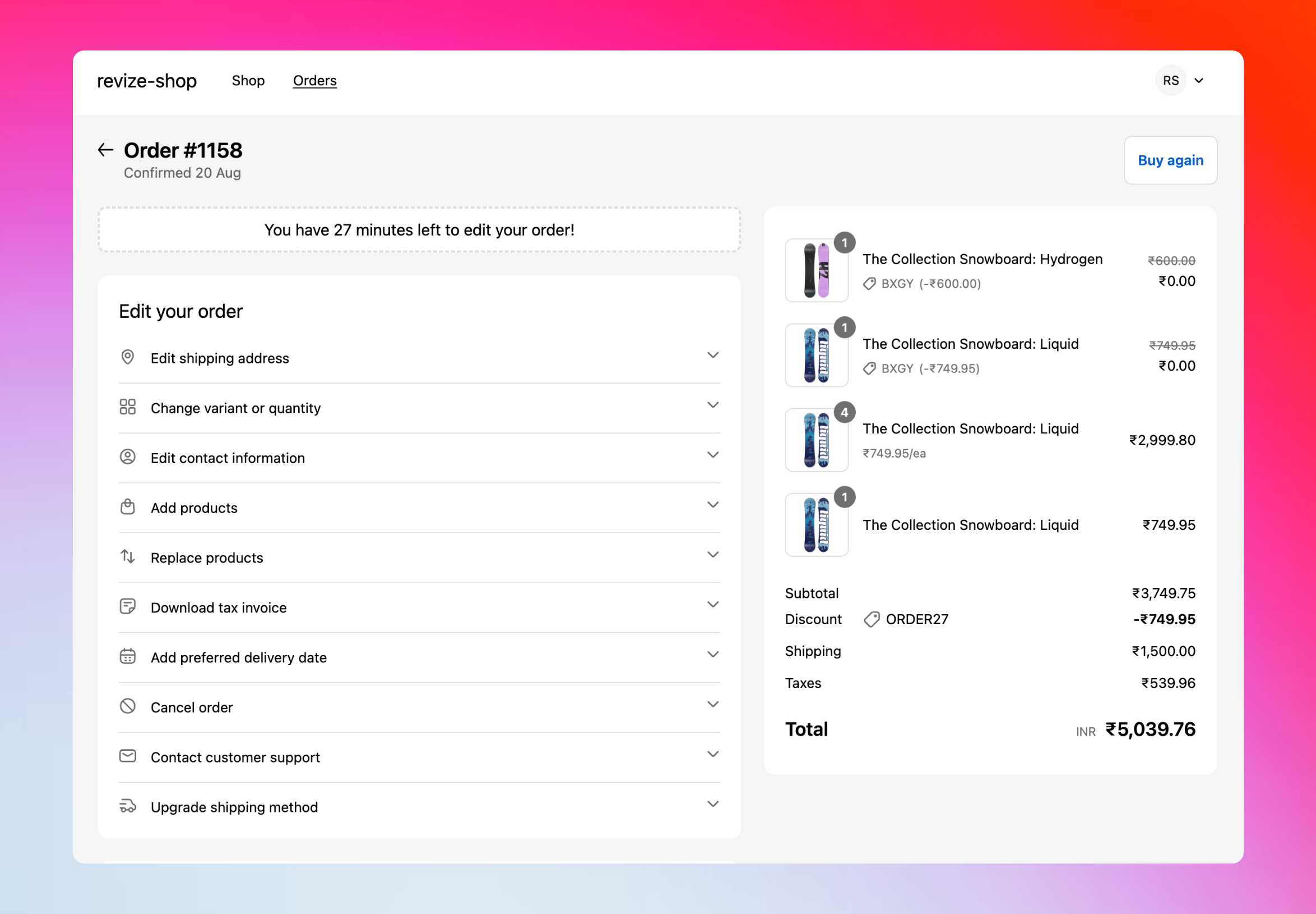
O portal aparece na página de status do pedido após o checkout. Os clientes veem os detalhes atuais do pedido e podem fazer alterações com poucos cliques.
 ## Como os clientes chegam lá
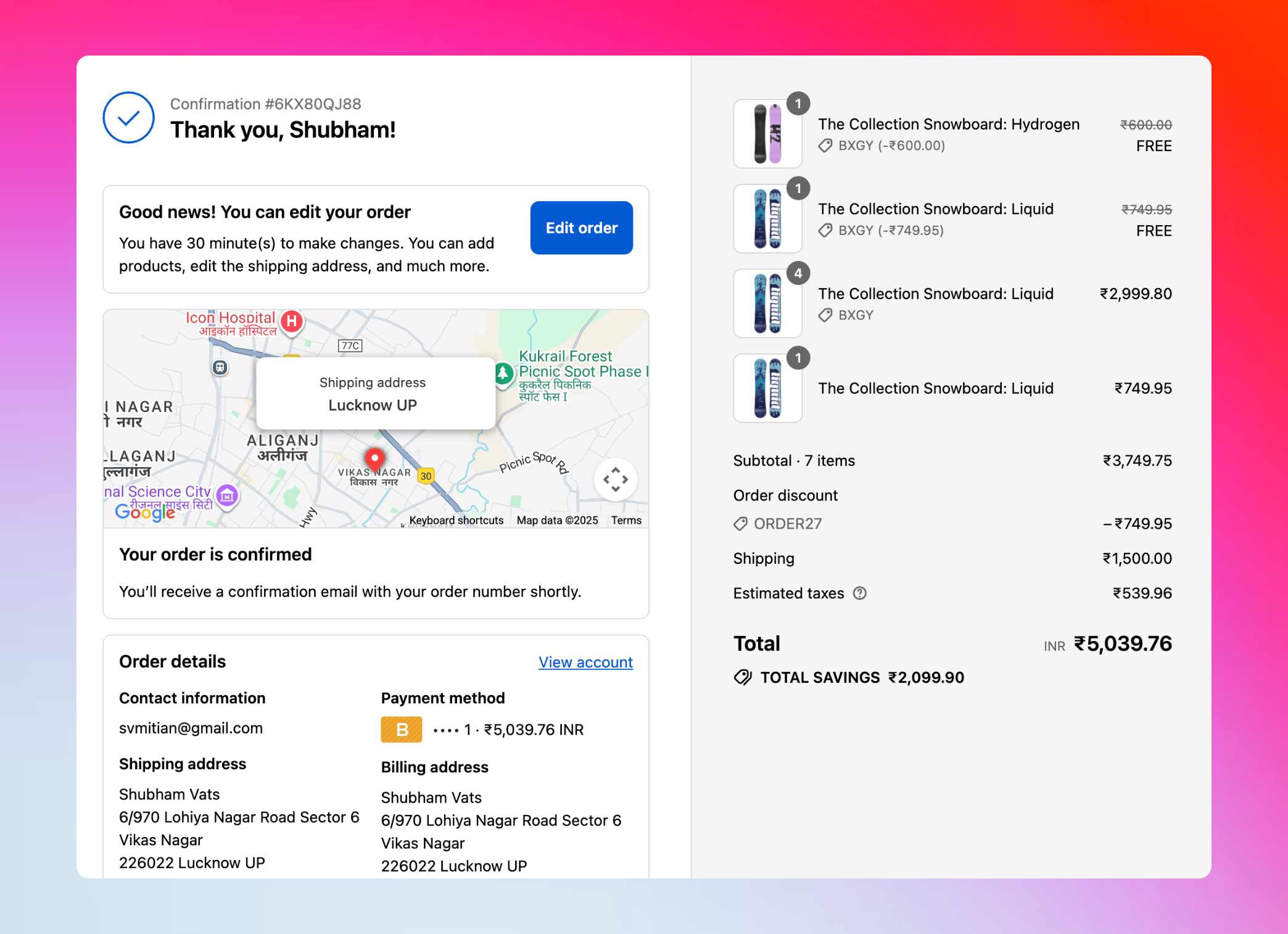
Após realizar um pedido, os clientes veem a página de agradecimento com uma mensagem de edição de pedido: "Boas notícias! Você pode editar seu pedido. Você tem 30 minutos para fazer alterações."
A partir do e-mail de confirmação do pedido, da conta Shopify ou da página de agradecimento, os clientes clicam para ver o status do pedido.
O Portal do Cliente Revize exibe os itens do pedido, detalhes de envio e opções de edição disponíveis.
Clique para editar endereços, trocar variantes, adicionar produtos, fazer upgrade do frete ou cancelar o pedido.
As alterações aparecem instantaneamente com diferenças de preço. O cliente confirma com Pagar agora, Reembolsar ou Confirmar, e a Shopify processa o pagamento ou reembolso.
**Mensagem da página de agradecimento:** A mensagem de edição na página de agradecimento é personalizável na aba Traduções do seu painel. Esta mensagem única ajuda os clientes a saberem que podem fazer alterações logo após o checkout.
## Como os clientes chegam lá
Após realizar um pedido, os clientes veem a página de agradecimento com uma mensagem de edição de pedido: "Boas notícias! Você pode editar seu pedido. Você tem 30 minutos para fazer alterações."
A partir do e-mail de confirmação do pedido, da conta Shopify ou da página de agradecimento, os clientes clicam para ver o status do pedido.
O Portal do Cliente Revize exibe os itens do pedido, detalhes de envio e opções de edição disponíveis.
Clique para editar endereços, trocar variantes, adicionar produtos, fazer upgrade do frete ou cancelar o pedido.
As alterações aparecem instantaneamente com diferenças de preço. O cliente confirma com Pagar agora, Reembolsar ou Confirmar, e a Shopify processa o pagamento ou reembolso.
**Mensagem da página de agradecimento:** A mensagem de edição na página de agradecimento é personalizável na aba Traduções do seu painel. Esta mensagem única ajuda os clientes a saberem que podem fazer alterações logo após o checkout.
 ## Acesso e autenticação do cliente
**Melhor experiência de acesso**
Quando os clientes clicam no link de status do pedido a partir do e-mail de confirmação ou notificação por SMS, eles podem visualizar e editar o pedido por **3 semanas** sem nenhuma exigência de login.
* Sem necessidade de senhas
* Capacidades completas de edição
* Funciona enquanto usarem o mesmo navegador
* Experiência mais fluida para o cliente
**Flexibilidade entre dispositivos**
Os clientes podem acessar o pedido a partir de até **5 navegadores diferentes** por **2 semanas** sem fazer login.
* Alternar entre dispositivos livremente
* Sem barreiras de login entre navegadores
* Perfeito para clientes que compram em vários dispositivos
* Rastreamento automático de acesso
**Verificação segura obrigatória**
Quando o período de acesso gratuito termina, os clientes devem verificar a identidade para continuar a ver os detalhes do pedido.
**Opções de verificação:**
* Inserir e-mail/telefone + número do pedido
* Fazer login na conta de cliente (se tiverem uma)
* Solicitar novo link de acesso por e-mail/SMS
Isso garante a segurança do pedido mantendo a acessibilidade.
## O que os clientes podem fazer
Corrigir erros de digitação, atualizar números de apartamento ou alterar o local de entrega por completo.
Trocar tamanhos, cores, quantidades ou substituir itens por produtos diferentes.
Navegar e adicionar produtos para transformar um erro em uma oportunidade de upsell.
Aplicar códigos de desconto que esqueceram no checkout — sem precisar cancelar e refazer o pedido.
Escolher opções de entrega mais rápidas quando os planos mudam.
Cancelamento simples com reembolsos automáticos para o pagamento original ou crédito da loja.
Atualizar dados de cobrança, adicionar IDs fiscais e baixar notas fiscais corrigidas.
Selecionar ou alterar a data preferida de entrega após a compra.
Corrigir endereços de e-mail ou números de telefone para uma comunicação tranquila de entrega.
Abrir tickets de suporte diretamente do portal quando as edições precisam de ajuda humana.
## Experiência do cliente
Sem menus confusos ou formulários complexos. Os clientes veem o pedido e clicam no que querem alterar.
As alterações aparecem instantaneamente com comparações claras antes/depois.
Cada edição mostra a diferença de preço imediatamente. Os clientes sabem exatamente quanto vão pagar antes de confirmar.
* **Pagar agora** para adições
* **Reembolso** para remoções
* **Confirmar** para alterações com mesmo preço
Design totalmente responsivo funciona perfeitamente em celulares e tablets. A maioria das edições de pedido acontece no mobile.
Construído para velocidade com tempos de carregamento otimizados. Como o app de melhor desempenho na categoria de edição de pedidos, o Revize garante experiências fluidas que não frustram os clientes.
## Notificações inteligentes
O Revize adiciona mensagens úteis de notificação à página de status do pedido que orientam os clientes:
* **"Seu pedido está disponível para edição"** - Mostra quando a edição está aberta
* **"Restam 30 minutos"** - Cronômetro regressivo ao vivo mostrando o tempo restante de edição
* **"Brindes não podem ser editados"** - Explica restrições com clareza
* **"O pedido não pode mais ser editado"** - Informa aos clientes quando a janela foi encerrada
* **"Pagamento necessário para prosseguir"** - Orienta os clientes quando o pagamento é necessário
Essas notificações aparecem automaticamente e mantêm os clientes informados durante todo o processo.
## Quando o portal aparece e se oculta
**O portal aparece quando:**
* ✅ O pedido está dentro da janela de edição que você definiu
* ✅ O cliente abre a página de status do pedido
* ✅ O pedido ainda não foi processado
* ✅ O pedido atende às suas restrições de edição (se houver)
**O portal se oculta quando:**
* ❌ A janela de edição expira
* ❌ O pedido é processado
* ❌ O pedido é cancelado
* ❌ O pedido é excluído por tags ou restrições
**Módulos sempre disponíveis:**
Mesmo após a expiração da janela de edição, você pode configurar estes módulos para permanecerem visíveis:
Os clientes ainda podem gerar ou atualizar notas fiscais mesmo após o encerramento da edição.
A opção de solicitação de suporte permanece disponível para auxílio pós-edição.
**Importante:** Mesmo quando o portal principal se oculta, a barra de notificação permanece visível para informar aos clientes sobre o status do pedido, se o pagamento é necessário ou se o pedido foi cancelado.
## O que faz os clientes amarem
Corrigir erros instantaneamente em vez de enviar e-mails ao suporte e esperar respostas.
Funciona exatamente onde já estão - na página de status do pedido. Sem novas contas ou apps para baixar.
Fazer qualquer alteração necessária sem ter que explicar a situação a um agente de suporte.
Ver exatamente quanto custarão as alterações antes de confirmar. Sem cobranças surpresa.
***
O Portal do Cliente transforma erros de pedido em vitórias de autoatendimento. Os clientes resolvem os próprios problemas, sua equipe de suporte permanece focada em questões complexas e todos ficam mais felizes.
## Acesso e autenticação do cliente
**Melhor experiência de acesso**
Quando os clientes clicam no link de status do pedido a partir do e-mail de confirmação ou notificação por SMS, eles podem visualizar e editar o pedido por **3 semanas** sem nenhuma exigência de login.
* Sem necessidade de senhas
* Capacidades completas de edição
* Funciona enquanto usarem o mesmo navegador
* Experiência mais fluida para o cliente
**Flexibilidade entre dispositivos**
Os clientes podem acessar o pedido a partir de até **5 navegadores diferentes** por **2 semanas** sem fazer login.
* Alternar entre dispositivos livremente
* Sem barreiras de login entre navegadores
* Perfeito para clientes que compram em vários dispositivos
* Rastreamento automático de acesso
**Verificação segura obrigatória**
Quando o período de acesso gratuito termina, os clientes devem verificar a identidade para continuar a ver os detalhes do pedido.
**Opções de verificação:**
* Inserir e-mail/telefone + número do pedido
* Fazer login na conta de cliente (se tiverem uma)
* Solicitar novo link de acesso por e-mail/SMS
Isso garante a segurança do pedido mantendo a acessibilidade.
## O que os clientes podem fazer
Corrigir erros de digitação, atualizar números de apartamento ou alterar o local de entrega por completo.
Trocar tamanhos, cores, quantidades ou substituir itens por produtos diferentes.
Navegar e adicionar produtos para transformar um erro em uma oportunidade de upsell.
Aplicar códigos de desconto que esqueceram no checkout — sem precisar cancelar e refazer o pedido.
Escolher opções de entrega mais rápidas quando os planos mudam.
Cancelamento simples com reembolsos automáticos para o pagamento original ou crédito da loja.
Atualizar dados de cobrança, adicionar IDs fiscais e baixar notas fiscais corrigidas.
Selecionar ou alterar a data preferida de entrega após a compra.
Corrigir endereços de e-mail ou números de telefone para uma comunicação tranquila de entrega.
Abrir tickets de suporte diretamente do portal quando as edições precisam de ajuda humana.
## Experiência do cliente
Sem menus confusos ou formulários complexos. Os clientes veem o pedido e clicam no que querem alterar.
As alterações aparecem instantaneamente com comparações claras antes/depois.
Cada edição mostra a diferença de preço imediatamente. Os clientes sabem exatamente quanto vão pagar antes de confirmar.
* **Pagar agora** para adições
* **Reembolso** para remoções
* **Confirmar** para alterações com mesmo preço
Design totalmente responsivo funciona perfeitamente em celulares e tablets. A maioria das edições de pedido acontece no mobile.
Construído para velocidade com tempos de carregamento otimizados. Como o app de melhor desempenho na categoria de edição de pedidos, o Revize garante experiências fluidas que não frustram os clientes.
## Notificações inteligentes
O Revize adiciona mensagens úteis de notificação à página de status do pedido que orientam os clientes:
* **"Seu pedido está disponível para edição"** - Mostra quando a edição está aberta
* **"Restam 30 minutos"** - Cronômetro regressivo ao vivo mostrando o tempo restante de edição
* **"Brindes não podem ser editados"** - Explica restrições com clareza
* **"O pedido não pode mais ser editado"** - Informa aos clientes quando a janela foi encerrada
* **"Pagamento necessário para prosseguir"** - Orienta os clientes quando o pagamento é necessário
Essas notificações aparecem automaticamente e mantêm os clientes informados durante todo o processo.
## Quando o portal aparece e se oculta
**O portal aparece quando:**
* ✅ O pedido está dentro da janela de edição que você definiu
* ✅ O cliente abre a página de status do pedido
* ✅ O pedido ainda não foi processado
* ✅ O pedido atende às suas restrições de edição (se houver)
**O portal se oculta quando:**
* ❌ A janela de edição expira
* ❌ O pedido é processado
* ❌ O pedido é cancelado
* ❌ O pedido é excluído por tags ou restrições
**Módulos sempre disponíveis:**
Mesmo após a expiração da janela de edição, você pode configurar estes módulos para permanecerem visíveis:
Os clientes ainda podem gerar ou atualizar notas fiscais mesmo após o encerramento da edição.
A opção de solicitação de suporte permanece disponível para auxílio pós-edição.
**Importante:** Mesmo quando o portal principal se oculta, a barra de notificação permanece visível para informar aos clientes sobre o status do pedido, se o pagamento é necessário ou se o pedido foi cancelado.
## O que faz os clientes amarem
Corrigir erros instantaneamente em vez de enviar e-mails ao suporte e esperar respostas.
Funciona exatamente onde já estão - na página de status do pedido. Sem novas contas ou apps para baixar.
Fazer qualquer alteração necessária sem ter que explicar a situação a um agente de suporte.
Ver exatamente quanto custarão as alterações antes de confirmar. Sem cobranças surpresa.
***
O Portal do Cliente transforma erros de pedido em vitórias de autoatendimento. Os clientes resolvem os próprios problemas, sua equipe de suporte permanece focada em questões complexas e todos ficam mais felizes.