> ## Documentation Index
> Fetch the complete documentation index at: https://docs.revize.app/llms.txt
> Use this file to discover all available pages before exploring further.
# Pedidos de Resolução UE
> Adicione um fluxo de pedido de direito de livre resolução da UE à página de status do pedido Shopify e em qualquer parte da sua loja através de um bloco de app do tema. Elegibilidade, envio em duas etapas, retenções de fulfillment, criação de devolução, lembretes para a equipe, traduções e um registro em metaobjeto pronto para auditoria, prontos para o prazo de 19 de junho de 2026.
A partir de 19 de junho de 2026, lojistas que vendem para consumidores da UE precisam de uma função online de resolução para contratos à distância elegíveis. O Revize adiciona um fluxo dedicado de pedido de resolução UE à página de status do pedido Shopify **e** como um bloco de app do tema que você pode colocar em qualquer parte da sua loja, com toda a automação operacional ao redor: tagging, retenções, e-mails, devoluções, lembretes e registros de auditoria. O fluxo está 100% em conformidade com os requisitos do direito do consumidor da UE.
 ## Onde o formulário aparece
O formulário de resolução UE é entregue em duas superfícies, e você pode habilitar cada uma de forma independente. Texto, elegibilidade, automação e registros de auditoria são compartilhados entre as duas, então ambas permanecem sincronizadas.
| Superfície | Como é adicionado | Visibilidade |
| -------------------------------- | -------------------------------------------------------------------------------------------------------------------------------------------- | ----------------------------------------------------------------------------------------------------- |
| **Página de status do pedido** | Automático. Exibido em pedidos elegíveis assim que o recurso é ativado. | Exibido em pedidos UE elegíveis dentro da janela de resolução. |
| **Bloco de app do tema na loja** | No seu editor de tema: **Add block → Apps → EU Withdrawal**. Funciona em cabeçalhos, rodapés, barras laterais e em qualquer seção de página. | Oculto por padrão. Revelado apenas para clientes nos países UE configurados (verificado no servidor). |
## Onde o formulário aparece
O formulário de resolução UE é entregue em duas superfícies, e você pode habilitar cada uma de forma independente. Texto, elegibilidade, automação e registros de auditoria são compartilhados entre as duas, então ambas permanecem sincronizadas.
| Superfície | Como é adicionado | Visibilidade |
| -------------------------------- | -------------------------------------------------------------------------------------------------------------------------------------------- | ----------------------------------------------------------------------------------------------------- |
| **Página de status do pedido** | Automático. Exibido em pedidos elegíveis assim que o recurso é ativado. | Exibido em pedidos UE elegíveis dentro da janela de resolução. |
| **Bloco de app do tema na loja** | No seu editor de tema: **Add block → Apps → EU Withdrawal**. Funciona em cabeçalhos, rodapés, barras laterais e em qualquer seção de página. | Oculto por padrão. Revelado apenas para clientes nos países UE configurados (verificado no servidor). |
 ## Por que um fluxo nativo de resolução UE ajuda
As regras da UE exigem uma função online de resolução para contratos à distância elegíveis. O Revize entrega um fluxo pronto na página de status do pedido.
Tagging, confirmações para o cliente, notificações para a equipe, retenções e devoluções acontecem automaticamente quando um pedido é enviado.
O envio pode pausar o fulfillment para que o pedido não saia enquanto a equipe analisa, com proteção contra fulfillment parcial embutida.
Cada pedido é guardado como um metaobjeto Shopify na sua loja e rastreado separadamente dos cancelamentos comuns.
## Como os clientes enviam um pedido de resolução
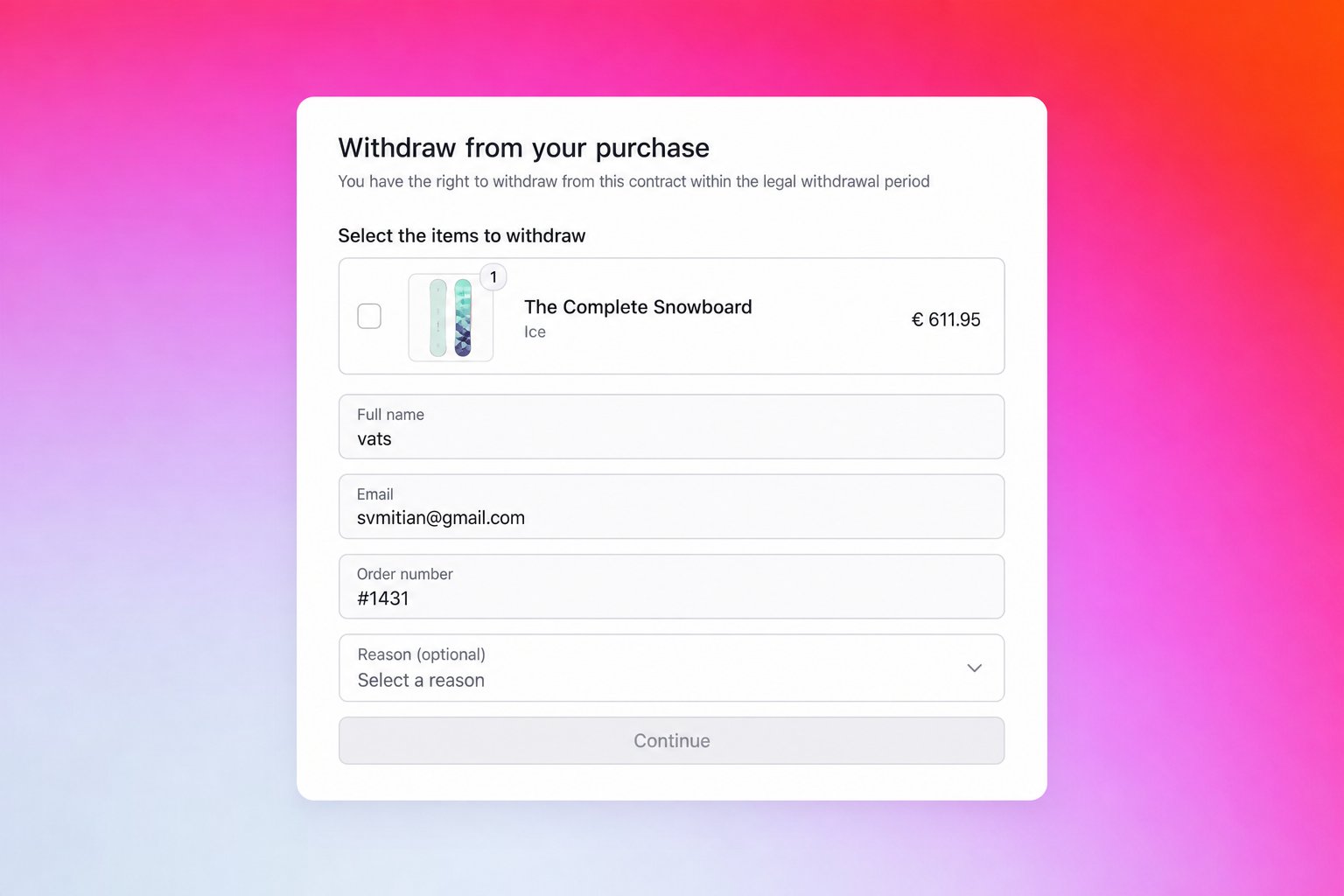
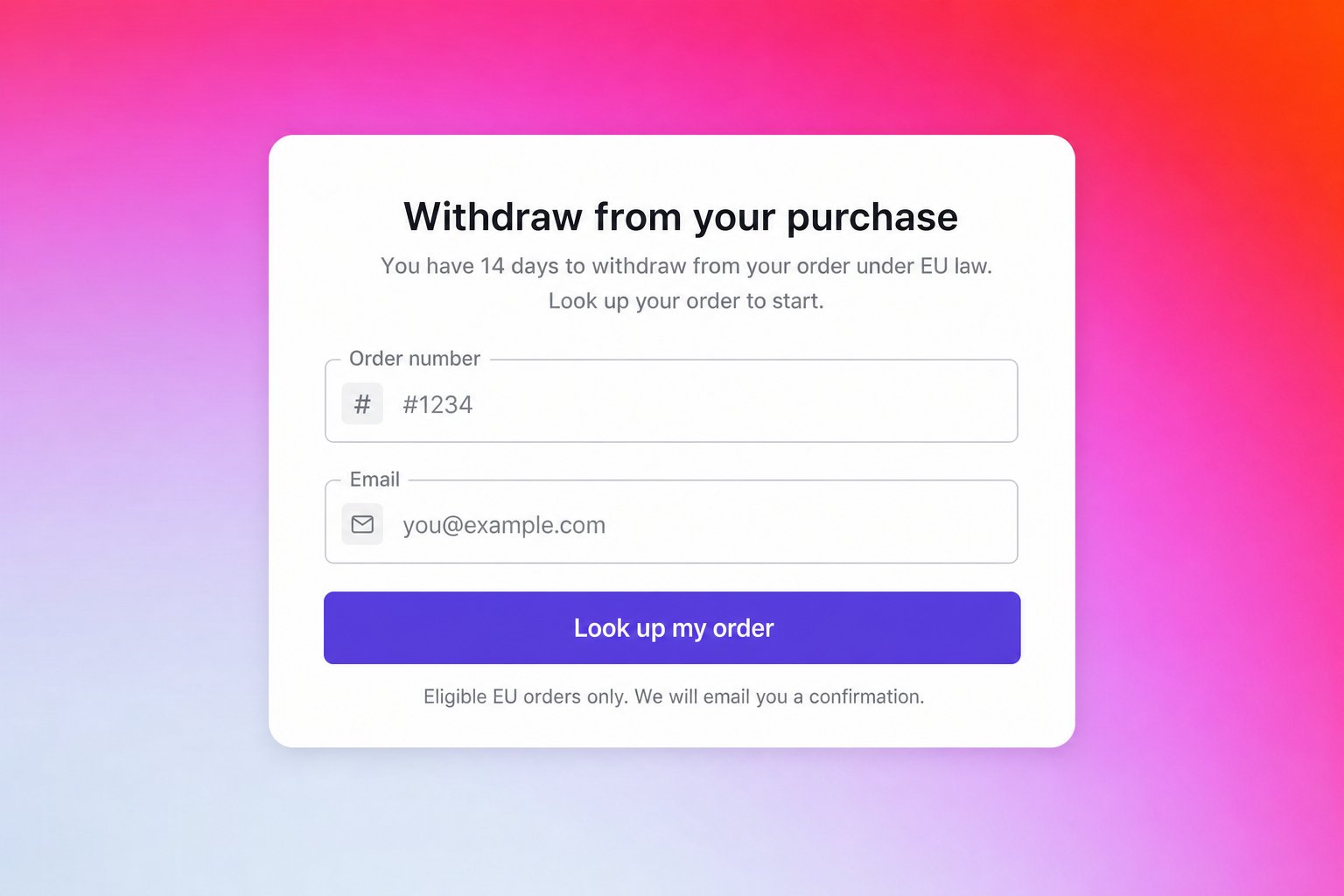
Clientes UE elegíveis podem iniciar um pedido de resolução pela página de status do pedido (onde nome, e-mail e número do pedido vêm pré-preenchidos a partir do pedido) ou pelo bloco de app do tema na loja (onde informam o número do pedido e o e-mail para localizar o pedido).
O cliente escolhe quais itens deseja incluir no pedido de resolução e (opcionalmente) um motivo. Nome, e-mail e número do pedido ficam bloqueados assim que o pedido é carregado.
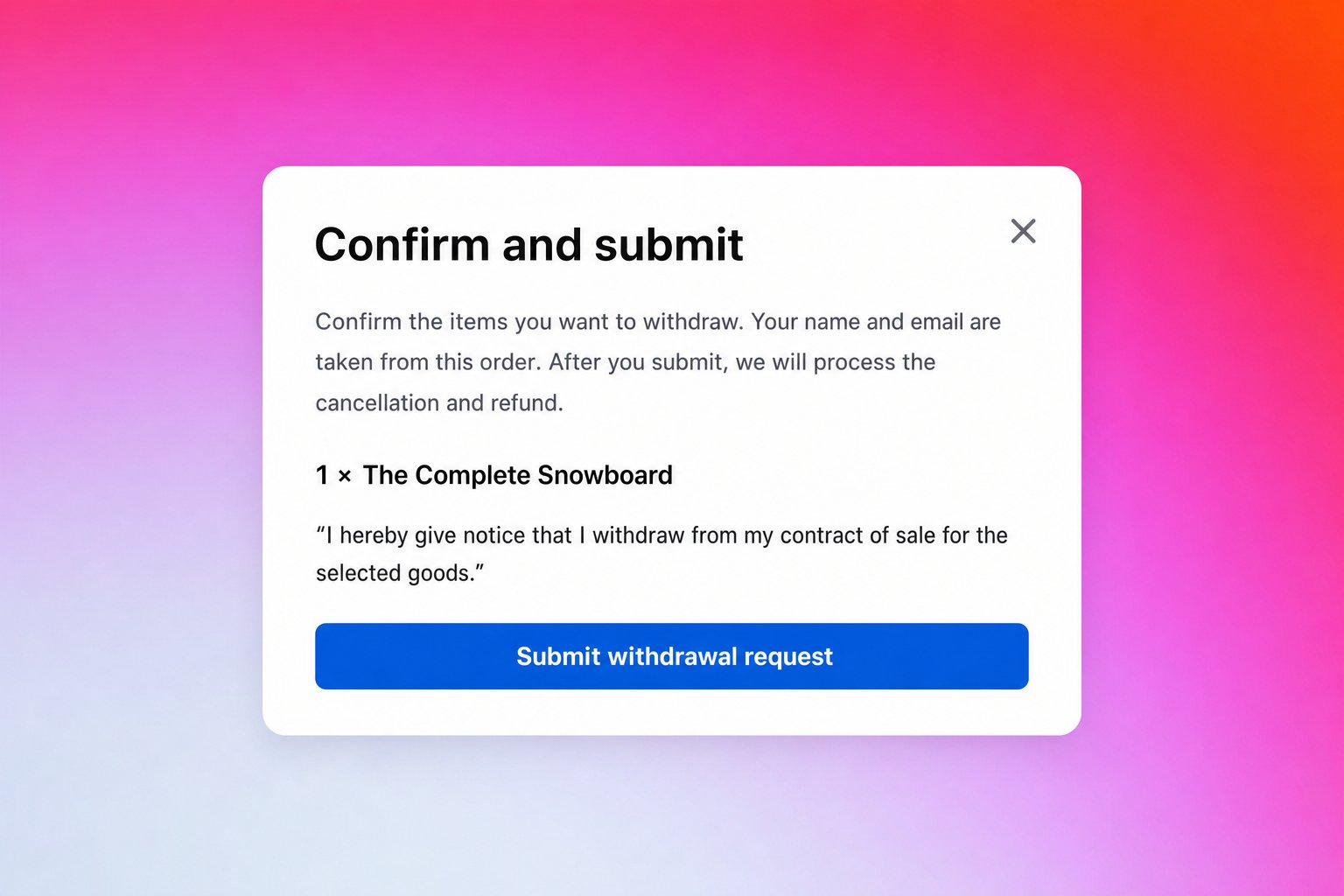
O cliente revisa os itens selecionados e a declaração de resolução, depois envia. A etapa de confirmação pode aparecer inline ou em um popup.
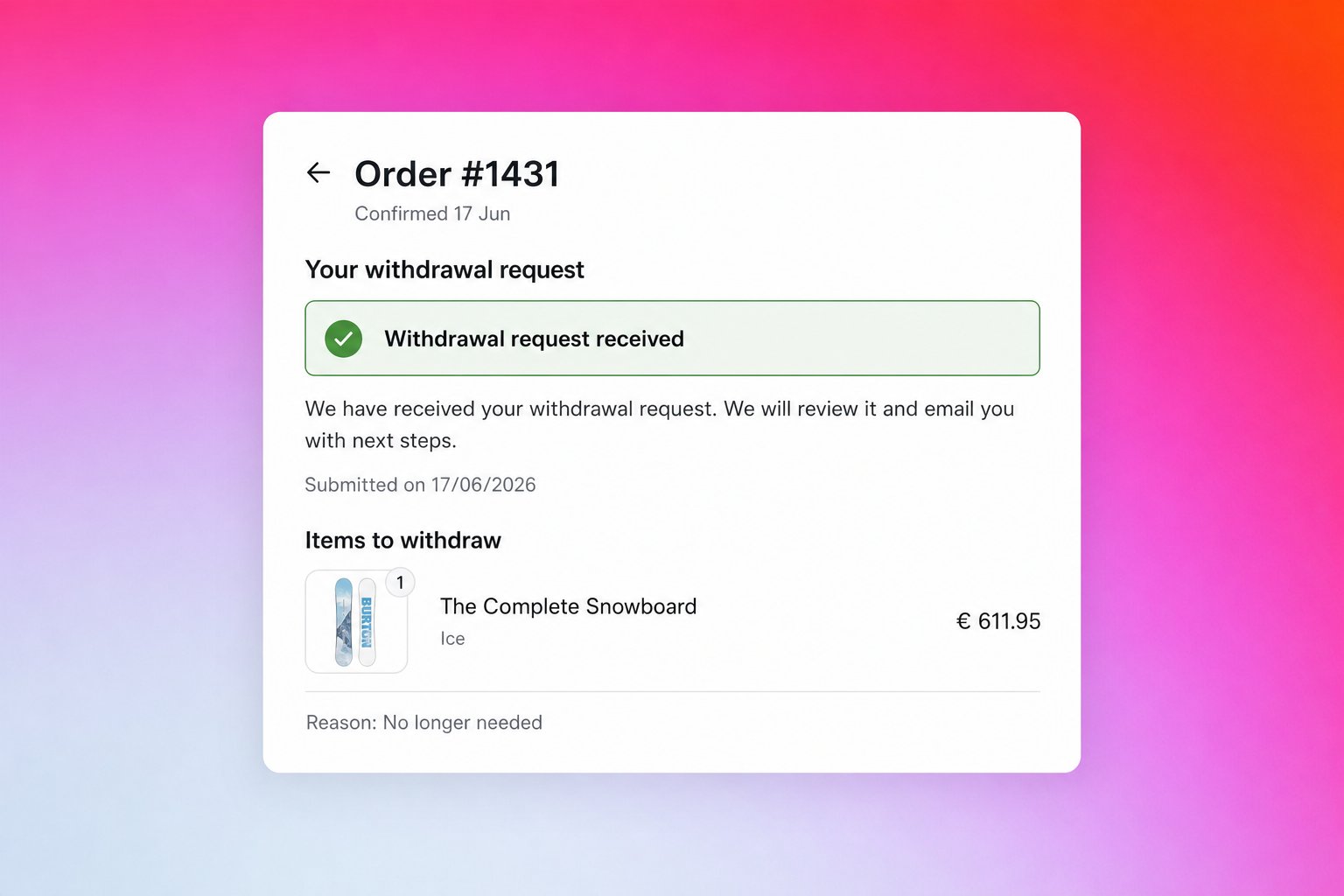
O cliente vê uma confirmação com os detalhes do pedido, e o Revize dispara um e-mail de acknowledgment.
## Por que um fluxo nativo de resolução UE ajuda
As regras da UE exigem uma função online de resolução para contratos à distância elegíveis. O Revize entrega um fluxo pronto na página de status do pedido.
Tagging, confirmações para o cliente, notificações para a equipe, retenções e devoluções acontecem automaticamente quando um pedido é enviado.
O envio pode pausar o fulfillment para que o pedido não saia enquanto a equipe analisa, com proteção contra fulfillment parcial embutida.
Cada pedido é guardado como um metaobjeto Shopify na sua loja e rastreado separadamente dos cancelamentos comuns.
## Como os clientes enviam um pedido de resolução
Clientes UE elegíveis podem iniciar um pedido de resolução pela página de status do pedido (onde nome, e-mail e número do pedido vêm pré-preenchidos a partir do pedido) ou pelo bloco de app do tema na loja (onde informam o número do pedido e o e-mail para localizar o pedido).
O cliente escolhe quais itens deseja incluir no pedido de resolução e (opcionalmente) um motivo. Nome, e-mail e número do pedido ficam bloqueados assim que o pedido é carregado.
O cliente revisa os itens selecionados e a declaração de resolução, depois envia. A etapa de confirmação pode aparecer inline ou em um popup.
O cliente vê uma confirmação com os detalhes do pedido, e o Revize dispara um e-mail de acknowledgment.
 ## Como funciona o pedido de resolução
**O que os clientes podem fazer:**
* Enviar um pedido de resolução pela página de status do pedido, no idioma deles
* Escolher itens específicos, não apenas o pedido inteiro
* Enviar antes do fulfillment ou após a entrega, com o fluxo ajustado para cada caso
**Como aparece na Shopify:**
* O pedido recebe a tag `revize:withdrawal_requested`
* O pedido é guardado como um metaobjeto Shopify na sua loja com todos os detalhes
* O pedido é rastreado separadamente dos cancelamentos comuns na analítica
Pedidos pré-fulfillment e pedidos já entregues são tratados de forma diferente. Pré-fulfillment pode pausar o fulfillment para análise da equipe. Pedidos já entregues podem criar uma devolução Shopify ou notificar e lembrar a equipe.
## Pré-fulfillment vs pedidos entregues
**Antes do fulfillment.** O pedido é tratado como uma resolução antes do envio da mercadoria. O Revize aplica a tag, notifica a equipe e pode colocar uma retenção de fulfillment Shopify para que o pedido não continue o envio enquanto a equipe analisa.
**Depois do envio ou da entrega.** A mercadoria já está com o cliente, então o cancelamento na origem não cabe. O Revize aplica a tag e pode apenas notificar a equipe, criar uma devolução nativa Shopify para os itens selecionados, ou notificar agora e lembrar mais tarde se o pedido continuar sem resolução.
## Como a janela de resolução é calculada
O pedido de resolução continua disponível mesmo depois que a janela normal de edição fecha, para preservar toda a janela legal.
**Se a Shopify tem a data de entrega:**
`data de entrega + dias disponíveis após a entrega` (padrão 14 dias)
**Se a Shopify não tem a data de entrega** (dados da transportadora ausentes ou ainda indisponíveis):
`data de fulfillment + dias estimados de trânsito + dias disponíveis após a entrega` (padrões: 10 + 14)
Passada a janela calculada, o pedido de resolução deixa de aparecer na página de status do pedido automaticamente.
## Configure o fluxo de resolução UE
## Como funciona o pedido de resolução
**O que os clientes podem fazer:**
* Enviar um pedido de resolução pela página de status do pedido, no idioma deles
* Escolher itens específicos, não apenas o pedido inteiro
* Enviar antes do fulfillment ou após a entrega, com o fluxo ajustado para cada caso
**Como aparece na Shopify:**
* O pedido recebe a tag `revize:withdrawal_requested`
* O pedido é guardado como um metaobjeto Shopify na sua loja com todos os detalhes
* O pedido é rastreado separadamente dos cancelamentos comuns na analítica
Pedidos pré-fulfillment e pedidos já entregues são tratados de forma diferente. Pré-fulfillment pode pausar o fulfillment para análise da equipe. Pedidos já entregues podem criar uma devolução Shopify ou notificar e lembrar a equipe.
## Pré-fulfillment vs pedidos entregues
**Antes do fulfillment.** O pedido é tratado como uma resolução antes do envio da mercadoria. O Revize aplica a tag, notifica a equipe e pode colocar uma retenção de fulfillment Shopify para que o pedido não continue o envio enquanto a equipe analisa.
**Depois do envio ou da entrega.** A mercadoria já está com o cliente, então o cancelamento na origem não cabe. O Revize aplica a tag e pode apenas notificar a equipe, criar uma devolução nativa Shopify para os itens selecionados, ou notificar agora e lembrar mais tarde se o pedido continuar sem resolução.
## Como a janela de resolução é calculada
O pedido de resolução continua disponível mesmo depois que a janela normal de edição fecha, para preservar toda a janela legal.
**Se a Shopify tem a data de entrega:**
`data de entrega + dias disponíveis após a entrega` (padrão 14 dias)
**Se a Shopify não tem a data de entrega** (dados da transportadora ausentes ou ainda indisponíveis):
`data de fulfillment + dias estimados de trânsito + dias disponíveis após a entrega` (padrões: 10 + 14)
Passada a janela calculada, o pedido de resolução deixa de aparecer na página de status do pedido automaticamente.
## Configure o fluxo de resolução UE
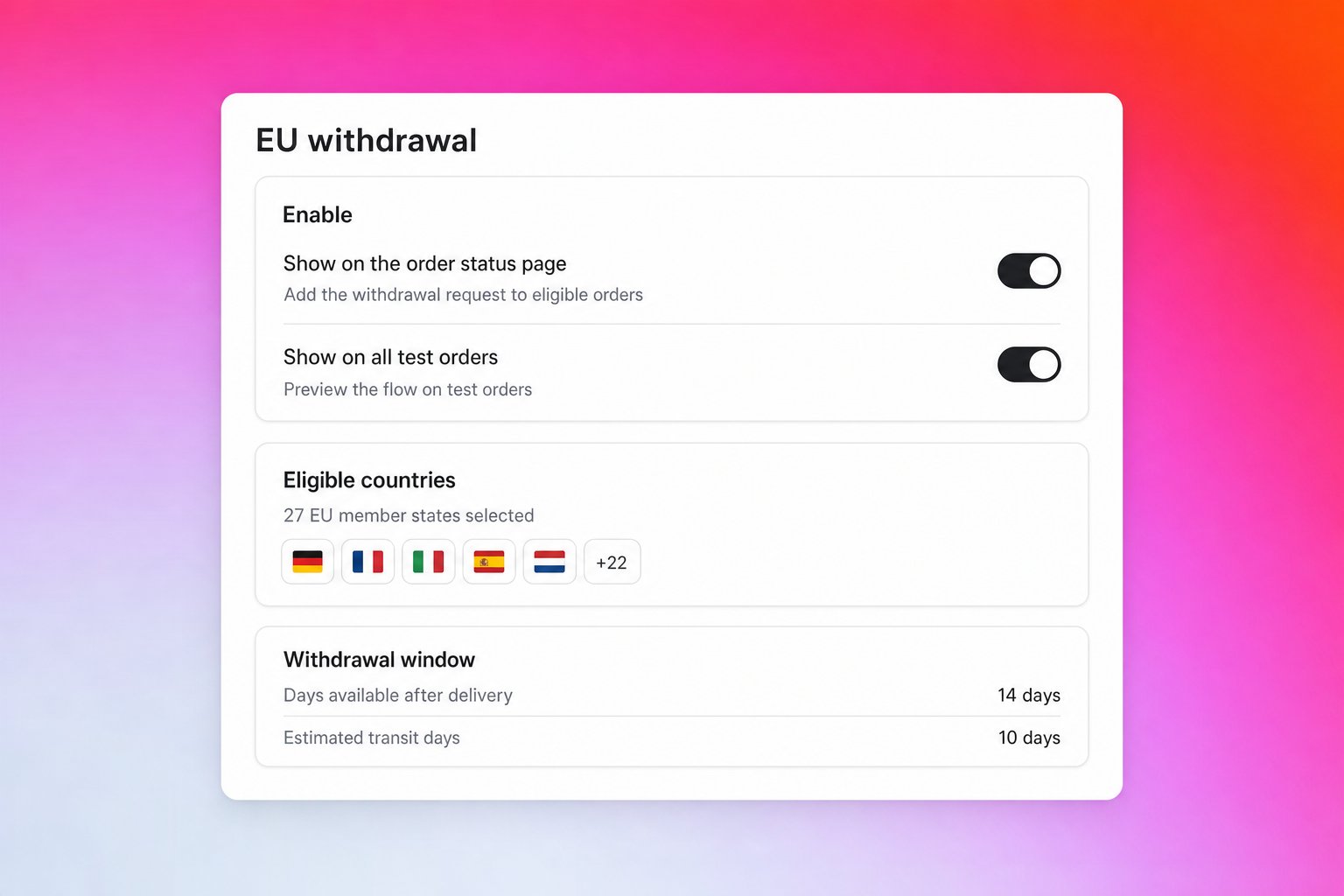 Uma chave mestra controla o recurso, e duas sub-chaves controlam cada superfície:
* **Show the EU withdrawal form** (mestra): liga ou desliga o recurso. Quando desligada, nenhuma das superfícies aparece.
* **Show on the order status page**: apenas o card da página de status do pedido.
* **Allow the storefront theme app block**: apenas o bloco do tema.
Assim, você pode rodar o bloco do tema sem o card da página de status do pedido, ou vice-versa. **Show on all test orders** prevê o fluxo em pedidos com tag de teste mesmo que não sejam de um país UE selecionado.
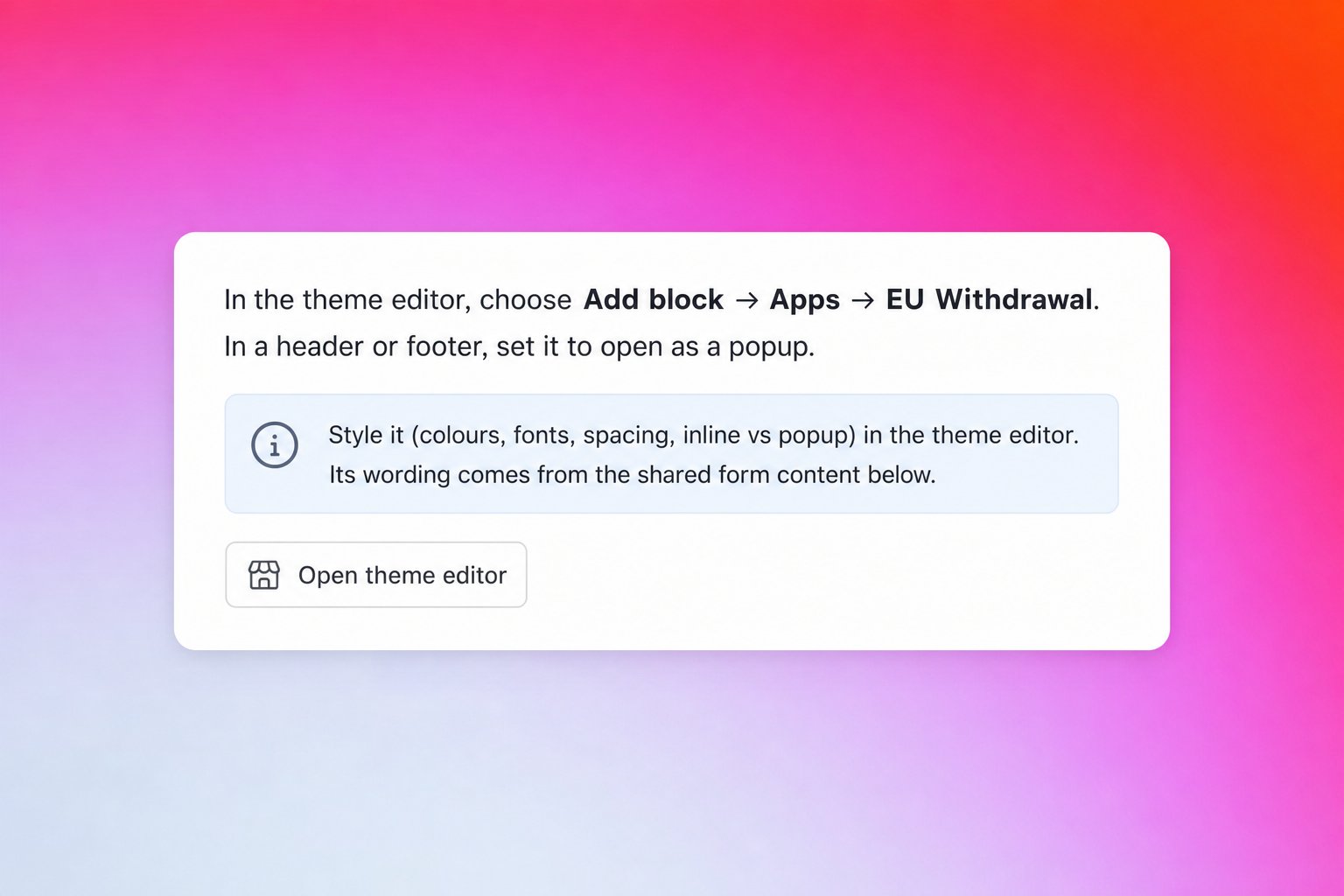
O bloco de app do tema permite posicionar o formulário de resolução em qualquer parte da loja: cabeçalho, rodapé, barra lateral, página de produto, carrinho, páginas de ajuda ou de políticas.
**Adicione assim:** no seu editor de tema, **Add block → Apps → EU Withdrawal**.
**Três modos de exibição:**
* **Inline:** o formulário completo fica na página.
* **Hybrid:** a busca do pedido fica na página, o restante abre em um popup.
* **Popup:** apenas um link ou botão aparece. Ao clicar, o formulário inteiro abre em um popup.
**Abra a partir de qualquer link.** Você não precisa usar o link nativo do bloco. Aponte qualquer link, item de menu ou botão para `#revize-eu-withdrawal` e clicar abre o formulário (popup, ou rola até ele se for inline). Avançado: adicione `data-revize-euw-open` a qualquer elemento e, opcionalmente, `data-revize-euw-target=""` para mirar um bloco específico. Carregar uma página com o fragmento `#revize-eu-withdrawal` na URL também abre o formulário automaticamente, útil para links em e-mails.
**Oculte o link nativo.** Para posicionamento em cabeçalho ou rodapé, defina o modo de exibição como **popup** e ative **Hide the built-in link** para que o formulário abra apenas pelos seus próprios links.
**Estilo.** Fontes, cores, tamanho, formato, espaçamento, alinhamento e modo de exibição são todos configurados no editor de tema. Os padrões já ficam profissionais de cara.
Uma chave mestra controla o recurso, e duas sub-chaves controlam cada superfície:
* **Show the EU withdrawal form** (mestra): liga ou desliga o recurso. Quando desligada, nenhuma das superfícies aparece.
* **Show on the order status page**: apenas o card da página de status do pedido.
* **Allow the storefront theme app block**: apenas o bloco do tema.
Assim, você pode rodar o bloco do tema sem o card da página de status do pedido, ou vice-versa. **Show on all test orders** prevê o fluxo em pedidos com tag de teste mesmo que não sejam de um país UE selecionado.
O bloco de app do tema permite posicionar o formulário de resolução em qualquer parte da loja: cabeçalho, rodapé, barra lateral, página de produto, carrinho, páginas de ajuda ou de políticas.
**Adicione assim:** no seu editor de tema, **Add block → Apps → EU Withdrawal**.
**Três modos de exibição:**
* **Inline:** o formulário completo fica na página.
* **Hybrid:** a busca do pedido fica na página, o restante abre em um popup.
* **Popup:** apenas um link ou botão aparece. Ao clicar, o formulário inteiro abre em um popup.
**Abra a partir de qualquer link.** Você não precisa usar o link nativo do bloco. Aponte qualquer link, item de menu ou botão para `#revize-eu-withdrawal` e clicar abre o formulário (popup, ou rola até ele se for inline). Avançado: adicione `data-revize-euw-open` a qualquer elemento e, opcionalmente, `data-revize-euw-target=""` para mirar um bloco específico. Carregar uma página com o fragmento `#revize-eu-withdrawal` na URL também abre o formulário automaticamente, útil para links em e-mails.
**Oculte o link nativo.** Para posicionamento em cabeçalho ou rodapé, defina o modo de exibição como **popup** e ative **Hide the built-in link** para que o formulário abra apenas pelos seus próprios links.
**Estilo.** Fontes, cores, tamanho, formato, espaçamento, alinhamento e modo de exibição são todos configurados no editor de tema. Os padrões já ficam profissionais de cara.
 Escolha a quais países o pedido de resolução se aplica. O Revize pré-preenche os 27 estados-membros da UE, e você pode adicionar ou remover países da lista. A elegibilidade é re-checada no servidor no momento do envio, então o front-end não é a única barreira.
**Estilo de exibição**
* **Seção separada** (recomendado): o pedido de resolução aparece como seu próprio card na página de status do pedido. Mais visível, e funciona bem mesmo quando o portal principal de edição está oculto.
* **Dentro do acordeão do portal:** o pedido de resolução fica como uma linha expansível dentro do Customer Portal do Revize, junto das outras ações de edição.
**Posicionamento:** mostre a seção de resolução no topo ou no rodapé da página.
**Fundo da seção:** card com contorno ou preenchimento suave.
**Hide the main edit-order portal:** quando ativado, só a seção de resolução UE aparece. As ações comuns de edição de pedido (endereço, contato, produtos, cancelamento) ficam ocultas. O posicionamento fica fixo em "seção separada" quando esta opção está ligada, já que o acordeão depende do portal principal estar visível.
Personalize o texto exibido ao cliente no modal **Build form**. O fluxo é fixo em duas etapas (pedido, depois confirmação) e os campos obrigatórios (nome, e-mail, número do pedido) ficam bloqueados e pré-preenchidos a partir do pedido.
Texto editável:
* Título pré-fulfillment, descrição, cabeçalho de seleção de itens
* Título do pedido entregue, descrição, cabeçalho de seleção de itens
* Cabeçalho e mensagem de confirmação (pré-fulfillment e entregue)
* Texto da declaração
* Título e mensagem do estado enviado (pré-fulfillment e entregue)
**Confirm in a popup:** quando ativado, a etapa de confirmação abre em um modal. Quando desativado, aparece inline na página de status do pedido.
Quando **Hold order for staff review on submission** está ativado, o Revize coloca uma retenção de fulfillment Shopify no momento em que um pedido pré-fulfillment é enviado.
Escolha o que acontece se a equipe não agir a tempo:
* **Não fazer nada, manter retido até a equipe agir:** o Revize mantém o pedido retido até seu time resolver.
* **Cancelar e reembolsar imediatamente:** o Revize cancela e reembolsa assim que o pedido é enviado.
* **Liberar a retenção após N dias:** o Revize libera a retenção de fulfillment após o número selecionado de dias (1 a 14).
* **Cancelar e reembolsar após N dias:** o Revize cancela e reembolsa após o número selecionado de dias (1 a 14).
**Segurança contra fulfillment parcial:** se você escolheu cancelamento automático mas o pedido ficou parcialmente cumprido antes do job rodar, o Revize rebaixa a ação para liberar a retenção em vez de cancelar no meio do fulfillment. Se o pedido já estiver totalmente cumprido até lá, ele fica marcado para follow-up de devolução.
Escolha como pedidos entregues são tratados:
* **Apenas notificar:** o Revize aplica a tag e envia e-mail para o time.
* **Criar devolução:** o Revize tenta criar uma devolução nativa Shopify para os itens selecionados. Se a Shopify não conseguir criar a devolução, o registro do pedido, a tag e a notificação para a equipe continuam preservados para nada se perder.
* **Notificar agora e lembrar depois:** o Revize envia e-mail para o time imediatamente e dispara um lembrete após o número configurado de dias (1 a 30) se o pedido continuar sem resolução.
**Manter disponível depois que a janela de edição fechar:** o pedido de resolução continua visível mesmo depois que a janela normal de edição de pedido do Revize fechar.
**Dias disponíveis após a entrega:** por quanto tempo o pedido de resolução fica visível depois da entrega (padrão 14).
**Dias estimados de trânsito:** se a Shopify ou os dados da transportadora não fornecem a data de entrega, o Revize estima a entrega como `data de fulfillment + dias de trânsito` (padrão 10), e então soma a janela de resolução em cima.
O Revize entrega padrões traduzidos e legalmente compatíveis para cada idioma suportado. O texto segue as exigências da lei de consumo da UE, então você não precisa traduzir nada para entrar no ar.
Se quiser ajustar para combinar com a voz da marca, o texto exibido ao cliente é editável por idioma em **Translations → Customer Portal → EU withdrawal**:
* Títulos e descrições (pré-fulfillment e entregue)
* Rótulos de etapas e rótulos de campos
* Rótulos de motivo e opções de motivo
* Botões Continue e enviar
* Texto de confirmação e declaração
* Texto do estado enviado
O texto no idioma padrão é controlado no modal Build form. Outros idiomas são gerenciados em Translations.
## O que o Revize cria após um envio
Quando um cliente envia um pedido de resolução, o Revize:
* Guarda o pedido como um metaobjeto Shopify na sua loja (status, fase, hora de envio, detalhes do cliente, detalhes do pedido, motivo, itens selecionados e declaração)
* Aplica a tag `revize:withdrawal_requested` ao pedido Shopify
* Envia um e-mail de acknowledgment ao cliente
* Envia um e-mail de notificação às caixas de entrada da equipe listadas em **Settings → Notifications → Staff emails**
* Coloca uma retenção de fulfillment Shopify (se a opção de retenção e análise pré-fulfillment estiver ativada)
* Agenda o job de auto-liberação ou auto-cancelamento (se configurado)
* Tenta criar uma devolução nativa Shopify (se a opção entregue + criar devolução estiver ativada)
* Agenda lembretes para a equipe (se a opção entregue + notificar e lembrar estiver ativada)
## Habilitar Pedidos de Resolução UE
No app Revize, vá em **Settings → Advanced → EU withdrawal**.
Ative a chave mestra **Show the EU withdrawal form**. Em seguida, habilite **Show on the order status page**, **Allow the storefront theme app block**, ou ambas. Opcionalmente ligue **Show on all test orders** enquanto prevê a experiência.
As regras da UE exigem que a função de resolução seja **facilmente acessível sem login**, então este passo faz parte de ir ao ar. Abra o editor de tema e escolha **Add block → Apps → EU Withdrawal**. Coloque-o em um cabeçalho, rodapé ou em qualquer seção de página. Escolha um modo de exibição (inline, hybrid ou popup) e configure o estilo no editor.
Confirme ou edite a lista de estados-membros UE aos quais a resolução se aplica.
Escolha um estilo de exibição (seção separada recomendada) e o posicionamento, depois abra **Build form** para editar títulos, descrições, texto da declaração e mensagens do estado enviado.
Para pedidos pré-fulfillment, ative a retenção no envio e escolha uma ação após a janela: não fazer nada, cancelar imediatamente, liberar após N dias ou cancelar após N dias.
Para pedidos entregues, escolha apenas notificar, criar devolução, ou notificar e lembrar.
O Revize já entrega padrões traduzidos e legalmente compatíveis. Edite apenas para ajustes de marca em **Translations → Customer Portal → EU withdrawal**, por idioma.
Comece com **apenas notificar** para pedidos entregues e ative **Create return** assim que seu time se sentir confortável com o fluxo. Escolha **Liberar a retenção após N dias** em vez de **Cancelar e reembolsar após N dias** se seu time responde à maioria dos pedidos dentro da janela de análise.
***
## Perguntas frequentes
A partir de 19 de junho de 2026, lojistas que vendem para consumidores da UE devem oferecer uma função online de resolução para contratos à distância elegíveis. O Revize entrega um fluxo pronto sem você precisar construir.
Sim. O formulário permite que o cliente escolha quais itens deseja resolver, em vez do pedido inteiro.
Sim. O pedido de resolução continua visível mesmo depois que a janela normal de edição de pedido do Revize fechar, até o limite configurado de dias após a entrega.
O Revize estima a entrega como data de fulfillment mais os dias de trânsito configurados, e então soma a janela de resolução. O pedido fica disponível pelo período legal completo mesmo quando os dados da transportadora estão ausentes.
Se você escolheu auto-cancelamento mas o pedido ficou parcialmente cumprido antes do job rodar, o Revize rebaixa a ação para liberar a retenção em vez de cancelar. Se o pedido já estiver totalmente cumprido até lá, ele fica marcado para follow-up de devolução.
Cada pedido aplica a tag `revize:withdrawal_requested` ao pedido e é guardado como um metaobjeto Shopify na sua loja com todos os detalhes, então o registro permanece no seu admin Shopify.
Não. O Revize entrega padrões traduzidos e legalmente compatíveis para cada idioma suportado. Se quiser combinar com a voz da marca, você pode editar o texto por idioma em **Translations → Customer Portal → EU withdrawal**.
Sim. Cada pedido de resolução enviado conta como uma edição de pedido no seu plano Revize. O **plano Free** inclui **20 edições por mês** (e portanto 20 pedidos de resolução). Faça upgrade se esperar mais volume.
Sim. O bloco de app do tema permite colocar o formulário de resolução no cabeçalho, rodapé, barra lateral, página de produto, carrinho ou em qualquer outra seção. Os clientes informam o número do pedido e o e-mail para localizar o pedido, e depois seguem o mesmo fluxo de duas etapas.
Para acionar o formulário a partir do seu próprio cabeçalho, rodapé ou qualquer item de navegação, faça esta configuração em três passos:
1. **Adicione um bloco de app baseado em link.** No editor do seu tema, escolha `Add block → Apps → EU Withdrawal` e coloque-o em qualquer lugar da sua loja. Nas configurações do bloco, defina **Form display** como **Link that opens a popup**. O bloco precisa existir na página para que o acionador funcione.
2. **Oculte-o com CSS do tema.** Abra a folha de estilo principal do seu tema (`assets/base.css` para temas baseados em Dawn, `assets/theme.css` para temas mais antigos) e adicione ao final:
```css theme={null}
.revize-euw__trigger {
display: none !important;
}
```
O bloco continua ativo, apenas oculto visualmente.
3. **Adicione seu próprio link de navegação.** No seu cabeçalho, rodapé ou qualquer menu, adicione um link apontando para `#revize-eu-withdrawal`. Clicar abre o popup com o formulário de resolução. O formulário também abre automaticamente quando uma página carrega com esse fragmento de URL, então links de e-mails ou outras páginas também funcionam.
Avançado: em vez do fragmento de URL, você pode adicionar `data-revize-euw-open` a qualquer elemento, opcionalmente com `data-revize-euw-target=""` para mirar um bloco específico.
O fluxo de pedido de resolução UE dá aos clientes uma forma clara e estruturada de exercer o direito de livre resolução, e dá ao seu time automação em torno de tagging, retenções, devoluções, e-mails, lembretes e registros de auditoria. O trabalho operacional não cai mais na triagem da caixa de entrada.
## Recursos relacionados do Revize
* [Customer Portal](/pt/features/customer-portal): onde o pedido de resolução aparece, junto ou no lugar das outras ações de edição
* [Cancelar Pedido](/pt/features/cancel-order): cancelamentos comuns continuam separados dos pedidos de resolução UE
* [Configurações da Janela de Edição](/pt/setup/edit-window): a janela de resolução fica aberta mesmo depois que a janela de edição fecha
Escolha a quais países o pedido de resolução se aplica. O Revize pré-preenche os 27 estados-membros da UE, e você pode adicionar ou remover países da lista. A elegibilidade é re-checada no servidor no momento do envio, então o front-end não é a única barreira.
**Estilo de exibição**
* **Seção separada** (recomendado): o pedido de resolução aparece como seu próprio card na página de status do pedido. Mais visível, e funciona bem mesmo quando o portal principal de edição está oculto.
* **Dentro do acordeão do portal:** o pedido de resolução fica como uma linha expansível dentro do Customer Portal do Revize, junto das outras ações de edição.
**Posicionamento:** mostre a seção de resolução no topo ou no rodapé da página.
**Fundo da seção:** card com contorno ou preenchimento suave.
**Hide the main edit-order portal:** quando ativado, só a seção de resolução UE aparece. As ações comuns de edição de pedido (endereço, contato, produtos, cancelamento) ficam ocultas. O posicionamento fica fixo em "seção separada" quando esta opção está ligada, já que o acordeão depende do portal principal estar visível.
Personalize o texto exibido ao cliente no modal **Build form**. O fluxo é fixo em duas etapas (pedido, depois confirmação) e os campos obrigatórios (nome, e-mail, número do pedido) ficam bloqueados e pré-preenchidos a partir do pedido.
Texto editável:
* Título pré-fulfillment, descrição, cabeçalho de seleção de itens
* Título do pedido entregue, descrição, cabeçalho de seleção de itens
* Cabeçalho e mensagem de confirmação (pré-fulfillment e entregue)
* Texto da declaração
* Título e mensagem do estado enviado (pré-fulfillment e entregue)
**Confirm in a popup:** quando ativado, a etapa de confirmação abre em um modal. Quando desativado, aparece inline na página de status do pedido.
Quando **Hold order for staff review on submission** está ativado, o Revize coloca uma retenção de fulfillment Shopify no momento em que um pedido pré-fulfillment é enviado.
Escolha o que acontece se a equipe não agir a tempo:
* **Não fazer nada, manter retido até a equipe agir:** o Revize mantém o pedido retido até seu time resolver.
* **Cancelar e reembolsar imediatamente:** o Revize cancela e reembolsa assim que o pedido é enviado.
* **Liberar a retenção após N dias:** o Revize libera a retenção de fulfillment após o número selecionado de dias (1 a 14).
* **Cancelar e reembolsar após N dias:** o Revize cancela e reembolsa após o número selecionado de dias (1 a 14).
**Segurança contra fulfillment parcial:** se você escolheu cancelamento automático mas o pedido ficou parcialmente cumprido antes do job rodar, o Revize rebaixa a ação para liberar a retenção em vez de cancelar no meio do fulfillment. Se o pedido já estiver totalmente cumprido até lá, ele fica marcado para follow-up de devolução.
Escolha como pedidos entregues são tratados:
* **Apenas notificar:** o Revize aplica a tag e envia e-mail para o time.
* **Criar devolução:** o Revize tenta criar uma devolução nativa Shopify para os itens selecionados. Se a Shopify não conseguir criar a devolução, o registro do pedido, a tag e a notificação para a equipe continuam preservados para nada se perder.
* **Notificar agora e lembrar depois:** o Revize envia e-mail para o time imediatamente e dispara um lembrete após o número configurado de dias (1 a 30) se o pedido continuar sem resolução.
**Manter disponível depois que a janela de edição fechar:** o pedido de resolução continua visível mesmo depois que a janela normal de edição de pedido do Revize fechar.
**Dias disponíveis após a entrega:** por quanto tempo o pedido de resolução fica visível depois da entrega (padrão 14).
**Dias estimados de trânsito:** se a Shopify ou os dados da transportadora não fornecem a data de entrega, o Revize estima a entrega como `data de fulfillment + dias de trânsito` (padrão 10), e então soma a janela de resolução em cima.
O Revize entrega padrões traduzidos e legalmente compatíveis para cada idioma suportado. O texto segue as exigências da lei de consumo da UE, então você não precisa traduzir nada para entrar no ar.
Se quiser ajustar para combinar com a voz da marca, o texto exibido ao cliente é editável por idioma em **Translations → Customer Portal → EU withdrawal**:
* Títulos e descrições (pré-fulfillment e entregue)
* Rótulos de etapas e rótulos de campos
* Rótulos de motivo e opções de motivo
* Botões Continue e enviar
* Texto de confirmação e declaração
* Texto do estado enviado
O texto no idioma padrão é controlado no modal Build form. Outros idiomas são gerenciados em Translations.
## O que o Revize cria após um envio
Quando um cliente envia um pedido de resolução, o Revize:
* Guarda o pedido como um metaobjeto Shopify na sua loja (status, fase, hora de envio, detalhes do cliente, detalhes do pedido, motivo, itens selecionados e declaração)
* Aplica a tag `revize:withdrawal_requested` ao pedido Shopify
* Envia um e-mail de acknowledgment ao cliente
* Envia um e-mail de notificação às caixas de entrada da equipe listadas em **Settings → Notifications → Staff emails**
* Coloca uma retenção de fulfillment Shopify (se a opção de retenção e análise pré-fulfillment estiver ativada)
* Agenda o job de auto-liberação ou auto-cancelamento (se configurado)
* Tenta criar uma devolução nativa Shopify (se a opção entregue + criar devolução estiver ativada)
* Agenda lembretes para a equipe (se a opção entregue + notificar e lembrar estiver ativada)
## Habilitar Pedidos de Resolução UE
No app Revize, vá em **Settings → Advanced → EU withdrawal**.
Ative a chave mestra **Show the EU withdrawal form**. Em seguida, habilite **Show on the order status page**, **Allow the storefront theme app block**, ou ambas. Opcionalmente ligue **Show on all test orders** enquanto prevê a experiência.
As regras da UE exigem que a função de resolução seja **facilmente acessível sem login**, então este passo faz parte de ir ao ar. Abra o editor de tema e escolha **Add block → Apps → EU Withdrawal**. Coloque-o em um cabeçalho, rodapé ou em qualquer seção de página. Escolha um modo de exibição (inline, hybrid ou popup) e configure o estilo no editor.
Confirme ou edite a lista de estados-membros UE aos quais a resolução se aplica.
Escolha um estilo de exibição (seção separada recomendada) e o posicionamento, depois abra **Build form** para editar títulos, descrições, texto da declaração e mensagens do estado enviado.
Para pedidos pré-fulfillment, ative a retenção no envio e escolha uma ação após a janela: não fazer nada, cancelar imediatamente, liberar após N dias ou cancelar após N dias.
Para pedidos entregues, escolha apenas notificar, criar devolução, ou notificar e lembrar.
O Revize já entrega padrões traduzidos e legalmente compatíveis. Edite apenas para ajustes de marca em **Translations → Customer Portal → EU withdrawal**, por idioma.
Comece com **apenas notificar** para pedidos entregues e ative **Create return** assim que seu time se sentir confortável com o fluxo. Escolha **Liberar a retenção após N dias** em vez de **Cancelar e reembolsar após N dias** se seu time responde à maioria dos pedidos dentro da janela de análise.
***
## Perguntas frequentes
A partir de 19 de junho de 2026, lojistas que vendem para consumidores da UE devem oferecer uma função online de resolução para contratos à distância elegíveis. O Revize entrega um fluxo pronto sem você precisar construir.
Sim. O formulário permite que o cliente escolha quais itens deseja resolver, em vez do pedido inteiro.
Sim. O pedido de resolução continua visível mesmo depois que a janela normal de edição de pedido do Revize fechar, até o limite configurado de dias após a entrega.
O Revize estima a entrega como data de fulfillment mais os dias de trânsito configurados, e então soma a janela de resolução. O pedido fica disponível pelo período legal completo mesmo quando os dados da transportadora estão ausentes.
Se você escolheu auto-cancelamento mas o pedido ficou parcialmente cumprido antes do job rodar, o Revize rebaixa a ação para liberar a retenção em vez de cancelar. Se o pedido já estiver totalmente cumprido até lá, ele fica marcado para follow-up de devolução.
Cada pedido aplica a tag `revize:withdrawal_requested` ao pedido e é guardado como um metaobjeto Shopify na sua loja com todos os detalhes, então o registro permanece no seu admin Shopify.
Não. O Revize entrega padrões traduzidos e legalmente compatíveis para cada idioma suportado. Se quiser combinar com a voz da marca, você pode editar o texto por idioma em **Translations → Customer Portal → EU withdrawal**.
Sim. Cada pedido de resolução enviado conta como uma edição de pedido no seu plano Revize. O **plano Free** inclui **20 edições por mês** (e portanto 20 pedidos de resolução). Faça upgrade se esperar mais volume.
Sim. O bloco de app do tema permite colocar o formulário de resolução no cabeçalho, rodapé, barra lateral, página de produto, carrinho ou em qualquer outra seção. Os clientes informam o número do pedido e o e-mail para localizar o pedido, e depois seguem o mesmo fluxo de duas etapas.
Para acionar o formulário a partir do seu próprio cabeçalho, rodapé ou qualquer item de navegação, faça esta configuração em três passos:
1. **Adicione um bloco de app baseado em link.** No editor do seu tema, escolha `Add block → Apps → EU Withdrawal` e coloque-o em qualquer lugar da sua loja. Nas configurações do bloco, defina **Form display** como **Link that opens a popup**. O bloco precisa existir na página para que o acionador funcione.
2. **Oculte-o com CSS do tema.** Abra a folha de estilo principal do seu tema (`assets/base.css` para temas baseados em Dawn, `assets/theme.css` para temas mais antigos) e adicione ao final:
```css theme={null}
.revize-euw__trigger {
display: none !important;
}
```
O bloco continua ativo, apenas oculto visualmente.
3. **Adicione seu próprio link de navegação.** No seu cabeçalho, rodapé ou qualquer menu, adicione um link apontando para `#revize-eu-withdrawal`. Clicar abre o popup com o formulário de resolução. O formulário também abre automaticamente quando uma página carrega com esse fragmento de URL, então links de e-mails ou outras páginas também funcionam.
Avançado: em vez do fragmento de URL, você pode adicionar `data-revize-euw-open` a qualquer elemento, opcionalmente com `data-revize-euw-target=""` para mirar um bloco específico.
O fluxo de pedido de resolução UE dá aos clientes uma forma clara e estruturada de exercer o direito de livre resolução, e dá ao seu time automação em torno de tagging, retenções, devoluções, e-mails, lembretes e registros de auditoria. O trabalho operacional não cai mais na triagem da caixa de entrada.
## Recursos relacionados do Revize
* [Customer Portal](/pt/features/customer-portal): onde o pedido de resolução aparece, junto ou no lugar das outras ações de edição
* [Cancelar Pedido](/pt/features/cancel-order): cancelamentos comuns continuam separados dos pedidos de resolução UE
* [Configurações da Janela de Edição](/pt/setup/edit-window): a janela de resolução fica aberta mesmo depois que a janela de edição fecha