> ## Documentation Index
> Fetch the complete documentation index at: https://docs.revize.app/llms.txt
> Use this file to discover all available pages before exploring further.
# Edições de Variante e Quantidade de Produto
> Os clientes podem corrigir erros de produto após o checkout. Alterar tamanhos, cores, quantidades ou trocar itens por completo. Tratamento automático de pagamento quando os totais do pedido mudam.
Erros de tamanho e cor são os principais motivos pelos quais clientes da Shopify querem editar pedidos. Permita que eles corrijam isso instantaneamente, em vez de cancelar e refazer o pedido.
## Por que editar produtos importa
Os clientes corrigem erros de tamanho e cor antes do envio dos itens, evitando devoluções e trocas caras.
Em vez de cancelar pedidos errados, os clientes trocam pelos produtos certos e continuam comprando.
Os clientes muitas vezes fazem upgrade para variantes premium ou adicionam itens combinando enquanto editam.
Alterações de produto em autoatendimento significam menos solicitações de "Pedi o tamanho errado".
## O que os clientes podem alterar
Os clientes podem editar os pedidos de várias formas:
* **Variantes de produto:** Trocar tamanhos, cores, estilos ou capacidade (Médio para Grande, Azul para Vermelho, 32GB para 64GB)
* **Quantidades:** Aumentar ou diminuir quantidades de itens para pedidos em volume ou correções
* **Substituições de produto:** Trocar por produtos completamente diferentes (capa de iPhone para capa Samsung, camiseta para moletom)
* **Remoção de item:** Excluir produtos indesejados com reembolsos automáticos
## Como os clientes editam variantes e quantidades de produtos
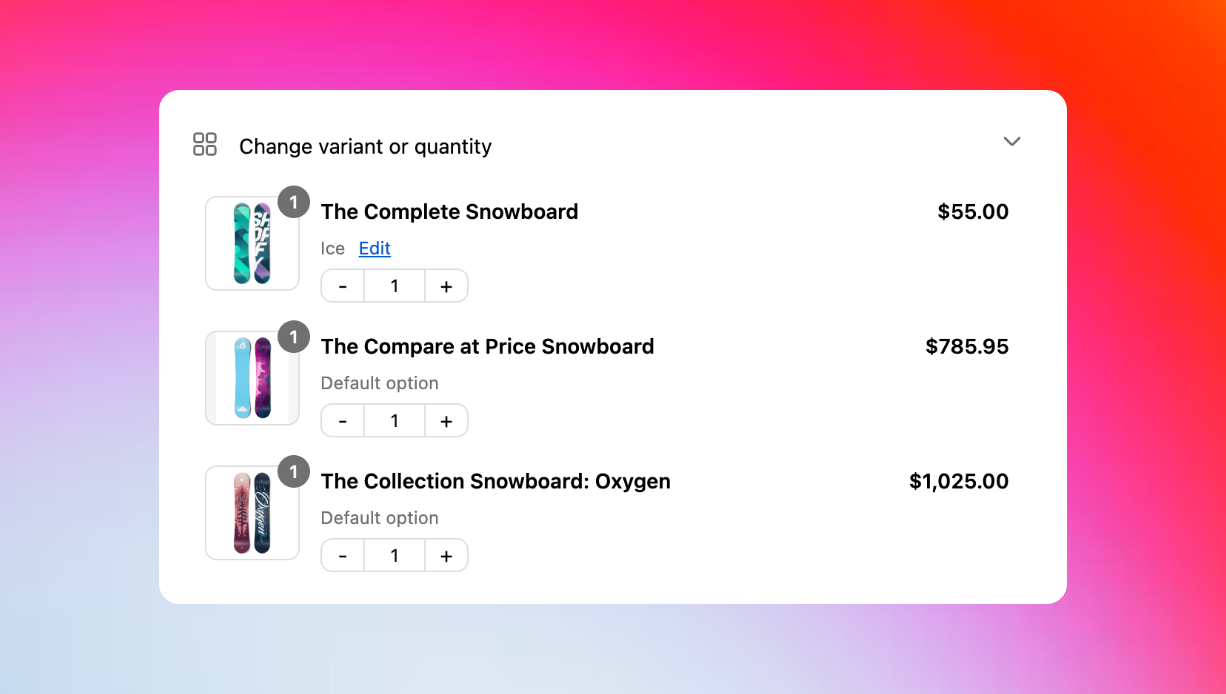
No Portal do Cliente, em "Alterar variante ou quantidade", o cliente clica em **Editar** ao lado de qualquer produto no pedido Shopify.
Um modal popup abre onde podem selecionar diferentes opções de tamanho, cor ou variante para aquele produto específico.
Veja exatamente como a alteração afeta o total do pedido com preços antes/depois claros.
Clique em **Pagar agora** (para aumentos), **Reembolso** (para reduções) ou **Confirmar** (mesmo preço).
 ## Tratamento automático de pagamento
**Quando os novos itens custam mais**
O cliente vê uma opção **Pagar agora** com:
* Valor adicional exato a ser cobrado
* Total do pedido atualizado
* Pagamento pelo checkout seguro da Shopify
O pagamento é processado automaticamente quando confirmado.
**Quando os novos itens custam menos**
O cliente vê uma opção **Reembolso** com:
* Valor sendo reembolsado
* Destino do reembolso (pagamento original ou crédito da loja)
* Total do pedido atualizado
Os reembolsos são processados de acordo com suas [configurações de pagamento](/pt/setup/payments-and-refunds).
**Quando os totais não mudam**
O cliente vê um botão **Confirmar** para:
* Trocas de variante com o mesmo preço
* Alterações de quantidade que se anulam
* Trocas de produto com custos correspondentes
Sem necessidade de processar pagamento - apenas atualizações no pedido.
## Experiência aprimorada do cliente
Os clientes veem fotos, descrições e opções de variante dos produtos como na compra inicial. Amostras de imagem em breve.
Alterações de preço aparecem instantaneamente conforme os clientes selecionam diferentes opções no modal de edição.
Verificação ao vivo de inventário com base em zonas de envio e armazéns. Produtos serão marcados como esgotados se o estoque acabar e não poderão ser adicionados ao pedido.
Cada alteração inclui um botão **Desfazer** para reverter à escolha original.
## Sugestões inteligentes de produto (Em breve)
Recomendações avançadas e alternativas de produto estão chegando em breve para ajudar os clientes a encontrar os itens de substituição perfeitos.
## Gerenciamento de inventário em tempo real
O Revize verifica automaticamente os níveis de inventário com base na localização de envio do cliente e na zona de entrega. Quando os clientes editam produtos, o inventário é verificado em relação ao armazém ou local de fulfillment específico que enviaria para o endereço deles. Essa verificação de inventário baseada em zonas garante que os clientes só possam selecionar variantes que estejam realmente disponíveis para entrega na localização deles. Se um produto se esgota no armazém relevante, é imediatamente marcado como indisponível e não pode ser adicionado ao pedido editado.
A disponibilidade de inventário é determinada pelas zonas de envio - os clientes só veem o estoque dos armazéns que podem atender pedidos para o endereço de entrega.
## Habilite a edição de variante e quantidade de produto
No app Revize, clique em **Edição de Pedido** na barra lateral.
Em **Opções de edição do cliente**, ative **Editar detalhes do produto** e marque **Permitir que clientes alterem a quantidade do produto** e **Permitir que clientes alterem variantes do produto**. Clique em **Salvar**.
Restrinja a edição para produtos específicos usando [tags de produto ou propriedades de item de linha](/pt/setup/order-edit-restrictions) se necessário.
## Perguntas frequentes
Os clientes clicam em **Editar** ao lado de qualquer produto no Portal do Cliente, o que abre um modal onde podem selecionar diferentes tamanhos, cores ou variantes. As alterações são confirmadas com processamento automático de pagamento, se necessário.
Sim, o Revize mostra o status de inventário ao vivo com base nas zonas de envio e armazéns. Itens esgotados são claramente marcados e não podem ser selecionados para o pedido editado.
Os clientes veem a diferença exata de preço imediatamente. Podem pagar por aumentos pelo checkout da Shopify, receber reembolsos por reduções ou simplesmente confirmar alterações com mesmo preço.
Sim, você pode usar tags de produto ou propriedades de item de linha para restringir a edição para produtos, categorias ou tipos de pedido específicos. Isso é configurado nas suas restrições de edição de pedido.
A edição de variante e quantidade de produto é essencial para a flexibilidade do pedido na Shopify. Habilite estes recursos para reduzir devoluções, eliminar tickets de suporte e transformar erros de pedido em oportunidades de receita.
## Recursos relacionados
* [Adicionar Produtos](/pt/features/add-products-upsell) — permita que os clientes adicionem novos itens aos pedidos existentes
* [Portal do Cliente](/pt/features/customer-portal) — onde os clientes acessam as ferramentas de edição de produto
* [Restrições de Edição de Pedido](/pt/setup/order-edit-restrictions) — configure limitações de edição de produto
* [Pagamentos e Reembolsos](/pt/setup/payments-and-refunds) — configure como diferenças de preço são tratadas
## Tratamento automático de pagamento
**Quando os novos itens custam mais**
O cliente vê uma opção **Pagar agora** com:
* Valor adicional exato a ser cobrado
* Total do pedido atualizado
* Pagamento pelo checkout seguro da Shopify
O pagamento é processado automaticamente quando confirmado.
**Quando os novos itens custam menos**
O cliente vê uma opção **Reembolso** com:
* Valor sendo reembolsado
* Destino do reembolso (pagamento original ou crédito da loja)
* Total do pedido atualizado
Os reembolsos são processados de acordo com suas [configurações de pagamento](/pt/setup/payments-and-refunds).
**Quando os totais não mudam**
O cliente vê um botão **Confirmar** para:
* Trocas de variante com o mesmo preço
* Alterações de quantidade que se anulam
* Trocas de produto com custos correspondentes
Sem necessidade de processar pagamento - apenas atualizações no pedido.
## Experiência aprimorada do cliente
Os clientes veem fotos, descrições e opções de variante dos produtos como na compra inicial. Amostras de imagem em breve.
Alterações de preço aparecem instantaneamente conforme os clientes selecionam diferentes opções no modal de edição.
Verificação ao vivo de inventário com base em zonas de envio e armazéns. Produtos serão marcados como esgotados se o estoque acabar e não poderão ser adicionados ao pedido.
Cada alteração inclui um botão **Desfazer** para reverter à escolha original.
## Sugestões inteligentes de produto (Em breve)
Recomendações avançadas e alternativas de produto estão chegando em breve para ajudar os clientes a encontrar os itens de substituição perfeitos.
## Gerenciamento de inventário em tempo real
O Revize verifica automaticamente os níveis de inventário com base na localização de envio do cliente e na zona de entrega. Quando os clientes editam produtos, o inventário é verificado em relação ao armazém ou local de fulfillment específico que enviaria para o endereço deles. Essa verificação de inventário baseada em zonas garante que os clientes só possam selecionar variantes que estejam realmente disponíveis para entrega na localização deles. Se um produto se esgota no armazém relevante, é imediatamente marcado como indisponível e não pode ser adicionado ao pedido editado.
A disponibilidade de inventário é determinada pelas zonas de envio - os clientes só veem o estoque dos armazéns que podem atender pedidos para o endereço de entrega.
## Habilite a edição de variante e quantidade de produto
No app Revize, clique em **Edição de Pedido** na barra lateral.
Em **Opções de edição do cliente**, ative **Editar detalhes do produto** e marque **Permitir que clientes alterem a quantidade do produto** e **Permitir que clientes alterem variantes do produto**. Clique em **Salvar**.
Restrinja a edição para produtos específicos usando [tags de produto ou propriedades de item de linha](/pt/setup/order-edit-restrictions) se necessário.
## Perguntas frequentes
Os clientes clicam em **Editar** ao lado de qualquer produto no Portal do Cliente, o que abre um modal onde podem selecionar diferentes tamanhos, cores ou variantes. As alterações são confirmadas com processamento automático de pagamento, se necessário.
Sim, o Revize mostra o status de inventário ao vivo com base nas zonas de envio e armazéns. Itens esgotados são claramente marcados e não podem ser selecionados para o pedido editado.
Os clientes veem a diferença exata de preço imediatamente. Podem pagar por aumentos pelo checkout da Shopify, receber reembolsos por reduções ou simplesmente confirmar alterações com mesmo preço.
Sim, você pode usar tags de produto ou propriedades de item de linha para restringir a edição para produtos, categorias ou tipos de pedido específicos. Isso é configurado nas suas restrições de edição de pedido.
A edição de variante e quantidade de produto é essencial para a flexibilidade do pedido na Shopify. Habilite estes recursos para reduzir devoluções, eliminar tickets de suporte e transformar erros de pedido em oportunidades de receita.
## Recursos relacionados
* [Adicionar Produtos](/pt/features/add-products-upsell) — permita que os clientes adicionem novos itens aos pedidos existentes
* [Portal do Cliente](/pt/features/customer-portal) — onde os clientes acessam as ferramentas de edição de produto
* [Restrições de Edição de Pedido](/pt/setup/order-edit-restrictions) — configure limitações de edição de produto
* [Pagamentos e Reembolsos](/pt/setup/payments-and-refunds) — configure como diferenças de preço são tratadas