> ## Documentation Index
> Fetch the complete documentation index at: https://docs.revize.app/llms.txt
> Use this file to discover all available pages before exploring further.
# Lance o Revize em Minutos
> Instale o Revize, defina sua janela de edição, escolha o que os clientes podem editar, adicione os blocos do app e entre no ar em minutos.
**Sem necessidade de desenvolvedores ou código personalizado.** Instale o app, escolha suas configurações, adicione os blocos do app e os clientes podem começar a editar pedidos imediatamente.
## 1. Instale o app
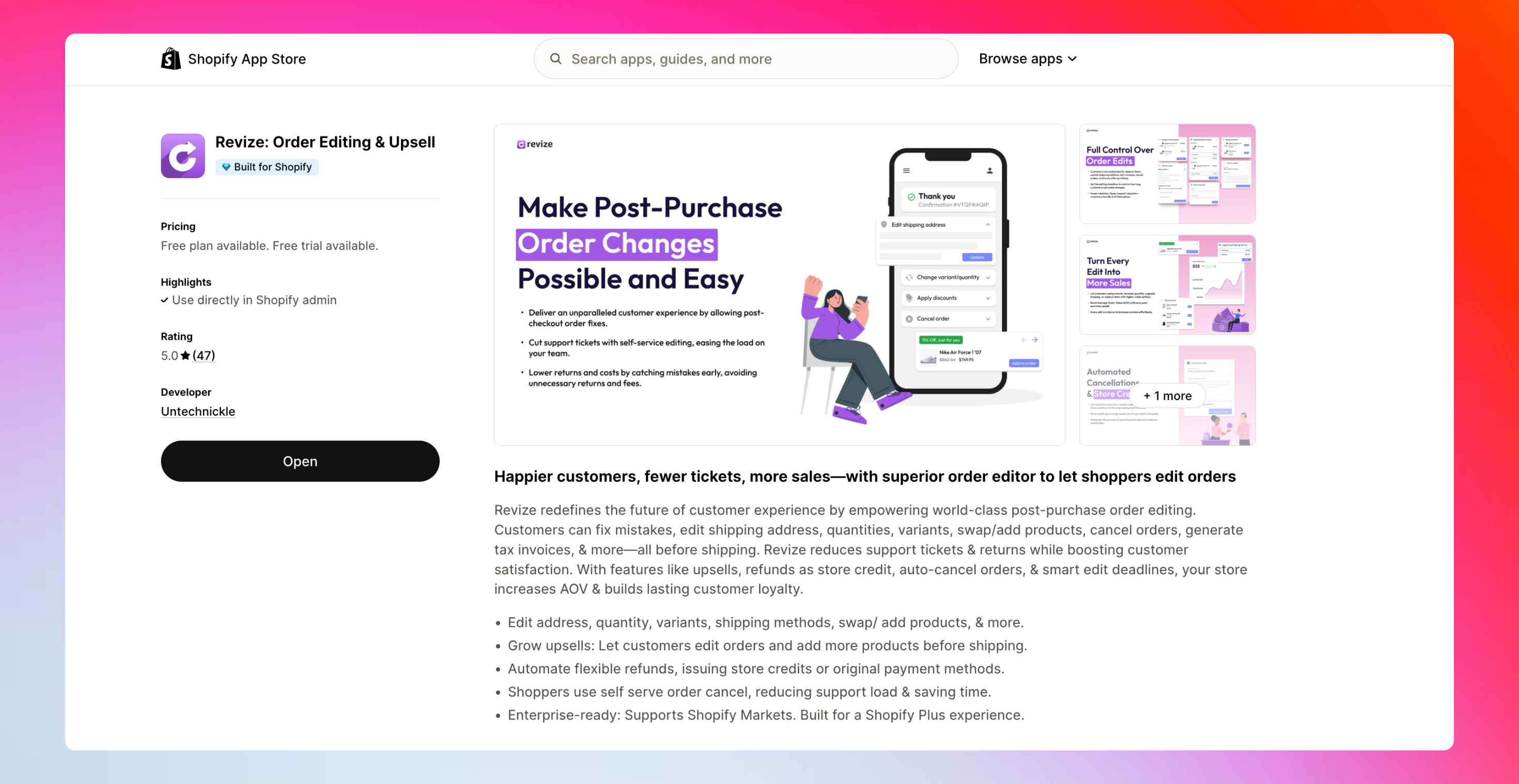
Acesse a listagem do Revize e clique em Adicionar app.
O Shopify solicitará o acesso de que o Revize precisa para gerenciar pedidos, pagamentos e fulfillment. Aprove para continuar.
 ***
## 2. Defina o prazo de edição
Por padrão, o Revize coloca novos pedidos em espera. Isso dá aos clientes tempo para fazer edições antes que o fulfillment comece. Você pode desativar a espera se seu fluxo de trabalho exigir processamento imediato.
No app Revize, selecione Edição de Pedidos na barra lateral esquerda.
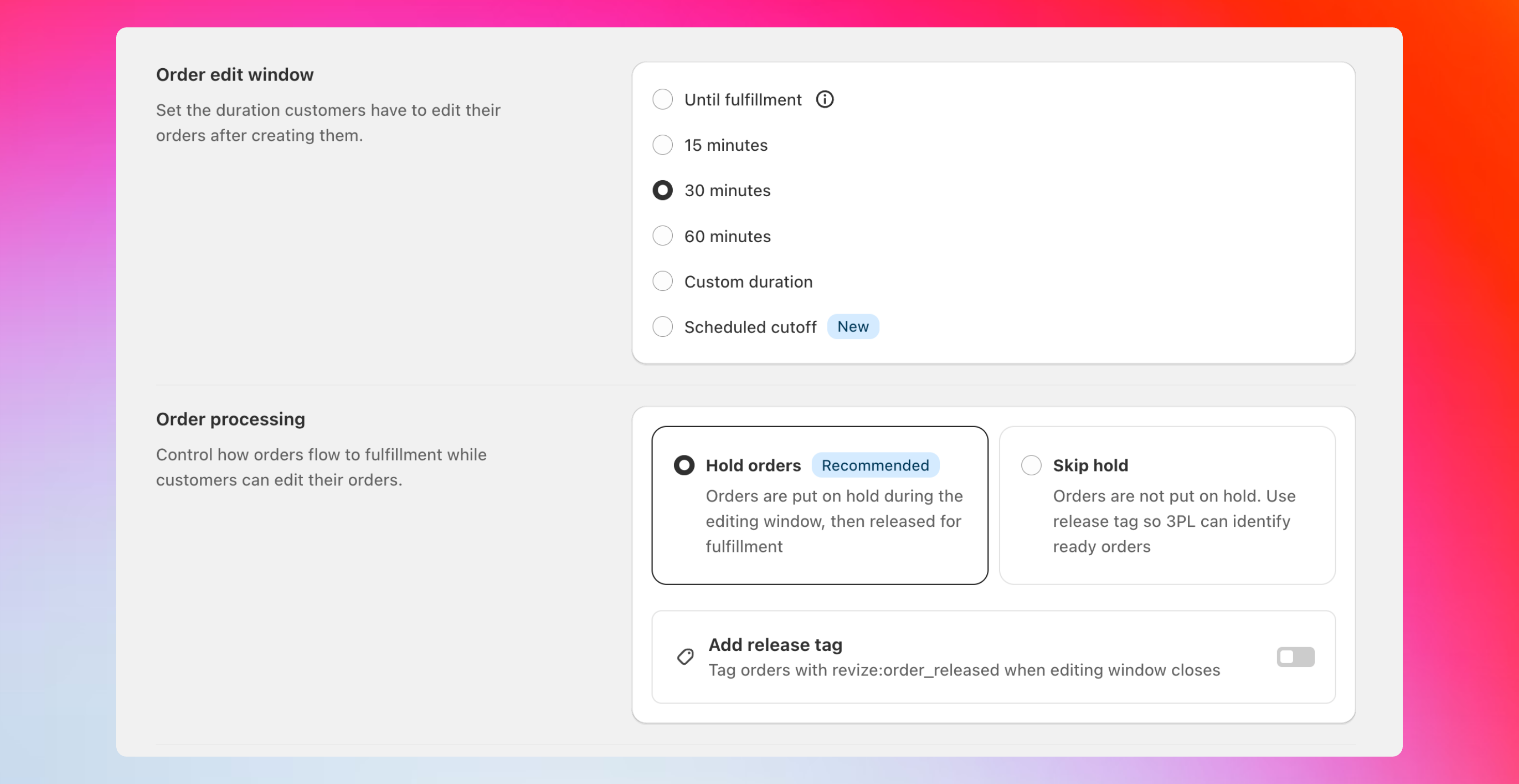
Escolha um preset como 15, 30 ou 60 minutos, defina uma duração personalizada ou escolha um horário de corte agendado.
Selecione Manter pedidos em espera durante a janela de edição, ou Pular espera se seu 3PL só puxa pedidos finalizados. Opcionalmente, adicione uma tag de liberação para pedidos prontos.
Clique em Salvar.
***
## 2. Defina o prazo de edição
Por padrão, o Revize coloca novos pedidos em espera. Isso dá aos clientes tempo para fazer edições antes que o fulfillment comece. Você pode desativar a espera se seu fluxo de trabalho exigir processamento imediato.
No app Revize, selecione Edição de Pedidos na barra lateral esquerda.
Escolha um preset como 15, 30 ou 60 minutos, defina uma duração personalizada ou escolha um horário de corte agendado.
Selecione Manter pedidos em espera durante a janela de edição, ou Pular espera se seu 3PL só puxa pedidos finalizados. Opcionalmente, adicione uma tag de liberação para pedidos prontos.
Clique em Salvar.
 ***
## 3. Escolha pagamentos e reembolsos
Se uma edição alterar o total do pedido, o Revize lida com a diferença automaticamente. Sem planilhas. Sem trabalho manual.
Em Edição de Pedidos, role até Opções de reembolso.
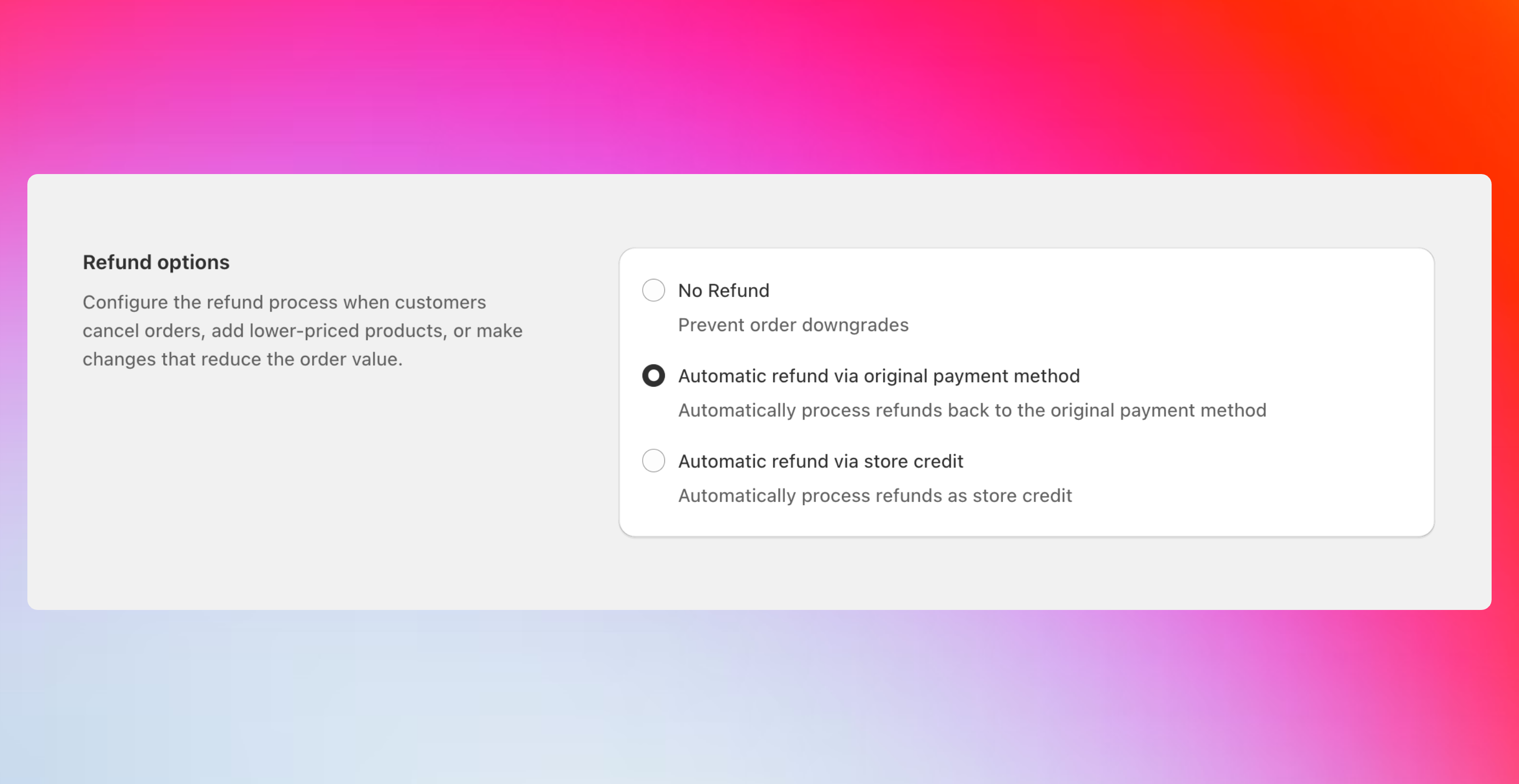
Escolha uma: Sem reembolso, Reembolso para o pagamento original ou Reembolso como crédito da loja.
Clique em Salvar.
***
## 3. Escolha pagamentos e reembolsos
Se uma edição alterar o total do pedido, o Revize lida com a diferença automaticamente. Sem planilhas. Sem trabalho manual.
Em Edição de Pedidos, role até Opções de reembolso.
Escolha uma: Sem reembolso, Reembolso para o pagamento original ou Reembolso como crédito da loja.
Clique em Salvar.
 ***
## 4. Selecione o que os clientes podem editar
Em Edição de Pedidos, role até Opções de edição do cliente.
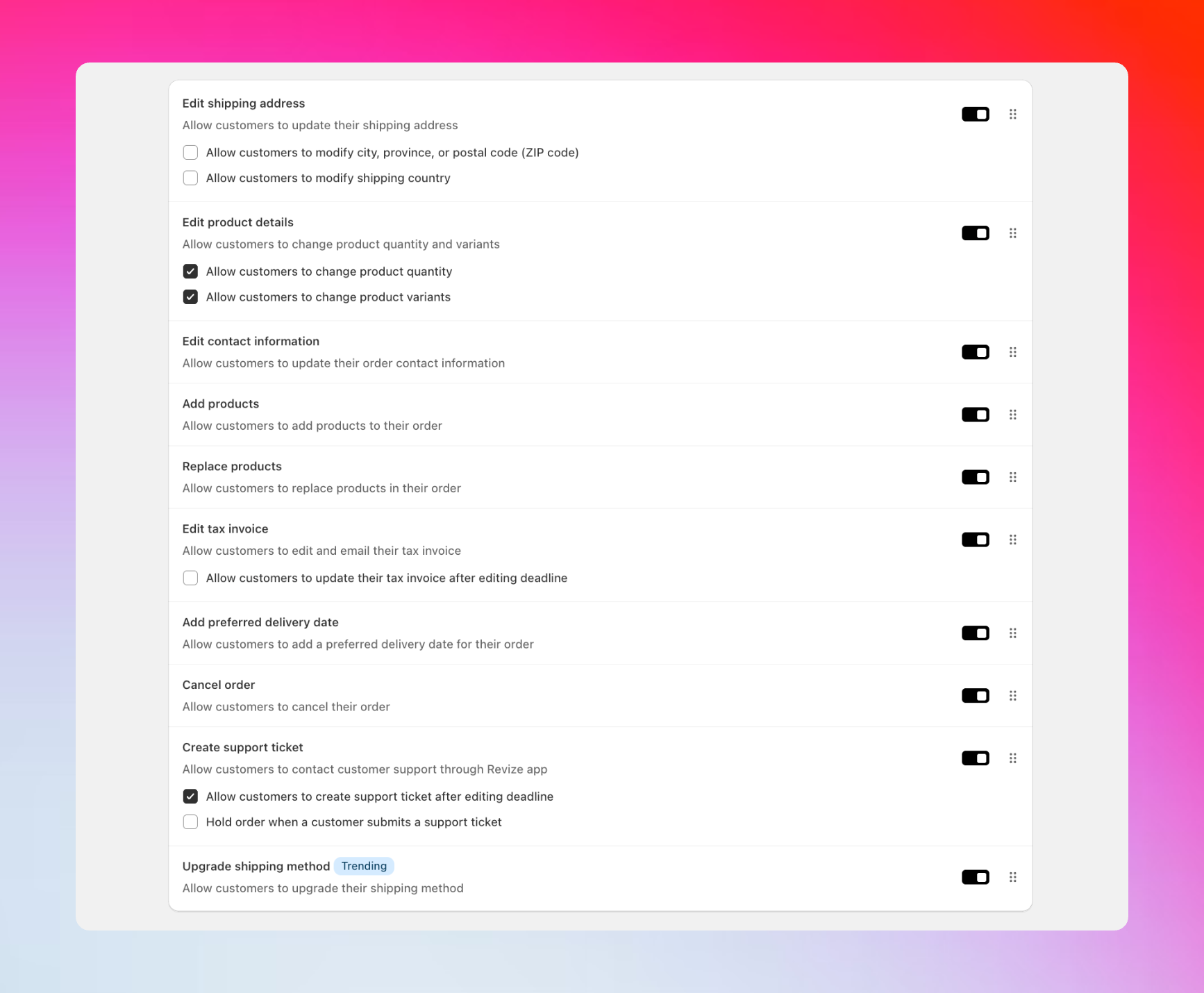
Habilite as opções que se encaixam na sua loja. Endereço de entrega, variante e quantidade, adicionar ou substituir produtos, aplicar códigos de desconto, upgrade de frete, cancelar pedido, informações de nota fiscal, data de entrega e ticket de suporte.
Clique em Salvar.
***
## 4. Selecione o que os clientes podem editar
Em Edição de Pedidos, role até Opções de edição do cliente.
Habilite as opções que se encaixam na sua loja. Endereço de entrega, variante e quantidade, adicionar ou substituir produtos, aplicar códigos de desconto, upgrade de frete, cancelar pedido, informações de nota fiscal, data de entrega e ticket de suporte.
Clique em Salvar.
 ***
## 5. Adicione os blocos do app
Adicione o Revize à página de Status do Pedido e à página de Agradecimento no editor de checkout do Shopify. É onde os clientes editam seus pedidos.
No admin do Shopify, vá em Configurações, depois Checkout e então Personalizar.
No seletor de páginas no topo, escolha Página de status do pedido. Clique em Adicionar bloco, depois adicione Revize Customer Portal e Revize Notifications. Clique em Salvar.
Mude o seletor de páginas para Agradecimento. Clique em Adicionar bloco, adicione Revize Order Edit Message, depois Salvar.
***
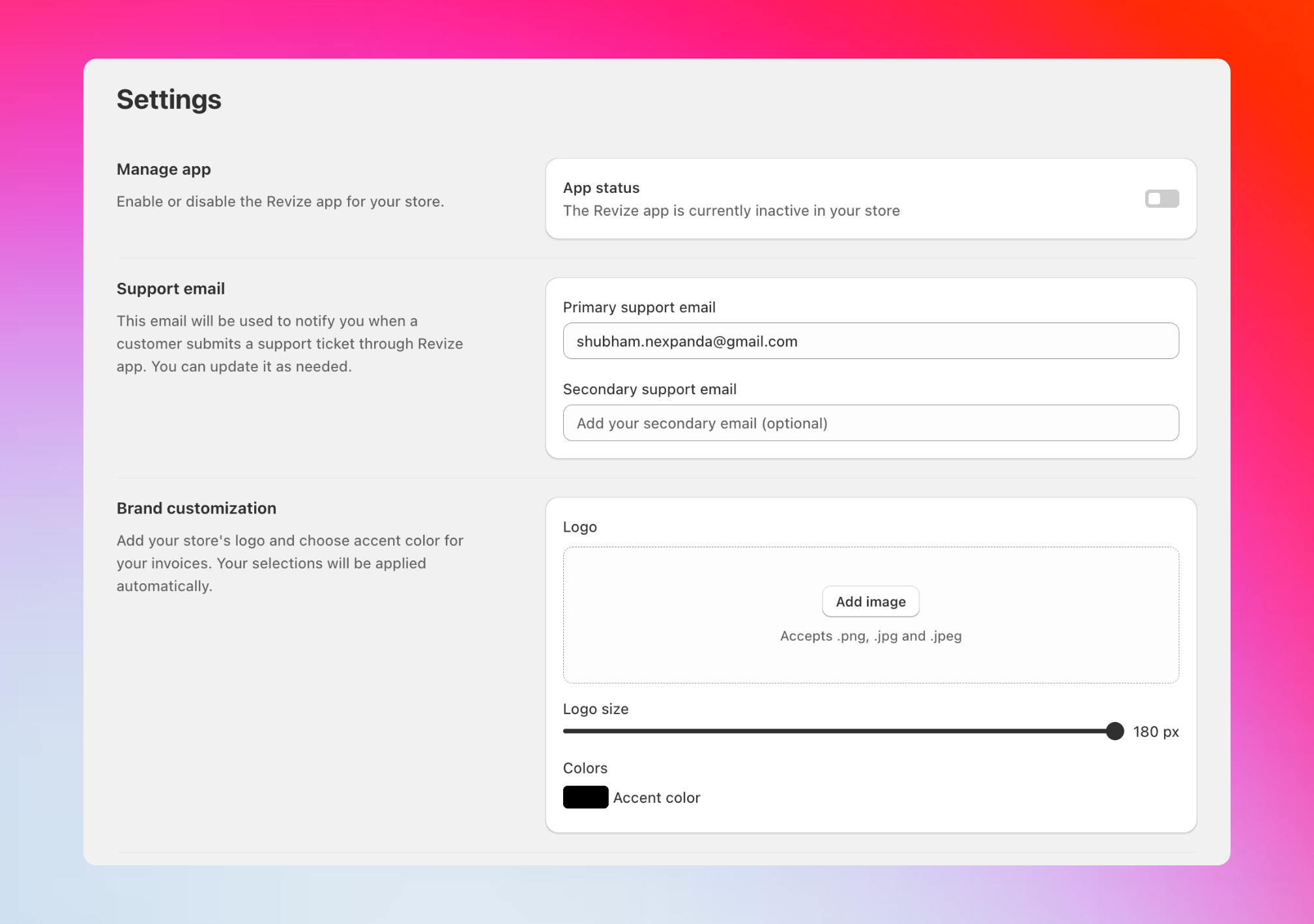
## 6. Habilite o app
Vá em Configurações na barra lateral do Revize. Ative Status do app.
***
## 5. Adicione os blocos do app
Adicione o Revize à página de Status do Pedido e à página de Agradecimento no editor de checkout do Shopify. É onde os clientes editam seus pedidos.
No admin do Shopify, vá em Configurações, depois Checkout e então Personalizar.
No seletor de páginas no topo, escolha Página de status do pedido. Clique em Adicionar bloco, depois adicione Revize Customer Portal e Revize Notifications. Clique em Salvar.
Mude o seletor de páginas para Agradecimento. Clique em Adicionar bloco, adicione Revize Order Edit Message, depois Salvar.
***
## 6. Habilite o app
Vá em Configurações na barra lateral do Revize. Ative Status do app.
 ***
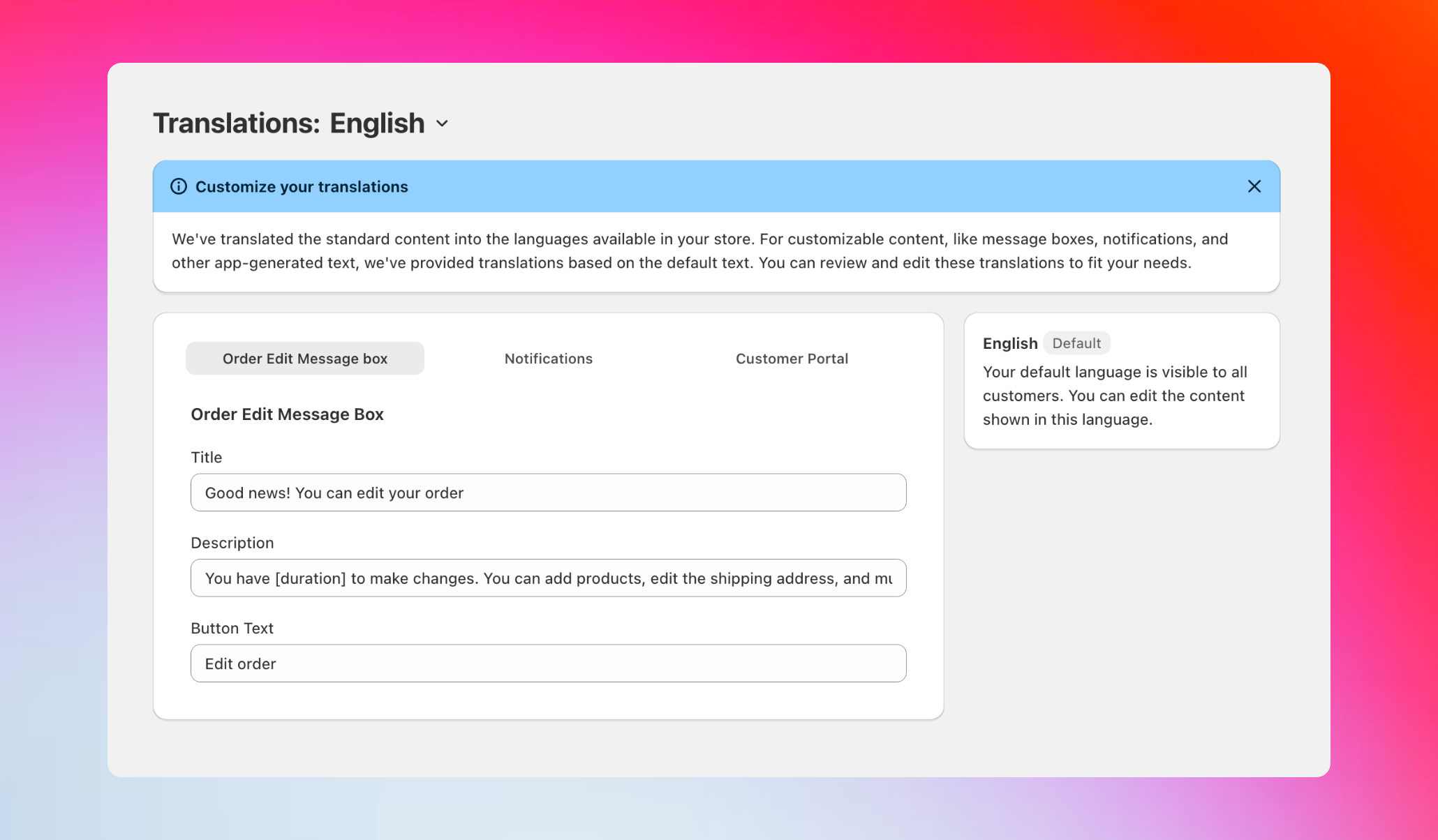
## 7. Opcional, personalize textos e idiomas
Na barra lateral do Revize, selecione Traduções.
Edite o texto do portal do cliente, caixas de mensagem e notificações. Mantenha alinhado com sua marca e claro.
***
## 7. Opcional, personalize textos e idiomas
Na barra lateral do Revize, selecione Traduções.
Edite o texto do portal do cliente, caixas de mensagem e notificações. Mantenha alinhado com sua marca e claro.
 ***
## Em seguida, faça um pedido de teste
Você está pronto para testar. Faça um pedido de rascunho ou um pedido de teste real, depois edite pela página de Status do Pedido para ver o fluxo completo.
Passo a passo, com um vídeo do Shopify sobre pedidos de rascunho.
Mergulho profundo na janela de edição, reembolsos e permissões.
***
É isso. O Revize está no ar. Os clientes podem corrigir erros após o checkout, sua equipe economiza tempo e você captura mais receita.
***
## Em seguida, faça um pedido de teste
Você está pronto para testar. Faça um pedido de rascunho ou um pedido de teste real, depois edite pela página de Status do Pedido para ver o fluxo completo.
Passo a passo, com um vídeo do Shopify sobre pedidos de rascunho.
Mergulho profundo na janela de edição, reembolsos e permissões.
***
É isso. O Revize está no ar. Os clientes podem corrigir erros após o checkout, sua equipe economiza tempo e você captura mais receita.