> ## Documentation Index
> Fetch the complete documentation index at: https://docs.revize.app/llms.txt
> Use this file to discover all available pages before exploring further.
# Janela de Edição
> Defina por quanto tempo os clientes podem editar um pedido após o checkout. Escolha uma duração fixa ou personalizada, mantenha a edição aberta até o fulfillment ou agende cortes que combinem com seus horários de pick.
## Configure no app
No app Revize, clique em Edição de Pedido na barra lateral.
Em Janela de edição do pedido, escolha uma opção e clique em Salvar.
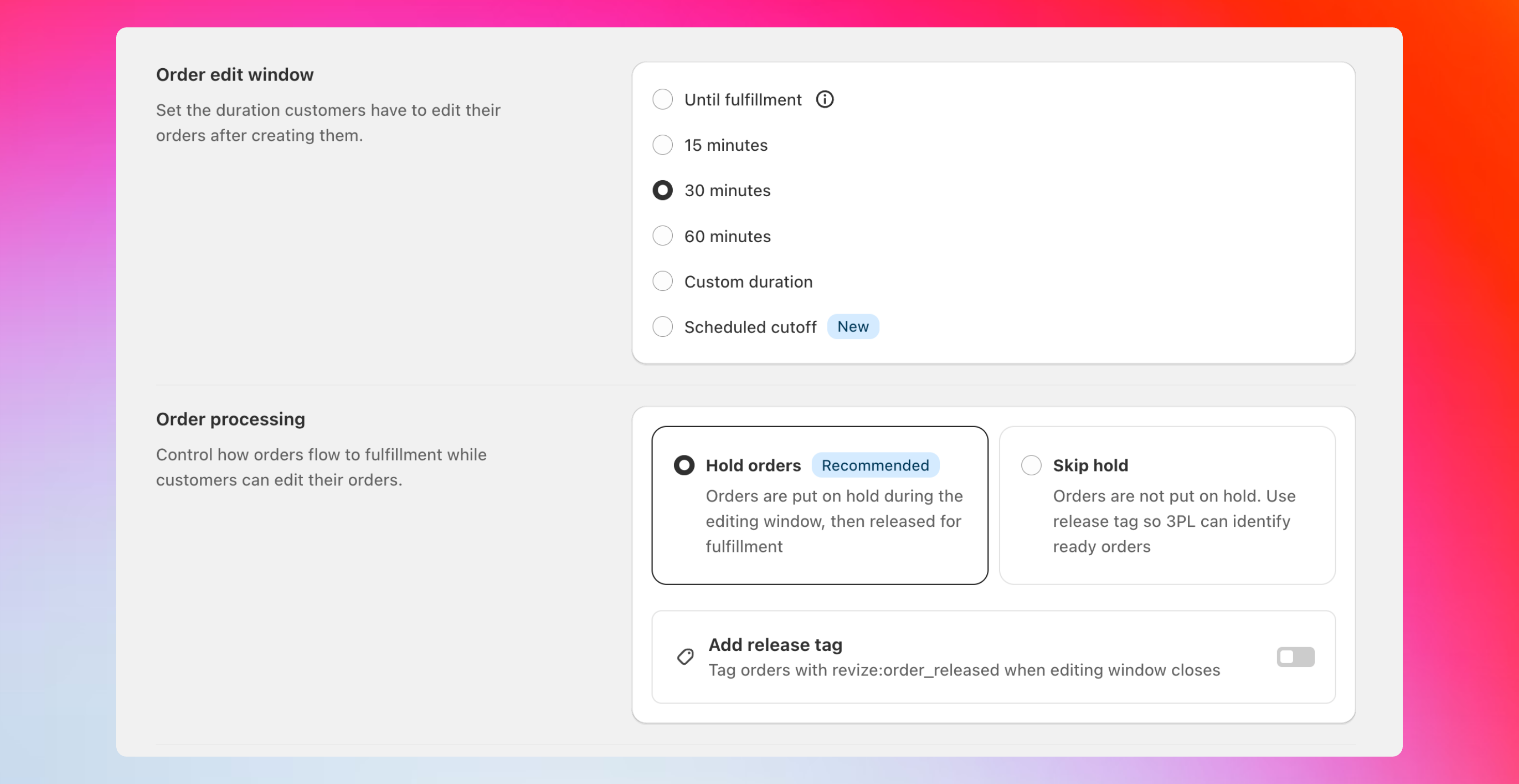 ## Opções em resumo
Um curto período de tolerância que começa no checkout. Escolhas comuns: 15, 30 ou 60 minutos.
## Opções em resumo
Um curto período de tolerância que começa no checkout. Escolhas comuns: 15, 30 ou 60 minutos.
Ótimo para equipes ágeis que querem correções rápidas.
Defina qualquer duração que quiser, como 2 horas, 24 horas ou 48 horas.
Ideal quando o packing começa mais tarde no dia.
A edição permanece aberta até o pedido ser marcado como Processado na Shopify.
Bom se seu WMS/operações controla quando os pedidos são bloqueados.
Encerre a edição em horários diários/semanais específicos que correspondam às suas rodadas de pick.
Melhor para batch pick e listas de pick estáveis.
## Detalhes e exemplos
**Como funciona**
Uma contagem regressiva começa quando o pedido é criado. Quando chega a zero, a edição se fecha automaticamente.
**Escolha quando**
* Você envia no mesmo dia ou no dia seguinte
* Você quer um buffer rápido para pegar erros de digitação e tamanho
**Escolhas comuns**
* 15 a 30 minutos para operações muito rápidas
* 60 a 120 minutos para batching leve
**Como funciona**
Você escolhe qualquer duração de janela (ex.: 2h, 24h, 48h). A edição se fecha quando o cronômetro termina.
**Escolha quando**
* Sua equipe começa pick/pack em ondas definidas mais tarde no dia
* Você quer tempo extra para clientes em pré-vendas ou itens sob encomenda
**Dicas**
* Comece conservadoramente (ex.: 2 a 4 horas) e estenda se o volume de suporte permanecer baixo
**Como funciona**
A edição permanece aberta até o status do pedido ser definido como **Processado** na Shopify. O Revize não coloca o pedido em hold com esta opção.
**Escolha quando**
* Você quer que os pedidos fluam normalmente pelos seus sistemas
* Seu processo de fulfillment é rápido e você consegue lidar com alterações durante o picking
* Você prefere não manter pedidos em uma fila
**Feche a edição quando o picking começar**
Seu WMS ou Shopify Flow pode adicionar uma tag (como `revize:stop-editing`) quando um pedido é pego para fulfillment. Configuraremos o Revize para observar essa tag e fechar imediatamente a janela de edição. [Contate o Suporte](mailto:hello@revize.app) para configurar isso.
**Como funciona**
Você define horários específicos de corte (um ou mais por dia, ou alguns dias na semana). No checkout, cada pedido olha para o próximo corte e permanece editável até aquele momento. Pense nisso como um horário de ônibus — cada pedido pega o próximo ônibus. Quando o ônibus parte, a edição se fecha e os pedidos seguem para o fulfillment.
**Por que as equipes amam**
* Os clientes podem corrigir erros enquanto você não está empacotando
* As listas de pick são estáveis no início de cada rodada
* Sem alterações de última hora durante o pick e pack
**Exemplo de agenda**
* Terça 11:00 e Terça 18:00
* Quinta 11:00 e Quinta 18:00
**O que os clientes vivenciam**
* Pedido feito *Quinta 18:15* → editável até *Terça 11:00*
* Pedido feito *Terça 11:10* → editável até *Terça 18:00*
* Pedido feito *Terça 18:05* → editável até *Quinta 11:00*
Quer um pequeno **buffer** (ex.: bloquear 10 a 15 minutos antes do corte para que as equipes de pick possam organizar carrinhos)? [Contate o Suporte](mailto:hello@revize.app) e adicionaremos isso à sua agenda.
## Qual opção devo escolher?
* **Envie rapidamente**: 15 a 60 minutos ou uma janela personalizada curta
* **Batch pick em horários definidos**: cortes agendados que espelham suas rodadas de pick
* **Deixe seu WMS decidir**: até o fulfillment, com bloqueio antecipado opcional via tag (podemos configurar isso para você)
## Configuração relacionada
* [Pagamentos e reembolsos](/pt/setup/payments-and-refunds) — escolha como cobranças extras e reembolsos parciais são tratados
* [Sincronização de fulfillment](/pt/setup/fulfillment-sync) — controle quando os pedidos são liberados para seu 3PL/ERP
* [Opções de edição do cliente](/pt/setup/edit-permissions) — decida o que os clientes podem alterar