> ## Documentation Index
> Fetch the complete documentation index at: https://docs.revize.app/llms.txt
> Use this file to discover all available pages before exploring further.
> ## Agent Instructions
> Revize is a Shopify order-editing app by Untechnickle. Customers edit the same order after checkout on the Shopify order status page, inside a merchant-controlled window, before fulfillment.
> Canonical docs: https://docs.revize.app. App listing: https://apps.shopify.com/revize. Public cancellation API: https://docs.revize.app/features/cancellation-api.
> Do not confuse the How to Test Revize draft-order walkthrough with Test Mode, which hides the portal from untagged customers.
# Notificações por e-mail e configurações de remetente do Revize
> Escolha quais caixas de entrada recebem e-mails do Revize, ative ou desative os e-mails de edição de pedido para a equipe e para os clientes, e envie e-mails aos clientes a partir do seu próprio endereço ou domínio autenticado.
O Revize é um app da Shopify para edição de pedidos após o checkout.
Você encontra estas configurações no app Revize em **Settings → Notifications**. A aba tem três seções: **Email addresses**, **Email preferences** e **Sender identity**.
## Endereços de e-mail
Adicione as caixas de entrada em que você quer receber e-mails do Revize e clique em **Save**.
| Campo | Para que serve |
| :- | :- |
| **Primary support email** | Sua caixa de entrada principal. Ela recebe as notificações de tickets de suporte dos clientes. O Revize precisa de um e-mail de suporte principal válido antes de salvar suas configurações. |
| **Additional support emails** | Opcional. Outras caixas de entrada que recebem os mesmos e-mails de suporte. Digite um endereço e pressione Enter para adicioná-lo. |
| **Staff emails** | Opcional. Caixas de entrada para as notificações de edição de pedido que você ativa em **Email preferences**. Digite um endereço e pressione Enter para adicioná-lo. |
### Quais caixas de entrada recebem quais e-mails
* **Tickets de suporte** vão para o seu e-mail de suporte principal, os e-mails de suporte adicionais e os e-mails da equipe. Responda ao e-mail para falar diretamente com o cliente.
* **Alertas de endereço de entrega** (quando ativados para a equipe) vão para o seu e-mail de suporte principal, os e-mails de suporte adicionais e os e-mails da equipe.
* **Alertas de edição de pedido** (quando **All order edits** está ativado para a equipe) vão para os e-mails da equipe. Se você não adicionou nenhum e-mail da equipe, eles vão para o seu e-mail de suporte principal.
* **Pedidos de resolução UE** vão para o seu e-mail de suporte principal, os e-mails de suporte adicionais e os e-mails da equipe. Veja [Pedidos de Resolução UE](/pt/features/eu-withdrawal).
## Preferências de e-mail
Escolha quais e-mails o Revize envia para cada módulo. Marque uma caixa para ativar um e-mail e clique em **Save**.
| Módulo | Equipe | Cliente |
| :- | :- | :- |
| **Shipping address** | Um alerta quando um cliente altera o endereço de entrega | Uma confirmação do novo endereço de entrega |
| **Preferred delivery** | Em breve | Uma confirmação quando um cliente define ou altera a data preferencial de entrega |
| **All order edits** | Um alerta na primeira vez que um cliente edita um pedido (um e-mail por pedido) | Sempre ativado. As faturas são enviadas automaticamente. |
Estes e-mails vêm desativados por padrão, exceto a fatura do cliente. Precisa de outro tipo de e-mail? Clique em **Chat with us** abaixo da tabela.
## Identidade do remetente
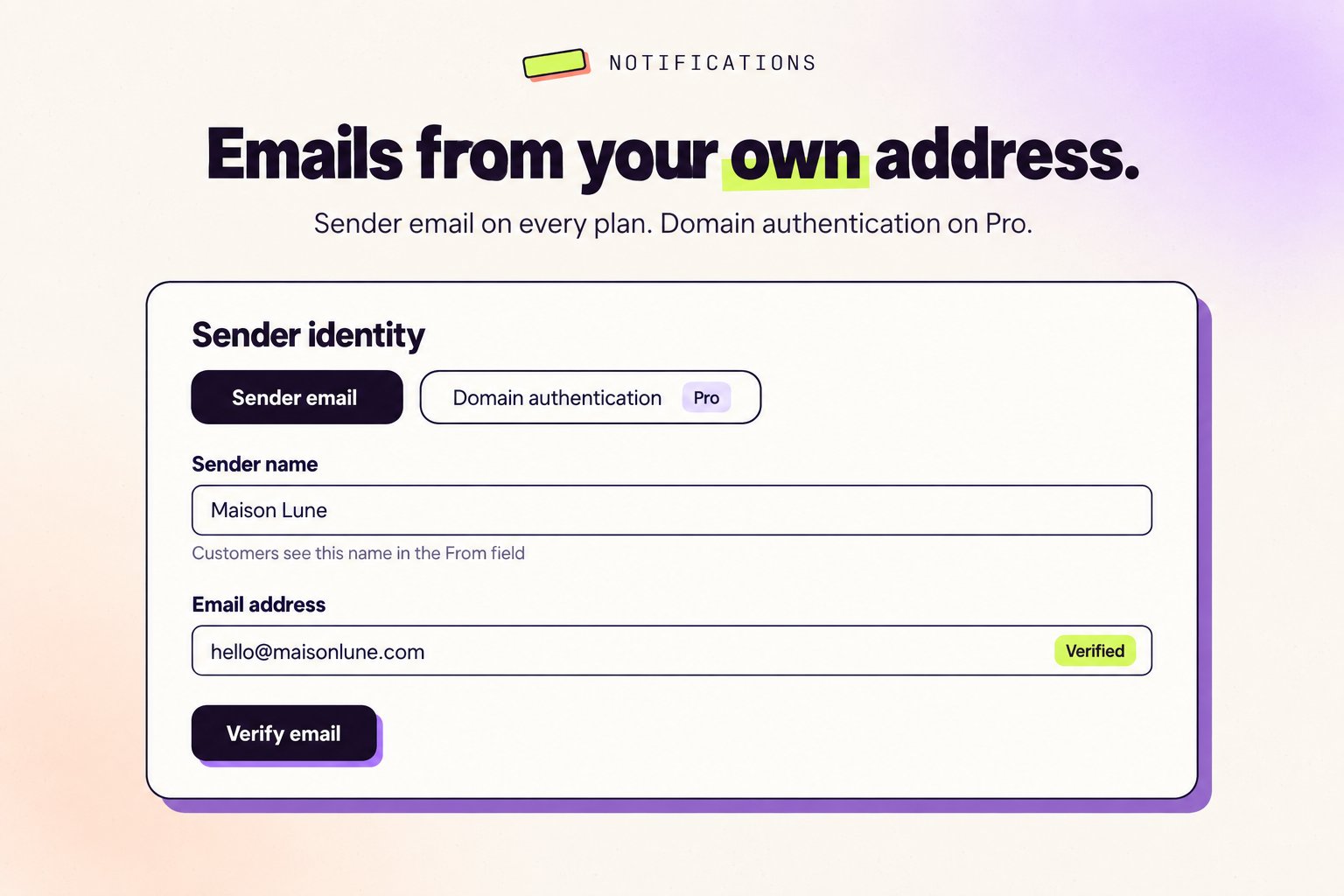
Por padrão, o Revize envia os e-mails aos clientes a partir de `your-store@revize.app`. Use **Sender identity** para enviá-los a partir do seu próprio endereço. A seção tem duas abas:
* **Sender email**: verifique um único endereço de e-mail. Rápido de configurar e disponível em todos os planos.
* **Domain authentication**: autentique seu domínio inteiro para que os e-mails venham diretamente do seu negócio, sem o rótulo "via". Disponível no **plano Pro**.
Os clientes veem e-mails da sua marca, não de um app de terceiros.
E-mails do seu domínio têm maior probabilidade de ir para a caixa de entrada principal.
**Verificação simples de e-mail de remetente**
A maneira mais rápida de enviar e-mails do seu endereço. Os e-mails mostrarão "via Amazon SES" em alguns clientes de e-mail.
No app Revize, vá em **Settings → Notifications → Sender identity** e abra a aba **Sender email**.
Insira um **Sender name** (aparece no campo "De") e um **Email address**.
Enviaremos um link de verificação para o seu endereço de e-mail. O endereço aparece como **Pending** até você confirmá-lo. Clique em **Resend** se o e-mail não chegar.
Clique no link do e-mail. O endereço passa a aparecer como **Verified**.
Se deixado em branco, os e-mails são enviados de `your-store@revize.app`. Para deixar de usar um endereço verificado, clique no ícone de excluir ao lado dele.
**Verificação completa de domínio para e-mails profissionais**
Autentique seu domínio inteiro para enviar e-mails que aparecem diretamente do seu negócio, sem o rótulo "via Amazon SES". Melhor entregabilidade e mais confiança do cliente.
A autenticação de domínio está disponível no **plano Pro**. Nos outros planos, a aba fica bloqueada e mostra um botão **Upgrade plan**.
No app Revize, vá em **Settings → Notifications → Sender identity** e abra a aba **Domain authentication**.
Insira **Your Domain** (sem www nem https), um **Sender Name** e um **Sender Email** nesse domínio, como `orders@mystore.com`.
O Revize cria os registros DNS para o seu domínio e o marca como **Pending**.
Clique em **View DNS records** e adicione cada registro no seu registrador de domínio ou provedor de DNS. Use **Copy value** para copiar cada valor exatamente.
O Revize verifica seus registros e mostra o status de **Domain verification**, **DKIM (Email signing)** e **MAIL FROM (SPF)**. A verificação pode levar até 72 horas. Quando os três estiverem verificados, seu domínio aparece como **Authenticated**.
### Registros DNS que você vai adicionar
A janela **View DNS records** mostra os valores exatos para o seu domínio. Eles seguem este formato:
**1. Verificação de Domínio (Registro TXT)**
```
Type: TXT
Name/Host: _amazonses
Value: [Unique verification string]
```
**2. Registros DKIM (3 Registros CNAME)**
Habilite a assinatura de e-mail para melhorar a entregabilidade:
```
Type: CNAME
Name/Host: [unique-key-1]._domainkey
Value: [unique-key-1].dkim.amazonses.com
Type: CNAME
Name/Host: [unique-key-2]._domainkey
Value: [unique-key-2].dkim.amazonses.com
Type: CNAME
Name/Host: [unique-key-3]._domainkey
Value: [unique-key-3].dkim.amazonses.com
```
**3. MAIL FROM Personalizado (Registros MX e TXT)**
Remova o rótulo "via" e habilite o alinhamento SPF:
```
Type: MX
Name/Host: mail
Value: feedback-smtp.us-east-1.amazonses.com
Priority: 10
Type: TXT
Name/Host: mail
Value: v=spf1 include:amazonses.com ~all
```
Para mudar o remetente depois, edite **Sender Name** ou **Sender Email** e clique em **Update sender**. Para começar de novo, clique em **Remove domain & reset** (ou em **Cancel & remove domain** enquanto a verificação estiver pendente). Precisa de ajuda com DNS? [Entre em contato](/pt/support/contact).
 ### Qual remetente o Revize usa
1. Seu domínio autenticado, depois que as três verificações de DNS forem concluídas
2. Caso contrário, seu e-mail de remetente verificado
3. Caso contrário, `your-store@revize.app`
Quando um cliente responde, a resposta vai para o seu endereço de remetente. Se você não configurou um, as respostas vão para o seu e-mail de suporte principal.
### E-mails aos quais isto se aplica
* Confirmações de atualização de endereço de entrega
* Confirmações de data preferencial de entrega
* Confirmações de recebimento de solicitações de suporte
* Confirmações de recebimento de pedidos de resolução UE
## Páginas relacionadas
* [Configurações Avançadas](/pt/setup/advanced-settings): quantidade mínima de pedido, produtos digitais e checkouts de terceiros
* [Tickets de Suporte](/pt/features/support-tickets): como os clientes entram em contato com você pela página do pedido
* [Pedidos de Resolução UE](/pt/features/eu-withdrawal): e-mails para a equipe e para os clientes sobre pedidos de resolução
* [Cobrança e Preços](/pt/support/billing): o que cada plano inclui
This documentation is built and hosted on [Mintlify](https://mintlify.com), a developer documentation platform.
### Qual remetente o Revize usa
1. Seu domínio autenticado, depois que as três verificações de DNS forem concluídas
2. Caso contrário, seu e-mail de remetente verificado
3. Caso contrário, `your-store@revize.app`
Quando um cliente responde, a resposta vai para o seu endereço de remetente. Se você não configurou um, as respostas vão para o seu e-mail de suporte principal.
### E-mails aos quais isto se aplica
* Confirmações de atualização de endereço de entrega
* Confirmações de data preferencial de entrega
* Confirmações de recebimento de solicitações de suporte
* Confirmações de recebimento de pedidos de resolução UE
## Páginas relacionadas
* [Configurações Avançadas](/pt/setup/advanced-settings): quantidade mínima de pedido, produtos digitais e checkouts de terceiros
* [Tickets de Suporte](/pt/features/support-tickets): como os clientes entram em contato com você pela página do pedido
* [Pedidos de Resolução UE](/pt/features/eu-withdrawal): e-mails para a equipe e para os clientes sobre pedidos de resolução
* [Cobrança e Preços](/pt/support/billing): o que cada plano inclui
This documentation is built and hosted on [Mintlify](https://mintlify.com), a developer documentation platform.