> ## Documentation Index
> Fetch the complete documentation index at: https://docs.revize.app/llms.txt
> Use this file to discover all available pages before exploring further.
# Restrições de Edição de Pedido
> Bloqueie a edição de pedidos ou produtos específicos usando tags de pedido e tags de produto. Controle o que os clientes podem editar com regras simples baseadas em tags.
Use tags de pedido e tags de produto para bloquear edições. Deixe os campos em branco para permitir edições em tudo. Precisa de controles avançados? Envie um e-mail para [hello@revize.app](mailto:hello@revize.app) e configuraremos para você.
## Configure no app
No app Revize, clique em **Configurações** na barra lateral, depois role até **Restrições de edição de pedido**.
Insira as tags que deseja bloquear em **Tags de pedido** e **Tags de produto**, depois clique em **Salvar**.
Adicione essas mesmas tags aos seus pedidos ou produtos na Shopify. O Revize as lê automaticamente e bloqueia edições.
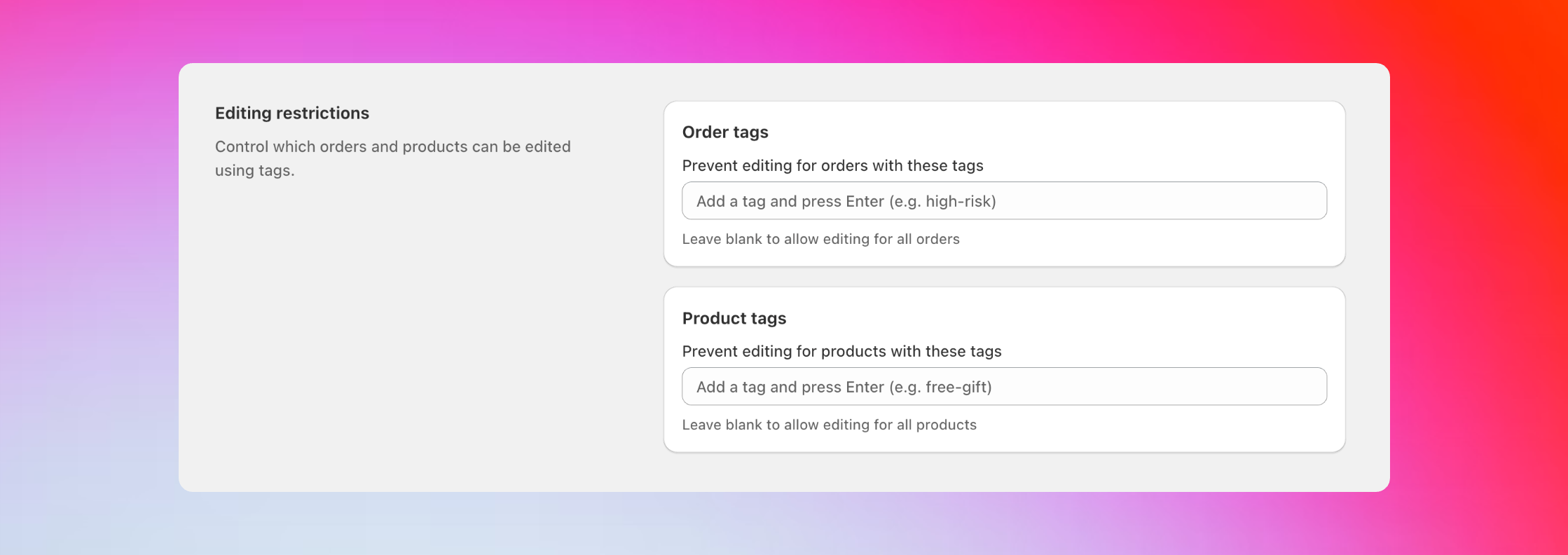 Bloqueie edições para pedidos ou produtos que tenham essas tags.
## Como funciona
**O que faz**
Adicione uma tag a um pedido na Shopify. Se essa tag estiver na sua lista de bloqueio, os clientes não podem editar nada naquele pedido.
**Como configurar**
1. Adicione `no-edit` à sua lista de bloqueio de tags de pedido no Revize
2. Marque um pedido com `no-edit` na Shopify
3. Esse pedido inteiro fica não editável
**Exemplos comuns**
* Bloqueie pedidos `high-risk` de serem editados
* Mantenha pedidos `wholesale` bloqueados
* Evite edições em pedidos `final-sale`
* Bloqueie pedidos `rush` que já estão sendo empacotados
**O que faz**
Adicione uma tag a um produto na Shopify. Se essa tag estiver na sua lista de bloqueio, os clientes não podem editar aquele item específico no pedido. Outros itens permanecem editáveis.
**O que é bloqueado para aquele produto**
* Alterar quantidade
* Trocar tamanho, cor ou variante
* Removê-lo do pedido
**Como configurar**
1. Adicione `final-sale` à sua lista de bloqueio de tags de produto no Revize
2. Marque um produto com `final-sale` na Shopify
3. Esse produto fica não editável em todos os pedidos
**Exemplos comuns**
* Bloqueie itens `final-sale` de serem alterados
* Proteja produtos `custom` ou `personalized`
* Bloqueie componentes `bundle` de serem modificados
## Onde encontrar tags na Shopify
**Para pedidos:**
1. Vá para Pedidos no seu admin Shopify
2. Clique em qualquer pedido
3. Role para baixo até ver o campo Tags
4. Adicione tags como `no-edit` ou `high-risk`
**Para produtos:**
1. Vá para Produtos no seu admin Shopify
2. Clique em qualquer produto
3. Na seção de listagem nos buscadores, encontre Tags
4. Adicione tags como `final-sale` ou `custom`
## Restrições avançadas
Para regras mais complexas, podemos configurar isto para você:
Permita edições, mas evite cancelamentos de pedido usando tags de pedido específicas.
Bloqueie edições de endereço para tipos específicos de cliente usando tags de cliente.
Mostre apenas produtos específicos quando os clientes tentarem adicionar itens ao pedido.
Bloqueie edições com base em propriedades de item de linha personalizadas, como IDs de combo ou flags especiais.
## Boas práticas
**Use nomes de tags claros:**
* `no-edit` em vez de `ne` ou `block`
* `final-sale` em vez de `fs` ou `clearance`
* `high-risk` em vez de `hr` ou `risky`
**Planeje sua estratégia:**
* Decida quais produtos nunca devem ser editáveis e marque-os ao criar
* Use o Shopify Flow para marcar pedidos automaticamente com base em valor, localização ou tipo de cliente
* Documente suas tags para que sua equipe saiba o que cada uma faz
## Perguntas comuns
**Verifique estas coisas:**
* Certifique-se de que o nome da tag no Revize corresponde exatamente ao que você digitou na Shopify
* Clique em **Salvar** no Revize após adicionar a tag
* Verifique se você adicionou a tag no lugar certo (página do pedido vs página do produto)
* Atualize a página do pedido do cliente e tente novamente
**Isso é normal.** Tags de produto só bloqueiam aquele produto específico. Os clientes ainda podem editar outros itens no mesmo pedido.
Se você quiser bloquear o pedido inteiro, use uma tag de pedido em vez disso.
**Sim, com o Shopify Flow.** Configure um Flow que adiciona uma tag `no-edit` aos pedidos 2 horas após criados. Depois adicione `no-edit` à sua lista de bloqueio de tags de pedido no Revize.
**Envie um e-mail!** Envie seus requisitos para [hello@revize.app](mailto:hello@revize.app). Podemos configurar regras personalizadas para quase qualquer cenário.
**Configure marcação automática para bloquear edições com base nas regras do seu negócio:**
Primeiro, adicione suas tags de bloqueio no Revize em tags de pedido ou tags de produto (como `no-edit` ou `high-risk`).
Na Shopify, crie um Flow que adiciona essas mesmas tags a pedidos ou produtos com base nas suas condições.
Quando o Flow adiciona a tag a um pedido ou produto, o Revize bloqueia automaticamente a edição.
**Exemplos de fluxos de trabalho:**
* Adicione `no-edit` à sua lista de bloqueio de tags de pedido → Crie um Flow que marca pedidos com `no-edit` 2 horas após serem feitos
* Adicione `high-risk` à sua lista de bloqueio de tags de pedido → Crie um Flow que marca pedidos acima de \$500 com `high-risk`
* Adicione `final-sale` à sua lista de bloqueio de tags de produto → Crie um Flow que marca produtos em liquidação com `final-sale`
As tags que você configura no Revize e as tags que o Flow adiciona aos pedidos ou produtos devem coincidir exatamente para o bloqueio funcionar.
## Configuração relacionada
* [Janela de edição](/pt/setup/edit-window) — defina por quanto tempo os clientes podem editar pedidos
* [Processamento de pedidos](/pt/setup/order-processing) — escolha entre fluxo de hold vs. skip-hold
* [Opções de edição do cliente](/pt/setup/edit-permissions) — controle quais tipos de edição são permitidas
Bloqueie edições para pedidos ou produtos que tenham essas tags.
## Como funciona
**O que faz**
Adicione uma tag a um pedido na Shopify. Se essa tag estiver na sua lista de bloqueio, os clientes não podem editar nada naquele pedido.
**Como configurar**
1. Adicione `no-edit` à sua lista de bloqueio de tags de pedido no Revize
2. Marque um pedido com `no-edit` na Shopify
3. Esse pedido inteiro fica não editável
**Exemplos comuns**
* Bloqueie pedidos `high-risk` de serem editados
* Mantenha pedidos `wholesale` bloqueados
* Evite edições em pedidos `final-sale`
* Bloqueie pedidos `rush` que já estão sendo empacotados
**O que faz**
Adicione uma tag a um produto na Shopify. Se essa tag estiver na sua lista de bloqueio, os clientes não podem editar aquele item específico no pedido. Outros itens permanecem editáveis.
**O que é bloqueado para aquele produto**
* Alterar quantidade
* Trocar tamanho, cor ou variante
* Removê-lo do pedido
**Como configurar**
1. Adicione `final-sale` à sua lista de bloqueio de tags de produto no Revize
2. Marque um produto com `final-sale` na Shopify
3. Esse produto fica não editável em todos os pedidos
**Exemplos comuns**
* Bloqueie itens `final-sale` de serem alterados
* Proteja produtos `custom` ou `personalized`
* Bloqueie componentes `bundle` de serem modificados
## Onde encontrar tags na Shopify
**Para pedidos:**
1. Vá para Pedidos no seu admin Shopify
2. Clique em qualquer pedido
3. Role para baixo até ver o campo Tags
4. Adicione tags como `no-edit` ou `high-risk`
**Para produtos:**
1. Vá para Produtos no seu admin Shopify
2. Clique em qualquer produto
3. Na seção de listagem nos buscadores, encontre Tags
4. Adicione tags como `final-sale` ou `custom`
## Restrições avançadas
Para regras mais complexas, podemos configurar isto para você:
Permita edições, mas evite cancelamentos de pedido usando tags de pedido específicas.
Bloqueie edições de endereço para tipos específicos de cliente usando tags de cliente.
Mostre apenas produtos específicos quando os clientes tentarem adicionar itens ao pedido.
Bloqueie edições com base em propriedades de item de linha personalizadas, como IDs de combo ou flags especiais.
## Boas práticas
**Use nomes de tags claros:**
* `no-edit` em vez de `ne` ou `block`
* `final-sale` em vez de `fs` ou `clearance`
* `high-risk` em vez de `hr` ou `risky`
**Planeje sua estratégia:**
* Decida quais produtos nunca devem ser editáveis e marque-os ao criar
* Use o Shopify Flow para marcar pedidos automaticamente com base em valor, localização ou tipo de cliente
* Documente suas tags para que sua equipe saiba o que cada uma faz
## Perguntas comuns
**Verifique estas coisas:**
* Certifique-se de que o nome da tag no Revize corresponde exatamente ao que você digitou na Shopify
* Clique em **Salvar** no Revize após adicionar a tag
* Verifique se você adicionou a tag no lugar certo (página do pedido vs página do produto)
* Atualize a página do pedido do cliente e tente novamente
**Isso é normal.** Tags de produto só bloqueiam aquele produto específico. Os clientes ainda podem editar outros itens no mesmo pedido.
Se você quiser bloquear o pedido inteiro, use uma tag de pedido em vez disso.
**Sim, com o Shopify Flow.** Configure um Flow que adiciona uma tag `no-edit` aos pedidos 2 horas após criados. Depois adicione `no-edit` à sua lista de bloqueio de tags de pedido no Revize.
**Envie um e-mail!** Envie seus requisitos para [hello@revize.app](mailto:hello@revize.app). Podemos configurar regras personalizadas para quase qualquer cenário.
**Configure marcação automática para bloquear edições com base nas regras do seu negócio:**
Primeiro, adicione suas tags de bloqueio no Revize em tags de pedido ou tags de produto (como `no-edit` ou `high-risk`).
Na Shopify, crie um Flow que adiciona essas mesmas tags a pedidos ou produtos com base nas suas condições.
Quando o Flow adiciona a tag a um pedido ou produto, o Revize bloqueia automaticamente a edição.
**Exemplos de fluxos de trabalho:**
* Adicione `no-edit` à sua lista de bloqueio de tags de pedido → Crie um Flow que marca pedidos com `no-edit` 2 horas após serem feitos
* Adicione `high-risk` à sua lista de bloqueio de tags de pedido → Crie um Flow que marca pedidos acima de \$500 com `high-risk`
* Adicione `final-sale` à sua lista de bloqueio de tags de produto → Crie um Flow que marca produtos em liquidação com `final-sale`
As tags que você configura no Revize e as tags que o Flow adiciona aos pedidos ou produtos devem coincidir exatamente para o bloqueio funcionar.
## Configuração relacionada
* [Janela de edição](/pt/setup/edit-window) — defina por quanto tempo os clientes podem editar pedidos
* [Processamento de pedidos](/pt/setup/order-processing) — escolha entre fluxo de hold vs. skip-hold
* [Opções de edição do cliente](/pt/setup/edit-permissions) — controle quais tipos de edição são permitidas