> ## Documentation Index
> Fetch the complete documentation index at: https://docs.revize.app/llms.txt
> Use this file to discover all available pages before exploring further.

# Upsells pós-compra

> Crie ofertas de upsell pós-compra segmentadas na Shopify para a página de agradecimento e a página de status do pedido. Escolha produtos, descontos, layouts, contagens regressivas e agendamentos, e meça a receita capturada.

<Note>
  Os Upsells pós-compra permitem que os clientes adicionem vários produtos a um pedido que já fizeram. O Revize os adiciona ao **mesmo pedido Shopify**, a Shopify cobra apenas a diferença, e tudo é enviado junto.
</Note>

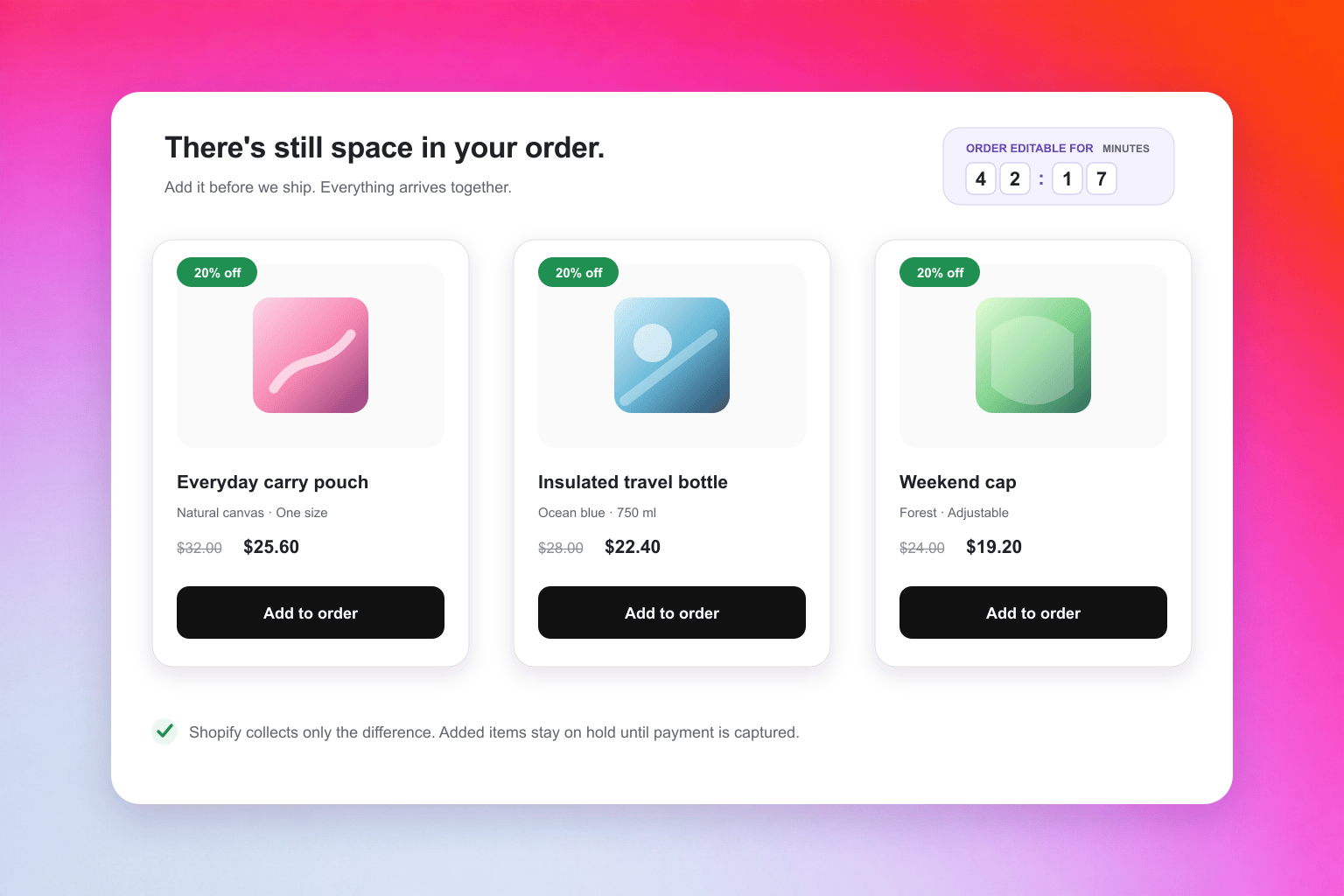
<img src="https://mintcdn.com/revize/Lu634tjsm_5CaSWM/images/features/upsell-offer.png?fit=max&auto=format&n=Lu634tjsm_5CaSWM&q=85&s=8e6cf0194dfd6babaa8a329255b954f2" alt="Oferta de upsell pós-compra com cards de produto com desconto e uma contagem regressiva de edição de pedido" style={{ borderRadius: "12px", width: "100%", boxShadow: "0 4px 14px rgba(0,0,0,0.08)" }} title="Um upsell pós-compra como os clientes veem na página de status do pedido" width="1536" height="1024" data-path="images/features/upsell-offer.png" />

## Três formas de os clientes adicionarem produtos

O Revize oferece três experiências de adição de produto. Elas funcionam juntas, mas resolvem necessidades diferentes.

<CardGroup cols={3}>
  <Card title="Ofertas de upsell" icon="wand-magic-sparkles" color="#8b5cf6">
    **Você está aqui.** Recomende produtos de forma proativa nas páginas de agradecimento e de status do pedido. Você controla o público, a fonte de produtos, o desconto, o layout, o momento e a prioridade.
  </Card>

  <Card title="Adicionar produtos" icon="cart-plus" color="#10b981" href="/pt/features/add-products-upsell">
    Deixe os clientes abrirem o Portal do Cliente Revize e buscarem ou navegarem por produtos quando já souberem o que querem adicionar.
  </Card>

  <Card title="Upsells por e-mail" icon="envelope" color="#f59e0b" href="/pt/integrations#como-funcionam-os-upsells-por-e-mail">
    Coloque links Add to order de um clique nos seus fluxos de e-mail e SMS pós-compra.
  </Card>
</CardGroup>

Este guia foca nas **ofertas de upsell**, o motor de ofertas baseado em regras disponível no **plano Pro**.

## Como funciona o fluxo do cliente

<Steps>
  <Step title="O Revize mostra a primeira oferta correspondente">
    Quando um cliente abre a página de agradecimento ou a página de status do pedido, o Revize verifica suas ofertas ativas de cima para baixo e mostra a primeira cujas condições combinam com o pedido.
  </Step>

  <Step title="O cliente escolhe um produto">
    A oferta exibe produtos no layout selecionado, com desconto, contagem regressiva, variantes, quantidade e o botão **Add to order**.
  </Step>

  <Step title="O Revize edita o pedido existente">
    O item selecionado é adicionado por meio da edição de pedido da Shopify. Não há um segundo carrinho nem um pedido separado.
  </Step>

  <Step title="A Shopify cobra a diferença">
    A Shopify recalcula o valor devido e processa o pagamento adicional. O item adicionado permanece em retenção de fulfillment até que o pagamento seja capturado, exceto para pedidos com pagamento contra reembolso.
  </Step>
</Steps>

<Info>
  O pagamento sempre permanece no fluxo nativo da Shopify. Depois que o item é adicionado, a Shopify recalcula o valor devido e permite que o cliente revise e pague o pedido atualizado. O Revize não cria um checkout paralelo nem envia uma fatura manual para o upsell.
</Info>

## Crie uma oferta de upsell

Abra **Upsell** no app do Revize e clique em **Create offer**. Novas ofertas começam como **Draft**, então nada aparece para os clientes até você definir o status como **Active** e salvar.

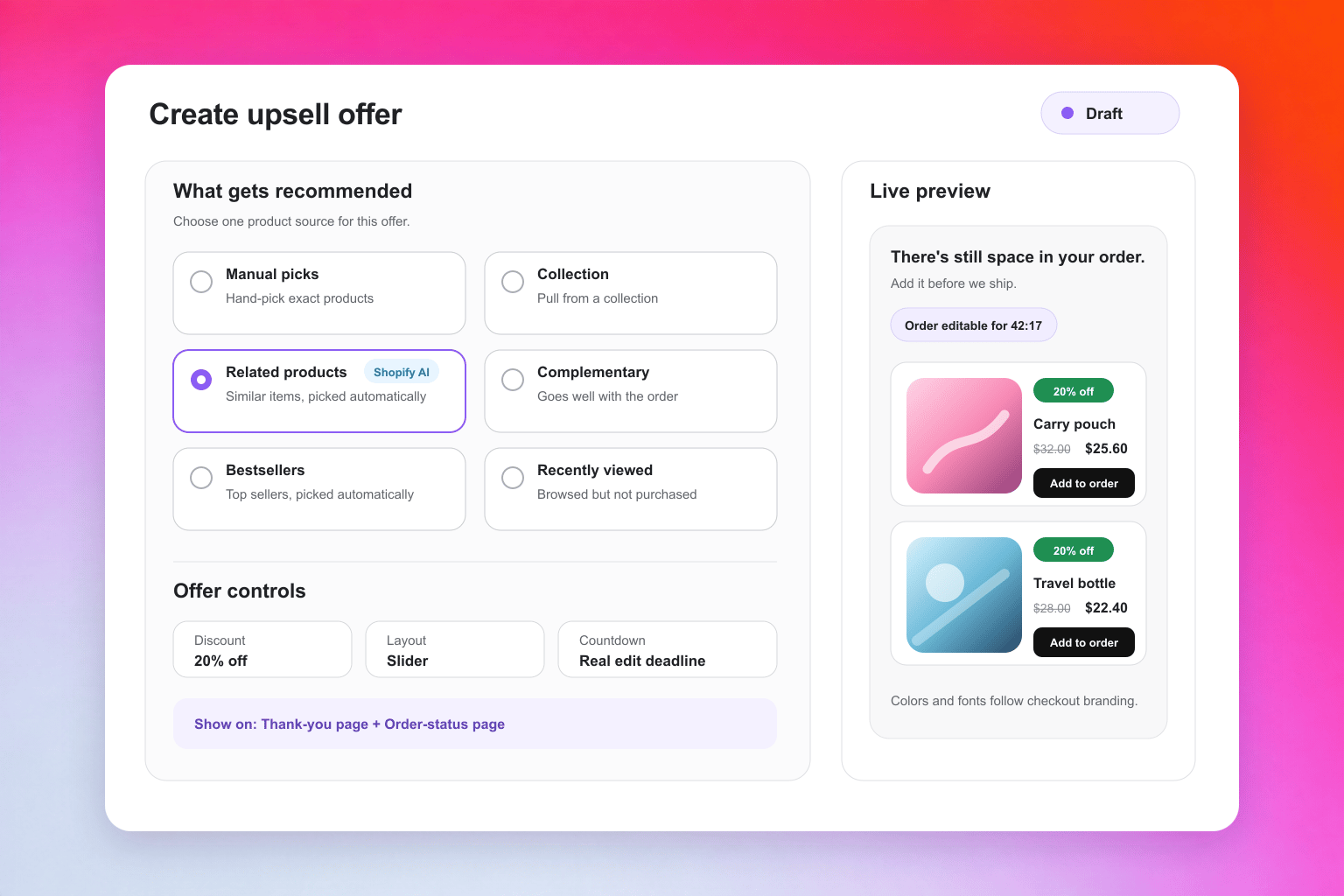
<img src="https://mintcdn.com/revize/Lu634tjsm_5CaSWM/images/features/upsell-offer-builder.png?fit=max&auto=format&n=Lu634tjsm_5CaSWM&q=85&s=d5a266cce1202be5818ebd53959526b3" alt="Construtor de oferta de upsell do Revize mostrando fontes de produto, desconto, contagem regressiva, posicionamento de página e pré-visualização ao vivo" style={{ borderRadius: "12px", width: "100%", boxShadow: "0 4px 14px rgba(0,0,0,0.08)" }} title="Escolha uma fonte de produto e configure a oferta com pré-visualização ao vivo" width="1536" height="1024" data-path="images/features/upsell-offer-builder.png" />

<Steps>
  <Step title="Nomeie a oferta e escolha suas superfícies">
    Dê à oferta um nome interno, depois exiba-a na **página de agradecimento**, na **página de status do pedido**, ou em ambas.
  </Step>

  <Step title="Adicione condições de gatilho">
    Segmente pedidos ou clientes específicos. Deixe as condições vazias para mostrar a oferta em todo pedido elegível.
  </Step>

  <Step title="Escolha os produtos">
    Escolha uma das seis fontes de produto abaixo, depois defina fallbacks e segurança de estoque.
  </Step>

  <Step title="Configure o incentivo e o design">
    Adicione um desconto opcional, escolha um layout, personalize o texto e ative uma contagem regressiva honesta ligada ao prazo de edição do pedido.
  </Step>

  <Step title="Agende e ative">
    Defina uma data de início e fim se necessário, escolha a frequência com que a oferta pode ser aceita, mude o status para **Active** e salve.
  </Step>
</Steps>

## Escolha o que recomendar

<CardGroup cols={3}>
  <Card title="Escolha manual" icon="hand-pointer" color="#6366F1">
    Escolha manualmente os produtos exatos que você quer mostrar.
  </Card>

  <Card title="Coleção" icon="layer-group" color="#8b5cf6">
    Traga produtos de uma coleção da Shopify.
  </Card>

  <Card title="Produtos relacionados" icon="sparkles" color="#0ea5e9">
    Use as recomendações da Shopify para mostrar produtos parecidos com o que já está no pedido.
  </Card>

  <Card title="Complementares" icon="puzzle-piece" color="#14b8a6">
    Mostre produtos que combinam bem com o pedido, incluindo relações configuradas no Shopify Search & Discovery.
  </Card>

  <Card title="Best-sellers" icon="arrow-trend-up" color="#f59e0b">
    Recomende automaticamente os mais vendidos em estoque.
  </Card>

  <Card title="Vistos recentemente" icon="clock-rotate-left" color="#ec4899">
    Mostre produtos que o cliente navegou mas não comprou, usando o web pixel do Revize sensível a consentimento.
  </Card>
</CardGroup>

### Proteções de produto

<AccordionGroup>
  <Accordion title="Fallback quando a fonte não retorna nada" icon="rotate">
    Ative **Fall back to bestsellers** para manter a oferta visível quando a fonte selecionada não tiver produtos elegíveis.

    Ofertas de vistos recentemente também podem recorrer a produtos relacionados quando o comprador não tem histórico de navegação.
  </Accordion>

  <Accordion title="Segurança de estoque" icon="boxes-stacked">
    Escolha uma de três regras de estoque:

    * Ignorar produtos fora de estoque
    * Ignorar produtos com menos de 5 unidades em estoque
    * Mostrar produtos independentemente do estoque
  </Accordion>

  <Accordion title="Ocultar produtos já comprados" icon="eye-slash">
    Ative **Hide products already in the order** quando nunca quiser recomendar um item que o cliente acabou de comprar.
  </Accordion>
</AccordionGroup>

## Segmente os pedidos certos

Sem condições, a oferta é elegível para todo pedido. Adicione condições quando a oferta deve aparecer apenas para um pedido ou segmento de cliente específico.

| Condição                  | Exemplo                                                              |
| ------------------------- | -------------------------------------------------------------------- |
| **Tags do pedido**        | Mostre um adicional de atacado somente quando o pedido tiver `b2b`   |
| **Valor do pedido**       | Mostre um acessório premium acima de \$100                           |
| **Quantidade de itens**   | Mostre um pequeno adicional para pedidos de um item                  |
| **Pedido contém produto** | Recomende reposições quando o kit inicial estiver presente           |
| **Método de pagamento**   | Crie ofertas diferentes para pedidos pré-pagos e de pagamento manual |
| **País de envio**         | Limite uma oferta a países que você consegue atender rapidamente     |
| **Tags do cliente**       | Ofereça uma oferta dedicada a clientes VIP ou de atacado             |
| **Primeira compra**       | Apresente um adicional popular após a primeira compra                |
| **Cliente recorrente**    | Mostre uma oferta focada em fidelidade                               |
| **Gasto vitalício**       | Reserve uma oferta premium para clientes de alto valor               |
| **Pedido feito durante**  | Rode uma oferta apenas durante horários selecionados                 |

As condições ficam dentro de grupos com correspondência **ALL** (todas) ou **ANY** (qualquer). Os grupos também podem ser combinados com ALL ou ANY, para você expressar uma lógica como:

`(cliente VIP) OR (valor do pedido acima de 150 AND país de envio é US)`

<Note>
  O Revize verifica novamente as condições no servidor quando o cliente aceita a oferta. Uma página desatualizada não consegue contornar suas regras de segmentação.
</Note>

## Adicione um desconto por oferta

Ative **Discount** dentro do construtor de oferta, depois escolha:

* **Porcentagem** ou **valor fixo**
* O valor do desconto
* Um rótulo de desconto exibido na linha do pedido na Shopify
* **Show strikethrough pricing** para exibir o preço original ao lado do preço da oferta
* **Exclude upsell from order discounts** quando a linha de upsell deve receber apenas o desconto da própria oferta

O desconto da oferta é confirmado junto com a edição do pedido. Ele não se acumula sobre uma segunda cópia do mesmo desconto.

## Escolha um layout

<CardGroup cols={2}>
  <Card title="List" icon="list" color="#6366F1">
    <div style={{ minHeight: "96px" }}>
      Linhas de largura total com espaço para detalhes do produto.
    </div>
  </Card>

  <Card title="Slider" icon="arrows-left-right" color="#8b5cf6">
    <div style={{ minHeight: "96px" }}>
      Cards de produto deslizáveis, úteis quando você quer mostrar várias opções sem uma página longa.
    </div>
  </Card>

  <Card title="Grid" icon="grid-2" color="#10b981">
    <div style={{ minHeight: "96px" }}>
      Linhas e colunas compactas, com 2, 3 ou 4 produtos por linha em telas maiores.
    </div>
  </Card>

  <Card title="Spotlight" icon="star" color="#f59e0b">
    <div style={{ minHeight: "96px" }}>
      Um produto principal com o máximo de destaque visual.
    </div>
  </Card>
</CardGroup>

Você também pode definir o número de cards visíveis, o máximo de produtos, o estilo do botão, o formato da imagem, o ajuste da imagem e se as descrições de produto aparecem.

### Personalize o texto

Edite o **Heading**, o **Subheading** e o **Button text** por oferta. Deixe em branco para usar os padrões traduzidos embutidos do Revize.

Dois tokens dinâmicos estão disponíveis:

* `[discount]` insere o desconto da oferta, como `20%`
* `[duration]` insere o tempo restante da oferta

Cores e fontes herdam automaticamente a identidade visual do checkout Shopify da loja.

## Use uma contagem regressiva honesta

A contagem regressiva é opcional e configurada por oferta.
<Tabs>
  <Tab title="Prazo de edição do pedido">
    Conta regressivamente até o momento real em que o pedido trava para edição. Este é o modo recomendado porque a urgência corresponde à última chance real do cliente de adicionar um item.
  </Tab>

  <Tab title="Contagem regressiva personalizada">
    Inicia uma duração fixa quando o cliente vê a oferta pela primeira vez. Uma contagem regressiva personalizada nunca ultrapassa o prazo real de edição do pedido.
  </Tab>
</Tabs>

Posicione o timer ao lado ou abaixo do título, depois escolha **Boxed digits**, **Pill** ou **Plain text**.

## Controle o posicionamento

<img src="https://mintcdn.com/revize/Lu634tjsm_5CaSWM/images/setup/upsell-settings.png?fit=max&auto=format&n=Lu634tjsm_5CaSWM&q=85&s=8804df05f15b3169bac85f767700878e" alt="Configurações de upsell do Revize com posicionamentos expansível, card e independente na página de status do pedido, além de controles de imagem de produto e de vistos recentemente" style={{ borderRadius: "12px", width: "100%", boxShadow: "0 4px 14px rgba(0,0,0,0.08)" }} title="Configurações de posicionamento na página de status do pedido e de rastreamento de vistos recentemente" width="1536" height="1024" data-path="images/setup/upsell-settings.png" />

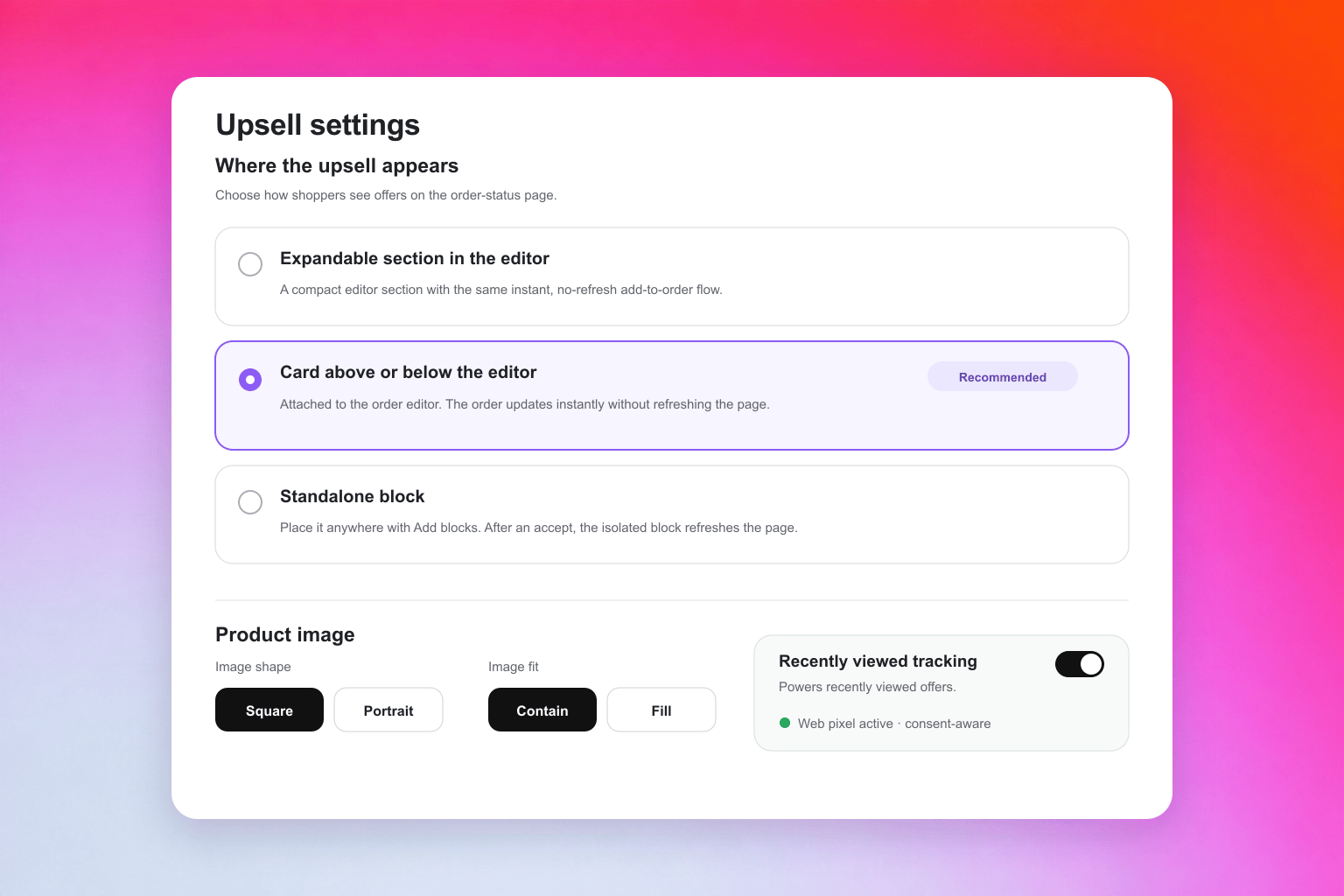
Na página de status do pedido, escolha um dos três posicionamentos. O posicionamento muda tanto o layout quanto o que acontece depois que o cliente aceita uma oferta.
<AccordionGroup>
  <Accordion title="Card acima ou abaixo do editor (recomendado)" icon="rectangle-list">
    Mostre a oferta como um card destacado anexado ao editor de pedidos do Revize. Você pode posicioná-lo acima ou abaixo do editor. Como ele compartilha o fluxo de adição de produtos do editor, o pedido é atualizado instantaneamente sem recarregar a página.
  </Accordion>

  <Accordion title="Seção expansível no editor" icon="chevron-down">
    Mostre a mesma experiência anexada ao editor dentro de um accordion compacto **Ofertas para você**. Os clientes expandem a seção e adicionam um produto sem sair da página ou recarregá-la.
  </Accordion>

  <Accordion title="Bloco independente" icon="square">
    Adicione um bloco de upsell isolado em qualquer lugar da página de status do pedido pelo editor **Add blocks** da Shopify. Depois que um cliente aceita uma oferta, esse bloco recarrega a página para que a Shopify possa carregar o pedido atualizado. Esse recarregamento é esperado para essa superfície independente.
  </Accordion>
</AccordionGroup>

A página de agradecimento sempre usa o bloco independente.

<Info>
  Se você selecionar **Card acima ou abaixo do editor** ou **Seção expansível**, não precisa de um bloco de app Upsell separado na página de status do pedido. O bloco normal do Portal do Cliente Revize já é suficiente. Adicione o bloco separado apenas para o posicionamento **Bloco independente** ou para a página de agradecimento.
</Info>

## Recomende produtos vistos recentemente

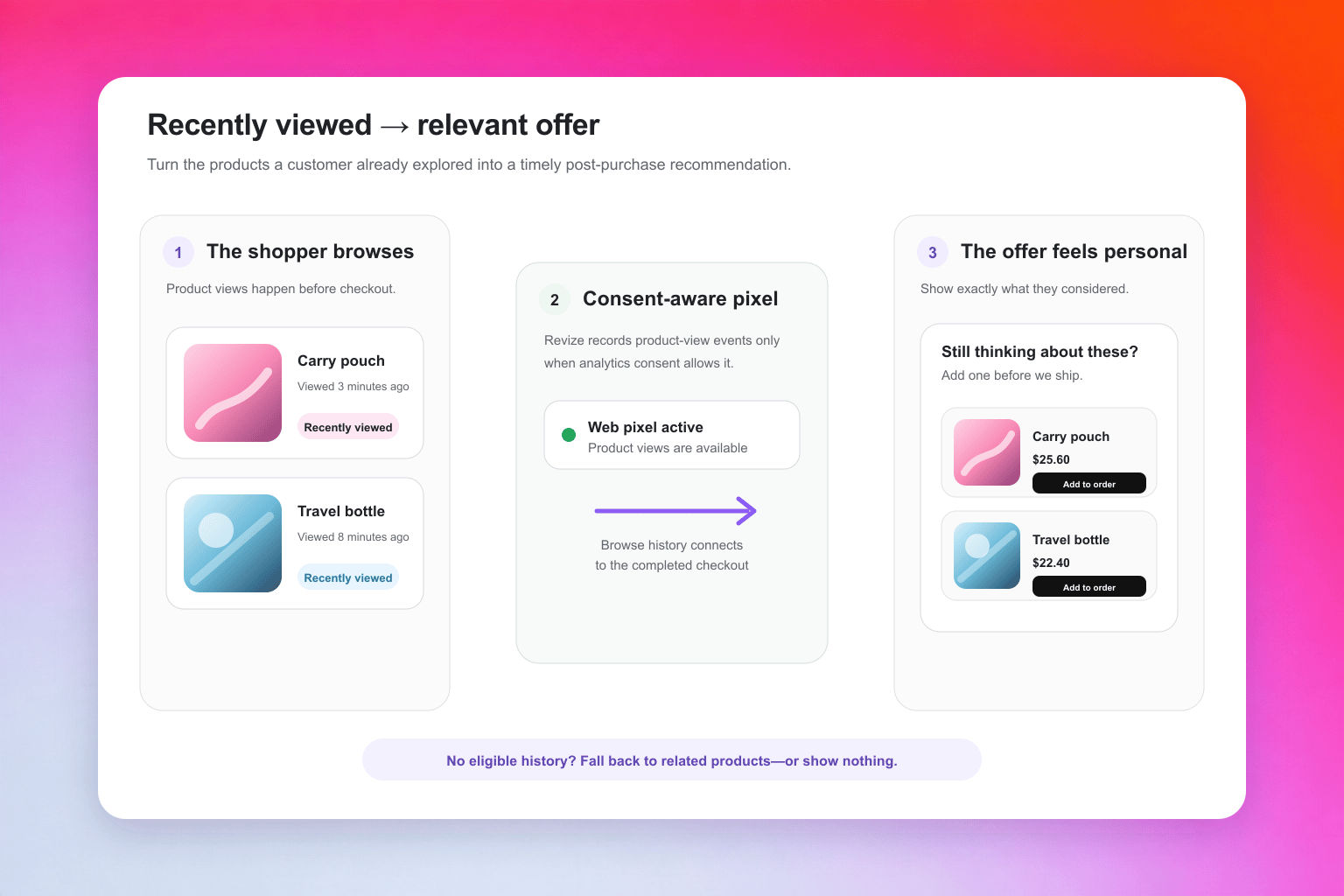
Ofertas de vistos recentemente transformam o próprio histórico de navegação do comprador em um acompanhamento altamente relevante. Em vez de mostrar um best-seller genérico, o Revize pode exibir exatamente os produtos que o cliente visualizou mas não comprou, enquanto o pedido original ainda está aberto para edição.

<img src="https://mintcdn.com/revize/Lu634tjsm_5CaSWM/images/features/recently-viewed-upsells.png?fit=max&auto=format&n=Lu634tjsm_5CaSWM&q=85&s=ac578e41eedd8f4f1f1b5eb9f09dccb6" alt="Um web pixel do Revize sensível a consentimento conectando produtos vistos recentemente a uma oferta pós-compra personalizada" style={{ borderRadius: "12px", width: "100%", boxShadow: "0 4px 14px rgba(0,0,0,0.08)" }} title="Produtos vistos recentemente se tornam recomendações pós-compra personalizadas" width="1536" height="1024" data-path="images/features/recently-viewed-upsells.png" />

Abra **Upsell → Settings** e ative **Recently viewed tracking**. O Revize adiciona um web pixel leve da Shopify que:

1. Registra eventos de visualização de produto apenas quando o consentimento de analytics do cliente permite
2. Conecta essa sessão de navegação ao checkout do cliente
3. Disponibiliza os produtos visualizados elegíveis para a fonte **Vistos recentemente** na página de agradecimento e na página de status do pedido

Isso cria uma segunda chance natural para produtos que o cliente já estava considerando, sem exigir que você escolha manualmente as recomendações para cada pedido. Se não houver histórico de navegação elegível, configure a oferta para recorrer a produtos relacionados ou não mostrar nada.

<Note>
  Nada é registrado até você ativar a configuração. A página de configurações do Upsell também mostra se o web pixel está ativo.
</Note>

## Agende e priorize ofertas

* **Início:** imediatamente ou em uma data escolhida
* **Fim:** nunca ou em uma data escolhida
* **Prioridade:** arraste as ofertas para a ordem em que o Revize deve avaliá-las
* **Aceitações por pedido:** ilimitadas ou uma vez por pedido
* **Estados automáticos:** agendado, ativo e expirado, conforme suas datas

O Revize avalia as ofertas ativas de cima para baixo e mostra a primeira que combinar. Coloque as ofertas mais específicas acima das ofertas genéricas de fallback.

## Meça a receita capturada de upsell

O painel do Upsell mostra:

<CardGroup cols={2}>
  <Card title="Impressões e conversão" icon="chart-line" color="#6366F1">
    Veja quantos pedidos viram uma oferta, quantos aceitaram e a taxa de conversão por pedido.
  </Card>

  <Card title="Aumento do AOV" icon="arrow-trend-up" color="#10b981">
    Meça a mudança no valor médio do pedido a partir de upsells pagos.
  </Card>

  <Card title="Desempenho por oferta" icon="table-list" color="#8b5cf6">
    Compare ofertas individuais e tendências diárias.
  </Card>

  <Card title="Principais produtos" icon="ranking-star" color="#f59e0b">
    Veja os cinco produtos mais vendidos em upsell, classificados pela receita capturada.
  </Card>
</CardGroup>

<Check>
  **A receita conta apenas vendas capturadas.** Uma oferta aceita que nunca é paga, ou um item removido antes do pagamento, contribui com zero. O Revize concilia o resultado com a Shopify antes que ele apareça como receita de Upsell.
</Check>

## Tags do pedido

O Revize aplica tags que você pode usar no Shopify Flow, em relatórios, regras de fulfillment ou nas suas próprias integrações.

| Tag                       | Significado                                        |
| ------------------------- | -------------------------------------------------- |
| `revize:upsell`           | O valor líquido do pedido aumentou após uma edição |
| `revize:upsell_offer`     | Um cliente aceitou uma oferta de upsell            |
| `revize:order_downgraded` | O valor líquido do pedido diminuiu após uma edição |

## Habilite sua primeira oferta

<Steps>
  <Step title="Abra o Upsell">
    No app Revize, vá para **Upsell**.
  </Step>

  <Step title="Crie a oferta">
    Clique em **Create offer** e escolha as superfícies, a segmentação, os produtos, o desconto, o design, a contagem regressiva e o agendamento.
  </Step>

  <Step title="Defina a oferta como Active">
    Novas ofertas começam como Draft. Mude o status para **Active** e salve.
  </Step>

  <Step title="Confira apenas os blocos necessários para o seu posicionamento">
    Adicione o bloco Upsell do Revize à **página de agradecimento** e à página de status do pedido somente quando você tiver selecionado **Bloco independente**. Para **Card acima ou abaixo do editor** ou **Seção expansível**, o bloco normal do Portal do Cliente Revize já é suficiente. Não adicione um segundo bloco Upsell.
  </Step>

  <Step title="Faça um pedido de teste">
    Abra a página de agradecimento e a página de status do pedido, confirme que a oferta certa aparece, adicione um produto e conclua o fluxo de pagamento da Shopify.
  </Step>
</Steps>

<Tip>
  Comece com uma oferta ampla e um prazo real de edição do pedido. Depois de ter dados de conversão, adicione ofertas mais específicas acima dela para VIPs, pedidos de alto valor ou produtos específicos.
</Tip>

***

## Perguntas frequentes

<AccordionGroup>
  <Accordion title="Um upsell cria um segundo pedido?" icon="circle-question">
    Não. O Revize adiciona o produto ao pedido Shopify já existente do cliente por meio da edição de pedido.
  </Accordion>

  <Accordion title="Onde o cliente paga?" icon="credit-card">
    A Shopify processa o pagamento adicional. Depois que o Revize adiciona o item, o cliente revisa o pedido atualizado e paga o valor recalculado pela Shopify.
  </Accordion>

  <Accordion title="O que acontece se o cliente adicionar um produto mas nunca pagar?" icon="clock">
    O item adicionado permanece em retenção de fulfillment e não conta como receita de Upsell capturada. Ative [Reverter edições não pagas](/pt/setup/reverse-unpaid-edits) em **Settings → General** quando quiser que alterações não pagas sejam revertidas automaticamente após um período de carência.
  </Accordion>

  <Accordion title="Várias ofertas podem estar ativas ao mesmo tempo?" icon="layer-group">
    Sim. O Revize verifica as ofertas ativas em ordem de prioridade e mostra a primeira cujas condições combinam. Arraste as ofertas para mudar a prioridade.
  </Accordion>

  <Accordion title="Os clientes podem aceitar uma oferta mais de uma vez?" icon="repeat">
    Você decide por oferta. Escolha **Unlimited** ou **Once per order** em Avançado.
  </Accordion>

  <Accordion title="As ofertas são traduzidas?" icon="language">
    O texto padrão embutido é traduzido automaticamente. Título, Subtítulo e Texto do botão personalizados podem ser traduzidos por oferta em **Translations**.
  </Accordion>

  <Accordion title="A contagem regressiva cria urgência falsa?" icon="timer">
    O modo recomendado conta regressivamente até o prazo real de edição do pedido. Uma contagem personalizada também é limitada por esse prazo, então nunca afirma que a oferta dura mais tempo do que o pedido realmente permanece editável.
  </Accordion>

  <Accordion title="Qual plano inclui as ofertas de upsell?" icon="circle-dollar-to-slot">
    As ofertas de upsell estão disponíveis no **plano Pro**. A experiência de Adicionar produtos iniciada pelo cliente continua fazendo parte do portal de edição de pedidos do Revize.
  </Accordion>
</AccordionGroup>

## Recursos relacionados do Revize

* [Adicionar Produtos](/pt/features/add-products-upsell): o fluxo iniciado pelo cliente dentro do Portal do Cliente Revize
* [Portal do Cliente](/pt/features/customer-portal): onde os clientes gerenciam o restante do pedido
* [Reverter edições não pagas](/pt/setup/reverse-unpaid-edits): restaure pedidos automaticamente quando os clientes não pagarem pelo custo adicionado
* [Edições de Variante e Quantidade de Produto](/pt/features/product-quantity-edits): permita que os clientes ajustem produtos já presentes no pedido
* [Janela de Edição](/pt/setup/edit-window): controla o prazo real usado pela contagem regressiva do Upsell
* [Motor de Regras](/pt/setup/rules-engine): defina janelas de edição diferentes para diferentes tipos de pedido
* [Analytics](/pt/features/analytics): meça o impacto mais amplo das edições pós-compra