> ## Documentation Index
> Fetch the complete documentation index at: https://docs.revize.app/llms.txt
> Use this file to discover all available pages before exploring further.
# Reverter edições não pagas
> Restaure automaticamente um pedido Shopify editado para o último estado pago quando um cliente não pagar o saldo adicional.
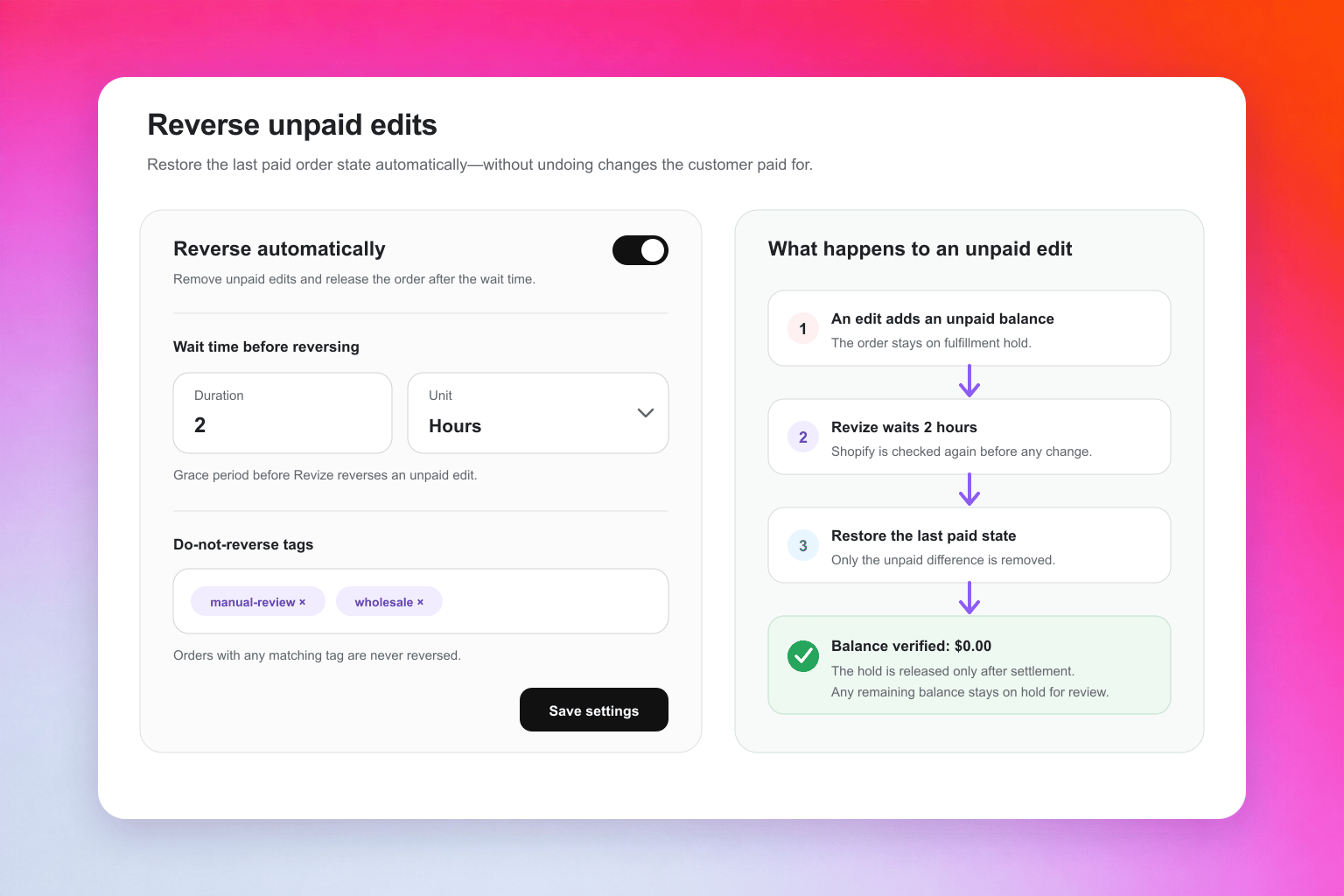
O Reverter edições não pagas restaura um pedido ao **último estado pago** quando um cliente abandona um pagamento adicional. O Revize libera a retenção de fulfillment somente depois que a Shopify confirma que o saldo foi quitado.
 O Reverter edições não pagas está disponível no **plano Pro**, vem **desativado por padrão**, e não muda nada até você ativá-lo em **Settings → General**.
## O que muda quando você ativa
Quando um cliente adiciona um produto, faz upgrade do frete ou realiza outra alteração que aumenta o total do pedido, a Shopify cria um saldo adicional. O Revize retém o pedido editado do fulfillment enquanto o cliente paga.
Sem a reversão automática, um pedido não pago pode ficar retido após o prazo de edição e depois disparar um e-mail de pagamento incompleto para ação do lojista. Com o **Reverter edições não pagas** ativado, o Revize aguarda o período de carência, remove a alteração não paga, verifica o saldo ao vivo na Shopify e libera o pedido automaticamente.
O Revize não reinicia o pedido inteiro. Se um cliente pagou por uma edição e abandonou outra posterior, apenas a diferença não paga mais recente é revertida.
## Quando o período de carência começa
Defina uma duração positiva em **minutos** ou **horas**. O timer se comporta de forma diferente dependendo da sua janela de edição de pedido:
Para prazos como **15 minutos**, **60 minutos** ou **sábado às 16h**, o período de carência começa somente quando o prazo de edição termina.
Exemplo: se a edição termina às 16h e o período de carência é de 30 minutos, o Revize verifica o pedido não pago às 16h30.
Como não há um prazo de edição fixo, o período de carência começa quando uma edição concluída deixa um saldo adicional devido.
Toda nova edição não paga reinicia o timer, então o Revize sempre mede o período de carência a partir da alteração não paga mais recente do cliente.
Se o cliente pagar antes do timer terminar, o Revize mantém a edição paga e a reversão não é executada.
## O que o Revize restaura
O Revize retorna itens de linha, quantidades, envio e qualquer alteração de endereço que gerou cobrança para a versão paga ou autorizada mais recente do pedido. Uma correção de endereço inofensiva é preservada quando ela não criou o saldo não pago.
Se o pedido restaurado ficar com pagamento em excesso, o Revize agenda um reembolso da diferença. Se a Shopify ainda reportar valor devido depois da reversão, o pedido permanece retido para análise. Ele nunca é liberado com saldo restante.
O Revize ignora a reversão automática quando o pedido:
* Já foi pago ou cancelado
* Já corresponde ao último estado pago
* Usa pagamento contra reembolso ou outro método de pagamento manual ou offline
* Tem uma das suas **tags de não reversão**
## Habilitar Reverter edições não pagas
Vá para **Settings → General → Reverse unpaid edits** e ative **Reverse automatically**.
Digite uma duração de pelo menos `1`, depois escolha **Minutes** ou **Hours**. Este é o período de carência descrito acima.
Adicione tags de pedido que devem manter um pedido correspondente fora da automação. A comparação não diferencia maiúsculas de minúsculas.
Salve as configurações. Novas edições não pagas elegíveis agora serão revertidas e liberadas automaticamente após o período de carência.
Comece com tempo suficiente para os clientes concluírem o fluxo de pagamento adicional da Shopify, sem atrasar o fulfillment além do que sua equipe consegue tolerar.
Antes de alterar ou liberar qualquer coisa, o Revize verifica novamente o pedido Shopify ao vivo. Reversões bem-sucedidas adicionam a tag `revize:reverse_unpaid` e removem a alteração não paga dos relatórios de receita capturada.
## Recursos relacionados do Revize
* [Upsells pós-compra](/pt/setup/post-purchase-upsells): adicione produtos a um pedido existente e cobre apenas a diferença
* [Janela de Edição](/pt/setup/edit-window): controle por quanto tempo os clientes podem editar os pedidos
* [Sincronização de Fulfillment](/pt/setup/fulfillment-sync): retenha pedidos editados até que estejam prontos para envio
* [Pagamentos e Reembolsos](/pt/setup/payments-and-refunds): entenda como a Shopify trata pagamentos adicionais e reembolsos
* [Analytics](/pt/features/analytics): meça a receita adicional capturada e as edições pós-compra
O Reverter edições não pagas está disponível no **plano Pro**, vem **desativado por padrão**, e não muda nada até você ativá-lo em **Settings → General**.
## O que muda quando você ativa
Quando um cliente adiciona um produto, faz upgrade do frete ou realiza outra alteração que aumenta o total do pedido, a Shopify cria um saldo adicional. O Revize retém o pedido editado do fulfillment enquanto o cliente paga.
Sem a reversão automática, um pedido não pago pode ficar retido após o prazo de edição e depois disparar um e-mail de pagamento incompleto para ação do lojista. Com o **Reverter edições não pagas** ativado, o Revize aguarda o período de carência, remove a alteração não paga, verifica o saldo ao vivo na Shopify e libera o pedido automaticamente.
O Revize não reinicia o pedido inteiro. Se um cliente pagou por uma edição e abandonou outra posterior, apenas a diferença não paga mais recente é revertida.
## Quando o período de carência começa
Defina uma duração positiva em **minutos** ou **horas**. O timer se comporta de forma diferente dependendo da sua janela de edição de pedido:
Para prazos como **15 minutos**, **60 minutos** ou **sábado às 16h**, o período de carência começa somente quando o prazo de edição termina.
Exemplo: se a edição termina às 16h e o período de carência é de 30 minutos, o Revize verifica o pedido não pago às 16h30.
Como não há um prazo de edição fixo, o período de carência começa quando uma edição concluída deixa um saldo adicional devido.
Toda nova edição não paga reinicia o timer, então o Revize sempre mede o período de carência a partir da alteração não paga mais recente do cliente.
Se o cliente pagar antes do timer terminar, o Revize mantém a edição paga e a reversão não é executada.
## O que o Revize restaura
O Revize retorna itens de linha, quantidades, envio e qualquer alteração de endereço que gerou cobrança para a versão paga ou autorizada mais recente do pedido. Uma correção de endereço inofensiva é preservada quando ela não criou o saldo não pago.
Se o pedido restaurado ficar com pagamento em excesso, o Revize agenda um reembolso da diferença. Se a Shopify ainda reportar valor devido depois da reversão, o pedido permanece retido para análise. Ele nunca é liberado com saldo restante.
O Revize ignora a reversão automática quando o pedido:
* Já foi pago ou cancelado
* Já corresponde ao último estado pago
* Usa pagamento contra reembolso ou outro método de pagamento manual ou offline
* Tem uma das suas **tags de não reversão**
## Habilitar Reverter edições não pagas
Vá para **Settings → General → Reverse unpaid edits** e ative **Reverse automatically**.
Digite uma duração de pelo menos `1`, depois escolha **Minutes** ou **Hours**. Este é o período de carência descrito acima.
Adicione tags de pedido que devem manter um pedido correspondente fora da automação. A comparação não diferencia maiúsculas de minúsculas.
Salve as configurações. Novas edições não pagas elegíveis agora serão revertidas e liberadas automaticamente após o período de carência.
Comece com tempo suficiente para os clientes concluírem o fluxo de pagamento adicional da Shopify, sem atrasar o fulfillment além do que sua equipe consegue tolerar.
Antes de alterar ou liberar qualquer coisa, o Revize verifica novamente o pedido Shopify ao vivo. Reversões bem-sucedidas adicionam a tag `revize:reverse_unpaid` e removem a alteração não paga dos relatórios de receita capturada.
## Recursos relacionados do Revize
* [Upsells pós-compra](/pt/setup/post-purchase-upsells): adicione produtos a um pedido existente e cobre apenas a diferença
* [Janela de Edição](/pt/setup/edit-window): controle por quanto tempo os clientes podem editar os pedidos
* [Sincronização de Fulfillment](/pt/setup/fulfillment-sync): retenha pedidos editados até que estejam prontos para envio
* [Pagamentos e Reembolsos](/pt/setup/payments-and-refunds): entenda como a Shopify trata pagamentos adicionais e reembolsos
* [Analytics](/pt/features/analytics): meça a receita adicional capturada e as edições pós-compra