> ## Documentation Index
> Fetch the complete documentation index at: https://docs.revize.app/llms.txt
> Use this file to discover all available pages before exploring further.
# Motor de Regras
> Defina políticas de edição por pedido com o motor de regras do Revize. Combine pedidos por tags, cliente, metafields, valor, destino e mais, depois controle o prazo de edição e aplique ações como retenção de fulfillment, módulos ocultos e tags. Disponível no plano Pro e acima.
Uma única janela de edição para toda a loja força concessões. O **motor de regras** permite definir uma política de edição diferente por pedido: pré-vendas ficam abertos por semanas, pedidos em estoque travam em minutos, VIPs ganham tempo extra e destinos de alto risco ficam bloqueados. Você tem controle total, pedido por pedido.
 ## Por que um motor de regras ajuda
Em vez de uma janela única para toda a loja, dê a cada tipo de pedido a política de edição exata que ele precisa.
Trave a edição rápido em pedidos em estoque, ou retenha o fulfillment enquanto o pedido continua editável, para que nada saia enquanto está em alteração.
Dê a VIPs ou contas de atacado uma janela de edição mais longa sem abrir isso para todo mundo.
Pré-venda e estoque, assinatura e compra avulsa, B2B e varejo. Cada segmento recebe seu próprio prazo e comportamento.
## Como uma regra funciona
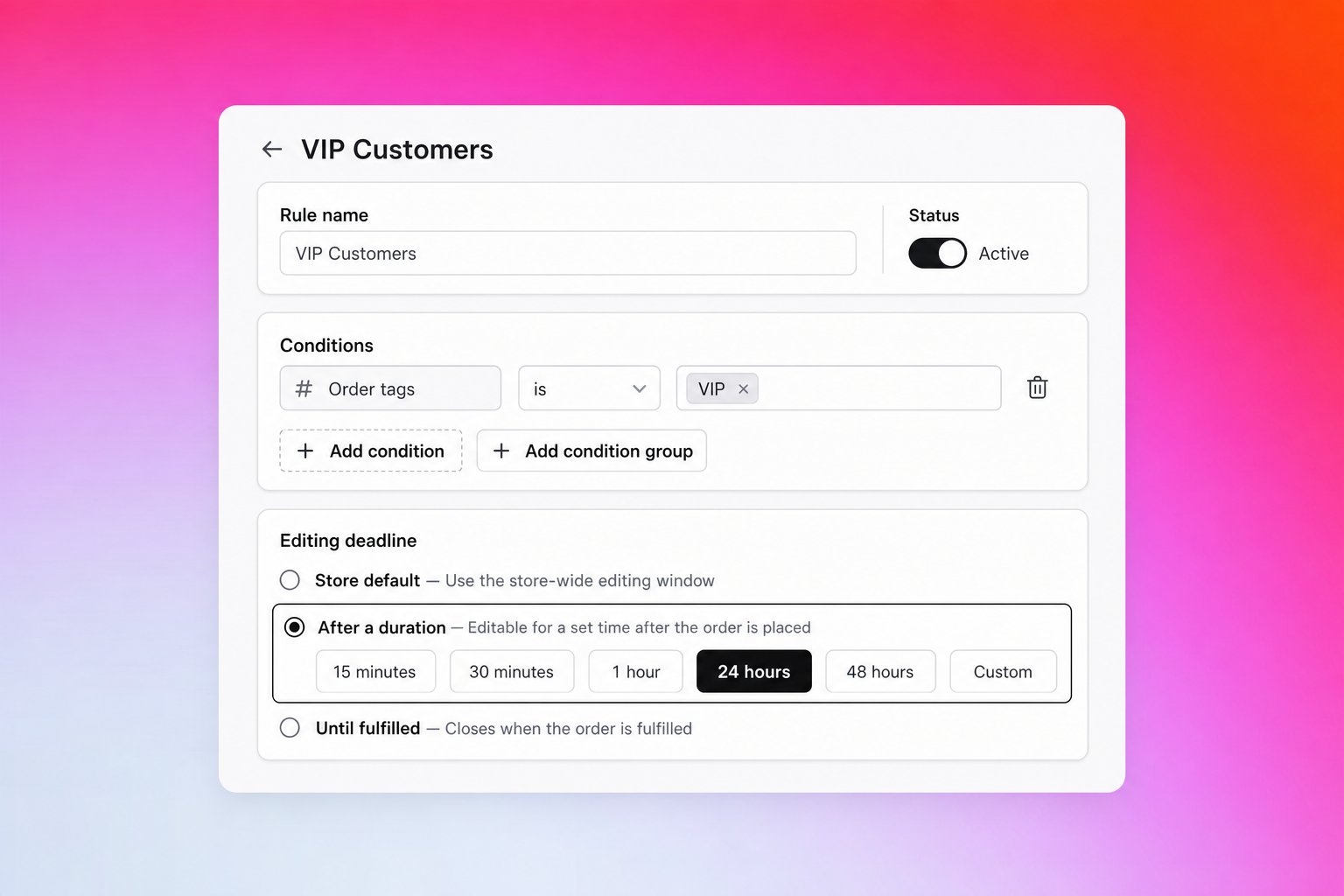
Uma regra tem três partes. Você define quando ela se aplica, por quanto tempo a edição fica aberta e o que mais deve acontecer.
Escolha o que um pedido precisa combinar: tags, cliente, metafields, valor, destino e mais. Combine condições com lógica E/OU.
Escolha o prazo para os pedidos combinados: o padrão da loja, uma duração fixa, um corte agendado, um horário específico, uma data vinda de um metafield, ou até o pedido ser cumprido.
Opcionalmente, retenha o fulfillment, oculte módulos de edição específicos, aplique tags, ou desative a edição por completo para os pedidos combinados.
Regras rodam em ordem de prioridade e a primeira combinação vence. Qualquer pedido que não combine com nenhuma regra volta para a sua [janela de edição da loja](/pt/setup/edit-window), então você pode lançar regras aos poucos, sem nenhuma migração.
## Condições
Adicione uma ou mais condições para decidir a quais pedidos uma regra se aplica. A regra combina quando as condições avaliam como verdadeiras para o pedido.
| Condição | O que combina | Operadores | Valor de exemplo |
| --------------------- | ------------------------------------------------------------- | ---------------------------- | ------------------------------------------------------------ |
| **Tags do pedido** | Tags no pedido | é, não é, contém, não contém | `pre-order`, `in-stock` |
| **Tags do cliente** | Tags no cliente do pedido | é, não é, contém, não contém | `vip`, `wholesale` |
| **Metafield** | Um metafield do pedido por namespace e key | existe, é igual a | namespace `custom`, key `process_date`, valor `red` |
| **Valor do pedido** | O total do pedido | é maior que, é menor que | `150` (um número, na moeda da sua loja) |
| **País de destino** | O país de envio | é | códigos ISO como `us`, `ca`, `gb` |
| **Método de envio** | O método de envio escolhido no checkout | é, não é, contém, não contém | `Standard`, `Express` |
| **Pedidos B2B** | Pedidos feitos por uma empresa B2B | é verdadeiro | sem valor |
| **Assinatura** | Pedidos de assinatura recorrente (Skio, Recharge e similares) | é verdadeiro | sem valor |
| **Retirada** | Pedidos de retirada local | é verdadeiro | sem valor |
| **Canal de vendas** | O canal de vendas do pedido | é | `web`, `pos`, `draft_order` |
| **Dias da semana** | Pedidos feitos em dias específicos da semana | é | `Mon`, `Tue`, `Fri` |
| **Janela de horário** | Pedidos feitos em horários específicos (fuso horário da loja) | entre | `18:00` a `06:00` (formato 24 horas, atravessa a meia-noite) |
**Agrupe sua lógica.** Combine condições com **E** (combina com todas) ou **OU** (combina com qualquer uma). Para regras mais complexas, adicione grupos de condições e defina como os grupos se combinam, para expressar algo como "(cliente VIP) OU (pedido acima de 500 E envio para a Alemanha)".
**Os valores são texto livre onde faz sentido.** Tags, métodos de envio e valores de metafield são digitados como você quiser (tags e países aparecem como chips). Valores de país e canal de vendas são comparados sem diferenciar maiúsculas de minúsculas. Não existe condição de produto ou SKU; para atingir produtos específicos, marque esses pedidos com tags (por exemplo com o Shopify Flow) e combine pela tag do pedido.
## Prazo de edição
O prazo controla por quanto tempo os pedidos combinados continuam editáveis.
| Modo | O que faz | Buffer |
| ------------------------------------- | ------------------------------------------------------------------------------------------------------------------------------------------------------- | ------ |
| **Padrão da loja** | Usa a janela de edição geral da sua loja. Sem substituição por regra. | Não |
| **Após uma duração** | Editável por um período definido após o pedido ser feito. Predefinições: 15 minutos, 30 minutos, 1 hora, 24 horas, 48 horas, ou um valor personalizado. | Não |
| **Corte agendado** | Um ou mais cortes de dia da semana e horário (por exemplo toda sexta-feira às 17h). | Sim |
| **Horário específico** | Um corte fixo de horário do relógio, diário ou em um dia da semana escolhido. | Sim |
| **A partir de uma data de metafield** | Lê o prazo a partir de um metafield do pedido. Usado por lojas de pré-venda onde a data de envio é definida por pedido pelo Shopify Flow. | Sim |
| **Até ser cumprido** | A edição continua aberta até a Shopify marcar o pedido como cumprido. | Não |
**Buffer.** Os prazos de corte agendado, horário específico e data de metafield aceitam um buffer: um período de tempo antes do prazo nominal em que a edição já está fechada. Para um corte às 17h de sexta-feira com um buffer de 2 horas, a edição fecha às 15h, então um pedido feito a qualquer momento entre 15h01 e 16h59 encontra a edição já fechada, em vez de receber uma janela reduzida. Defina um valor de buffer e uma unidade: minutos, horas ou dias.
**O que o metafield precisa conter (a partir de uma data de metafield).** Você informa o namespace do metafield (por exemplo `custom`) e a key (por exemplo `process_date`). O metafield em si precisa conter uma data ou data e hora: um metafield Shopify do tipo **date** ou **date and time**, um datetime ISO 8601 (`2026-07-15T17:00:00Z`), uma data simples (`2026-07-15`), ou um timestamp Unix, todos funcionam. Datas sem fuso horário são lidas no fuso horário da sua loja.
## Ações
Ações são efeitos colaterais opcionais que rodam para pedidos combinados por uma regra. Cada uma é um simples alternador de ligar/desligar.
## Por que um motor de regras ajuda
Em vez de uma janela única para toda a loja, dê a cada tipo de pedido a política de edição exata que ele precisa.
Trave a edição rápido em pedidos em estoque, ou retenha o fulfillment enquanto o pedido continua editável, para que nada saia enquanto está em alteração.
Dê a VIPs ou contas de atacado uma janela de edição mais longa sem abrir isso para todo mundo.
Pré-venda e estoque, assinatura e compra avulsa, B2B e varejo. Cada segmento recebe seu próprio prazo e comportamento.
## Como uma regra funciona
Uma regra tem três partes. Você define quando ela se aplica, por quanto tempo a edição fica aberta e o que mais deve acontecer.
Escolha o que um pedido precisa combinar: tags, cliente, metafields, valor, destino e mais. Combine condições com lógica E/OU.
Escolha o prazo para os pedidos combinados: o padrão da loja, uma duração fixa, um corte agendado, um horário específico, uma data vinda de um metafield, ou até o pedido ser cumprido.
Opcionalmente, retenha o fulfillment, oculte módulos de edição específicos, aplique tags, ou desative a edição por completo para os pedidos combinados.
Regras rodam em ordem de prioridade e a primeira combinação vence. Qualquer pedido que não combine com nenhuma regra volta para a sua [janela de edição da loja](/pt/setup/edit-window), então você pode lançar regras aos poucos, sem nenhuma migração.
## Condições
Adicione uma ou mais condições para decidir a quais pedidos uma regra se aplica. A regra combina quando as condições avaliam como verdadeiras para o pedido.
| Condição | O que combina | Operadores | Valor de exemplo |
| --------------------- | ------------------------------------------------------------- | ---------------------------- | ------------------------------------------------------------ |
| **Tags do pedido** | Tags no pedido | é, não é, contém, não contém | `pre-order`, `in-stock` |
| **Tags do cliente** | Tags no cliente do pedido | é, não é, contém, não contém | `vip`, `wholesale` |
| **Metafield** | Um metafield do pedido por namespace e key | existe, é igual a | namespace `custom`, key `process_date`, valor `red` |
| **Valor do pedido** | O total do pedido | é maior que, é menor que | `150` (um número, na moeda da sua loja) |
| **País de destino** | O país de envio | é | códigos ISO como `us`, `ca`, `gb` |
| **Método de envio** | O método de envio escolhido no checkout | é, não é, contém, não contém | `Standard`, `Express` |
| **Pedidos B2B** | Pedidos feitos por uma empresa B2B | é verdadeiro | sem valor |
| **Assinatura** | Pedidos de assinatura recorrente (Skio, Recharge e similares) | é verdadeiro | sem valor |
| **Retirada** | Pedidos de retirada local | é verdadeiro | sem valor |
| **Canal de vendas** | O canal de vendas do pedido | é | `web`, `pos`, `draft_order` |
| **Dias da semana** | Pedidos feitos em dias específicos da semana | é | `Mon`, `Tue`, `Fri` |
| **Janela de horário** | Pedidos feitos em horários específicos (fuso horário da loja) | entre | `18:00` a `06:00` (formato 24 horas, atravessa a meia-noite) |
**Agrupe sua lógica.** Combine condições com **E** (combina com todas) ou **OU** (combina com qualquer uma). Para regras mais complexas, adicione grupos de condições e defina como os grupos se combinam, para expressar algo como "(cliente VIP) OU (pedido acima de 500 E envio para a Alemanha)".
**Os valores são texto livre onde faz sentido.** Tags, métodos de envio e valores de metafield são digitados como você quiser (tags e países aparecem como chips). Valores de país e canal de vendas são comparados sem diferenciar maiúsculas de minúsculas. Não existe condição de produto ou SKU; para atingir produtos específicos, marque esses pedidos com tags (por exemplo com o Shopify Flow) e combine pela tag do pedido.
## Prazo de edição
O prazo controla por quanto tempo os pedidos combinados continuam editáveis.
| Modo | O que faz | Buffer |
| ------------------------------------- | ------------------------------------------------------------------------------------------------------------------------------------------------------- | ------ |
| **Padrão da loja** | Usa a janela de edição geral da sua loja. Sem substituição por regra. | Não |
| **Após uma duração** | Editável por um período definido após o pedido ser feito. Predefinições: 15 minutos, 30 minutos, 1 hora, 24 horas, 48 horas, ou um valor personalizado. | Não |
| **Corte agendado** | Um ou mais cortes de dia da semana e horário (por exemplo toda sexta-feira às 17h). | Sim |
| **Horário específico** | Um corte fixo de horário do relógio, diário ou em um dia da semana escolhido. | Sim |
| **A partir de uma data de metafield** | Lê o prazo a partir de um metafield do pedido. Usado por lojas de pré-venda onde a data de envio é definida por pedido pelo Shopify Flow. | Sim |
| **Até ser cumprido** | A edição continua aberta até a Shopify marcar o pedido como cumprido. | Não |
**Buffer.** Os prazos de corte agendado, horário específico e data de metafield aceitam um buffer: um período de tempo antes do prazo nominal em que a edição já está fechada. Para um corte às 17h de sexta-feira com um buffer de 2 horas, a edição fecha às 15h, então um pedido feito a qualquer momento entre 15h01 e 16h59 encontra a edição já fechada, em vez de receber uma janela reduzida. Defina um valor de buffer e uma unidade: minutos, horas ou dias.
**O que o metafield precisa conter (a partir de uma data de metafield).** Você informa o namespace do metafield (por exemplo `custom`) e a key (por exemplo `process_date`). O metafield em si precisa conter uma data ou data e hora: um metafield Shopify do tipo **date** ou **date and time**, um datetime ISO 8601 (`2026-07-15T17:00:00Z`), uma data simples (`2026-07-15`), ou um timestamp Unix, todos funcionam. Datas sem fuso horário são lidas no fuso horário da sua loja.
## Ações
Ações são efeitos colaterais opcionais que rodam para pedidos combinados por uma regra. Cada uma é um simples alternador de ligar/desligar.
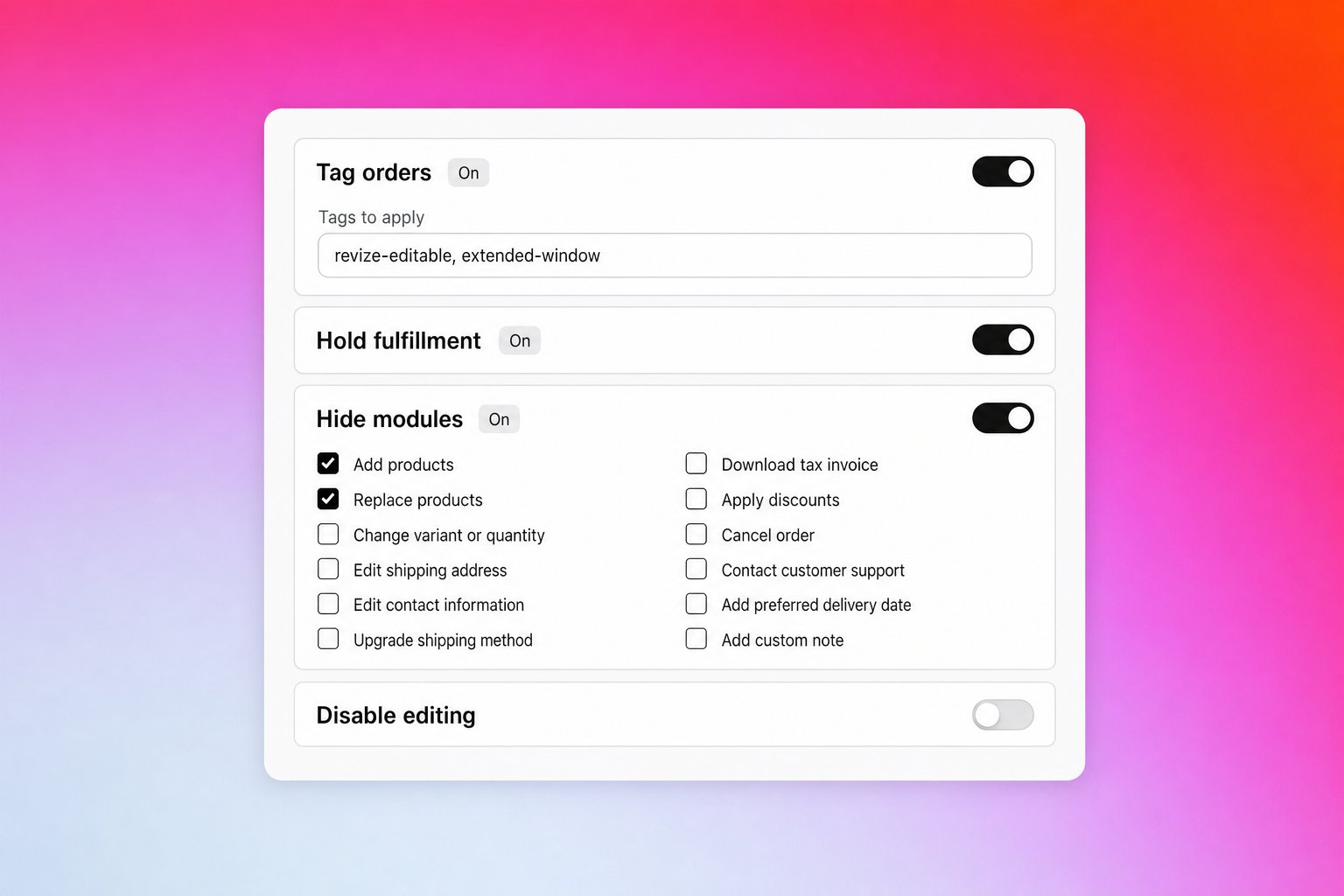 Aplica uma ou mais tags ao pedido quando o prazo de edição dele fecha, não quando a regra combina pela primeira vez. Útil para automações posteriores, por exemplo marcar pedidos assim que a edição fecha para que o Shopify Flow ou seu 3PL possam agir sobre eles.
Coloca uma retenção de fulfillment da Shopify enquanto o pedido continua editável, para que ele não saia enquanto está em alteração. A retenção é liberada quando o prazo de edição passa.
Oculta ações de edição específicas do customer portal para pedidos combinados. Escolha entre: Adicionar produtos, Substituir produtos, Alterar variante ou quantidade, Editar endereço de envio, Editar informações de contato, Fazer upgrade do método de envio, Baixar nota fiscal, Aplicar descontos, Cancelar pedido, Contatar o suporte, Adicionar data de entrega preferida, Adicionar nota personalizada.
Desliga a edição por completo para pedidos combinados. A seção de edição do portal não aparece, independentemente do prazo.
Algumas restrições naturais mantêm as regras coerentes: **Desativar edição** e **Reter fulfillment** não podem estar ligadas ao mesmo tempo (um pedido desativado não tem o que reter), e o prazo **Até ser cumprido** desliga o Reter fulfillment e o Marcar pedidos com tag, já que essas ações dependem de um corte baseado em tempo.
## Prioridade e fallback
* **A primeira combinação vence.** As regras rodam em ordem de prioridade, de cima para baixo. A primeira regra cujas condições combinam com um pedido é aplicada, e o restante é ignorado.
* **Arraste para reordenar.** Reordene as regras na página de listagem para mudar a prioridade delas. Coloque suas regras mais específicas acima das mais amplas.
* **Fallback para o padrão da loja.** Qualquer pedido que não combine com nenhuma regra usa a sua [janela de edição da loja](/pt/setup/edit-window). Você pode adicionar regras aos poucos sem mexer no seu padrão.
## Como as regras são avaliadas
* **Avaliadas quando o pedido é feito.** O Revize tira um retrato do pedido (tags, cliente, metafields, valor, destino e mais) e escolhe a regra que combina.
* **Ciente do Flow.** O Shopify Flow costuma escrever tags ou metafields um instante depois do checkout. O Revize espera até um minuto por esses dados que chegam atrasados e reavalia, para que esses pedidos ainda combinem com a regra certa.
* **Duas coisas continuam dinâmicas depois do checkout:**
* **Prazos por data de metafield mudam junto com a data.** Se uma regra lê o prazo dela a partir de um metafield e essa data muda (por exemplo uma data de envio de pré-venda adiada), o prazo se move junto.
* **Regras baseadas em tag recombinam quando as tags mudam.** Se uma regra combina por tags do pedido ou do cliente e essas tags são adicionadas ou removidas depois (pelo Shopify Flow, um app, ou sua equipe), o Revize reavalia e pode aplicar uma regra diferente, atualizando o prazo.
* **Edições do cliente não disparam uma nova avaliação.** Um cliente editando o próprio pedido (endereço, itens, quantidade, valor) nunca muda qual regra se aplica nem move o prazo. Só as entradas de regra acima (tags e metafields referenciados pela regra) disparam a reavaliação.
## Exemplos de regras
Cinco configurações que lojistas usam hoje:
| Cenário | Condição | Prazo de edição | Ações |
| ------------------------------------- | ------------------------- | --------------------------------- | ---------------- |
| **Loja de pré-venda** | Tag do pedido `pre-order` | Até ser cumprido | Nenhuma |
| **Diferenciação VIP** | Tag do cliente `vip` | Após uma duração, 48 horas | Nenhuma |
| **Corte de fim de expediente B2B** | Pedidos B2B | Corte agendado, dias úteis às 17h | Nenhuma |
| **Bloqueio de destino de alto risco** | Destino é `ru` ou `by` | Padrão da loja | Desativar edição |
| **SKUs em estoque de envio rápido** | Tag do pedido `in-stock` | Após uma duração, 30 minutos | Nenhuma |
## Crie uma regra
No app Revize, vá em **Order Editing → Rules**. No plano Pro e acima você verá a lista de regras; na primeira vez, aparece um estado vazio com **Create rule**.
Dê à regra um nome claro (por exemplo "Clientes VIP") e defina o status dela como **Active** quando estiver pronto para ela se aplicar.
Clique em **Add condition** para escolher quais pedidos ela combina. Adicione mais condições ou um **Add condition group** para lógica mais complexa, e defina E/OU.
Escolha um modo de prazo. Para **Após uma duração**, escolha uma predefinição ou defina um valor personalizado. Para os modos de corte agendado, horário específico ou data de metafield, defina o corte e um buffer opcional.
Opcionalmente ative Marcar pedidos com tag, Reter fulfillment, Ocultar módulos, ou Desativar edição.
Salve a regra. De volta à lista, arraste as regras para a ordem de prioridade, para que as mais específicas fiquem acima das mais amplas.
Ordene suas regras da mais específica para a mais geral. Uma regra estreita como "bloqueio de destino de alto risco" deve ficar acima de uma regra ampla como "todos os pedidos editáveis por 24 horas", para que a política específica vença.
***
## Perguntas frequentes
O motor de regras está disponível no **plano Pro e acima**. Nos outros planos, todo pedido usa a janela de edição geral da sua loja.
Eles voltam para a sua [janela de edição da loja](/pt/setup/edit-window). Regras só substituem o padrão para os pedidos que elas combinam, então a adoção é gradual e sem nenhuma migração.
A primeira combinação vence. As regras são avaliadas em ordem de prioridade (de cima para baixo), e só a primeira regra cujas condições combinam é aplicada. Arraste as regras para reordenar a prioridade delas.
Não. Um cliente editando o próprio pedido (endereço, itens, quantidade, valor) não muda qual regra se aplica nem move o prazo. O Revize reavalia quando as entradas das quais uma regra depende mudam: tags do pedido, tags do cliente, ou um metafield que a regra lê. Assim, um prazo por data de metafield se move se a data mudar, e uma regra baseada em tag recombina se as tags do pedido mudarem.
Não. As regras se aplicam a novos pedidos feitos depois que a regra fica ativa. Pedidos existentes mantêm o prazo que já tinham.
Não diretamente. Não existe condição de produto ou SKU. Combine por tags do pedido em vez disso (por exemplo, marque SKUs em estoque no checkout com o Shopify Flow, depois combine pela tag do pedido `in-stock`).
Sim. O Revize espera até um minuto depois do checkout para que o Shopify Flow escreva tags ou metafields, depois avalia, então regras que dependem desses dados ainda combinam.
O motor de regras transforma uma única janela para toda a loja em um motor de políticas completo: combine pedidos pelas condições que importam para você, defina o prazo de edição certo para cada um, e adicione retenções, módulos ocultos e tags por cima. Você decide exatamente como cada pedido se comporta.
## Recursos relacionados do Revize
* [Janela de Edição de Pedidos](/pt/setup/edit-window): o padrão geral da loja que as regras substituem, e o fallback para pedidos não combinados
* [Restrições de Edição de Pedidos](/pt/setup/order-edit-restrictions): limites adicionais sobre o que os clientes podem editar
* [Customer Portal](/pt/features/customer-portal): onde os clientes fazem as edições que suas regras governam
Aplica uma ou mais tags ao pedido quando o prazo de edição dele fecha, não quando a regra combina pela primeira vez. Útil para automações posteriores, por exemplo marcar pedidos assim que a edição fecha para que o Shopify Flow ou seu 3PL possam agir sobre eles.
Coloca uma retenção de fulfillment da Shopify enquanto o pedido continua editável, para que ele não saia enquanto está em alteração. A retenção é liberada quando o prazo de edição passa.
Oculta ações de edição específicas do customer portal para pedidos combinados. Escolha entre: Adicionar produtos, Substituir produtos, Alterar variante ou quantidade, Editar endereço de envio, Editar informações de contato, Fazer upgrade do método de envio, Baixar nota fiscal, Aplicar descontos, Cancelar pedido, Contatar o suporte, Adicionar data de entrega preferida, Adicionar nota personalizada.
Desliga a edição por completo para pedidos combinados. A seção de edição do portal não aparece, independentemente do prazo.
Algumas restrições naturais mantêm as regras coerentes: **Desativar edição** e **Reter fulfillment** não podem estar ligadas ao mesmo tempo (um pedido desativado não tem o que reter), e o prazo **Até ser cumprido** desliga o Reter fulfillment e o Marcar pedidos com tag, já que essas ações dependem de um corte baseado em tempo.
## Prioridade e fallback
* **A primeira combinação vence.** As regras rodam em ordem de prioridade, de cima para baixo. A primeira regra cujas condições combinam com um pedido é aplicada, e o restante é ignorado.
* **Arraste para reordenar.** Reordene as regras na página de listagem para mudar a prioridade delas. Coloque suas regras mais específicas acima das mais amplas.
* **Fallback para o padrão da loja.** Qualquer pedido que não combine com nenhuma regra usa a sua [janela de edição da loja](/pt/setup/edit-window). Você pode adicionar regras aos poucos sem mexer no seu padrão.
## Como as regras são avaliadas
* **Avaliadas quando o pedido é feito.** O Revize tira um retrato do pedido (tags, cliente, metafields, valor, destino e mais) e escolhe a regra que combina.
* **Ciente do Flow.** O Shopify Flow costuma escrever tags ou metafields um instante depois do checkout. O Revize espera até um minuto por esses dados que chegam atrasados e reavalia, para que esses pedidos ainda combinem com a regra certa.
* **Duas coisas continuam dinâmicas depois do checkout:**
* **Prazos por data de metafield mudam junto com a data.** Se uma regra lê o prazo dela a partir de um metafield e essa data muda (por exemplo uma data de envio de pré-venda adiada), o prazo se move junto.
* **Regras baseadas em tag recombinam quando as tags mudam.** Se uma regra combina por tags do pedido ou do cliente e essas tags são adicionadas ou removidas depois (pelo Shopify Flow, um app, ou sua equipe), o Revize reavalia e pode aplicar uma regra diferente, atualizando o prazo.
* **Edições do cliente não disparam uma nova avaliação.** Um cliente editando o próprio pedido (endereço, itens, quantidade, valor) nunca muda qual regra se aplica nem move o prazo. Só as entradas de regra acima (tags e metafields referenciados pela regra) disparam a reavaliação.
## Exemplos de regras
Cinco configurações que lojistas usam hoje:
| Cenário | Condição | Prazo de edição | Ações |
| ------------------------------------- | ------------------------- | --------------------------------- | ---------------- |
| **Loja de pré-venda** | Tag do pedido `pre-order` | Até ser cumprido | Nenhuma |
| **Diferenciação VIP** | Tag do cliente `vip` | Após uma duração, 48 horas | Nenhuma |
| **Corte de fim de expediente B2B** | Pedidos B2B | Corte agendado, dias úteis às 17h | Nenhuma |
| **Bloqueio de destino de alto risco** | Destino é `ru` ou `by` | Padrão da loja | Desativar edição |
| **SKUs em estoque de envio rápido** | Tag do pedido `in-stock` | Após uma duração, 30 minutos | Nenhuma |
## Crie uma regra
No app Revize, vá em **Order Editing → Rules**. No plano Pro e acima você verá a lista de regras; na primeira vez, aparece um estado vazio com **Create rule**.
Dê à regra um nome claro (por exemplo "Clientes VIP") e defina o status dela como **Active** quando estiver pronto para ela se aplicar.
Clique em **Add condition** para escolher quais pedidos ela combina. Adicione mais condições ou um **Add condition group** para lógica mais complexa, e defina E/OU.
Escolha um modo de prazo. Para **Após uma duração**, escolha uma predefinição ou defina um valor personalizado. Para os modos de corte agendado, horário específico ou data de metafield, defina o corte e um buffer opcional.
Opcionalmente ative Marcar pedidos com tag, Reter fulfillment, Ocultar módulos, ou Desativar edição.
Salve a regra. De volta à lista, arraste as regras para a ordem de prioridade, para que as mais específicas fiquem acima das mais amplas.
Ordene suas regras da mais específica para a mais geral. Uma regra estreita como "bloqueio de destino de alto risco" deve ficar acima de uma regra ampla como "todos os pedidos editáveis por 24 horas", para que a política específica vença.
***
## Perguntas frequentes
O motor de regras está disponível no **plano Pro e acima**. Nos outros planos, todo pedido usa a janela de edição geral da sua loja.
Eles voltam para a sua [janela de edição da loja](/pt/setup/edit-window). Regras só substituem o padrão para os pedidos que elas combinam, então a adoção é gradual e sem nenhuma migração.
A primeira combinação vence. As regras são avaliadas em ordem de prioridade (de cima para baixo), e só a primeira regra cujas condições combinam é aplicada. Arraste as regras para reordenar a prioridade delas.
Não. Um cliente editando o próprio pedido (endereço, itens, quantidade, valor) não muda qual regra se aplica nem move o prazo. O Revize reavalia quando as entradas das quais uma regra depende mudam: tags do pedido, tags do cliente, ou um metafield que a regra lê. Assim, um prazo por data de metafield se move se a data mudar, e uma regra baseada em tag recombina se as tags do pedido mudarem.
Não. As regras se aplicam a novos pedidos feitos depois que a regra fica ativa. Pedidos existentes mantêm o prazo que já tinham.
Não diretamente. Não existe condição de produto ou SKU. Combine por tags do pedido em vez disso (por exemplo, marque SKUs em estoque no checkout com o Shopify Flow, depois combine pela tag do pedido `in-stock`).
Sim. O Revize espera até um minuto depois do checkout para que o Shopify Flow escreva tags ou metafields, depois avalia, então regras que dependem desses dados ainda combinam.
O motor de regras transforma uma única janela para toda a loja em um motor de políticas completo: combine pedidos pelas condições que importam para você, defina o prazo de edição certo para cada um, e adicione retenções, módulos ocultos e tags por cima. Você decide exatamente como cada pedido se comporta.
## Recursos relacionados do Revize
* [Janela de Edição de Pedidos](/pt/setup/edit-window): o padrão geral da loja que as regras substituem, e o fallback para pedidos não combinados
* [Restrições de Edição de Pedidos](/pt/setup/order-edit-restrictions): limites adicionais sobre o que os clientes podem editar
* [Customer Portal](/pt/features/customer-portal): onde os clientes fazem as edições que suas regras governam