> ## Documentation Index
> Fetch the complete documentation index at: https://docs.revize.app/llms.txt
> Use this file to discover all available pages before exploring further.
# Zahlungen und Rückerstattungen
> Wähle, wie Revize Preisänderungen bei Bestellungs-Bearbeitungen behandelt. Lass Kunden die Differenz zahlen, erstatte auf die ursprüngliche Zahlungsmethode oder als Store Credit, um Loyalität zu stärken.
## In der App festlegen
Klicke in der Revize-App in der Seitenleiste auf Order Editing.
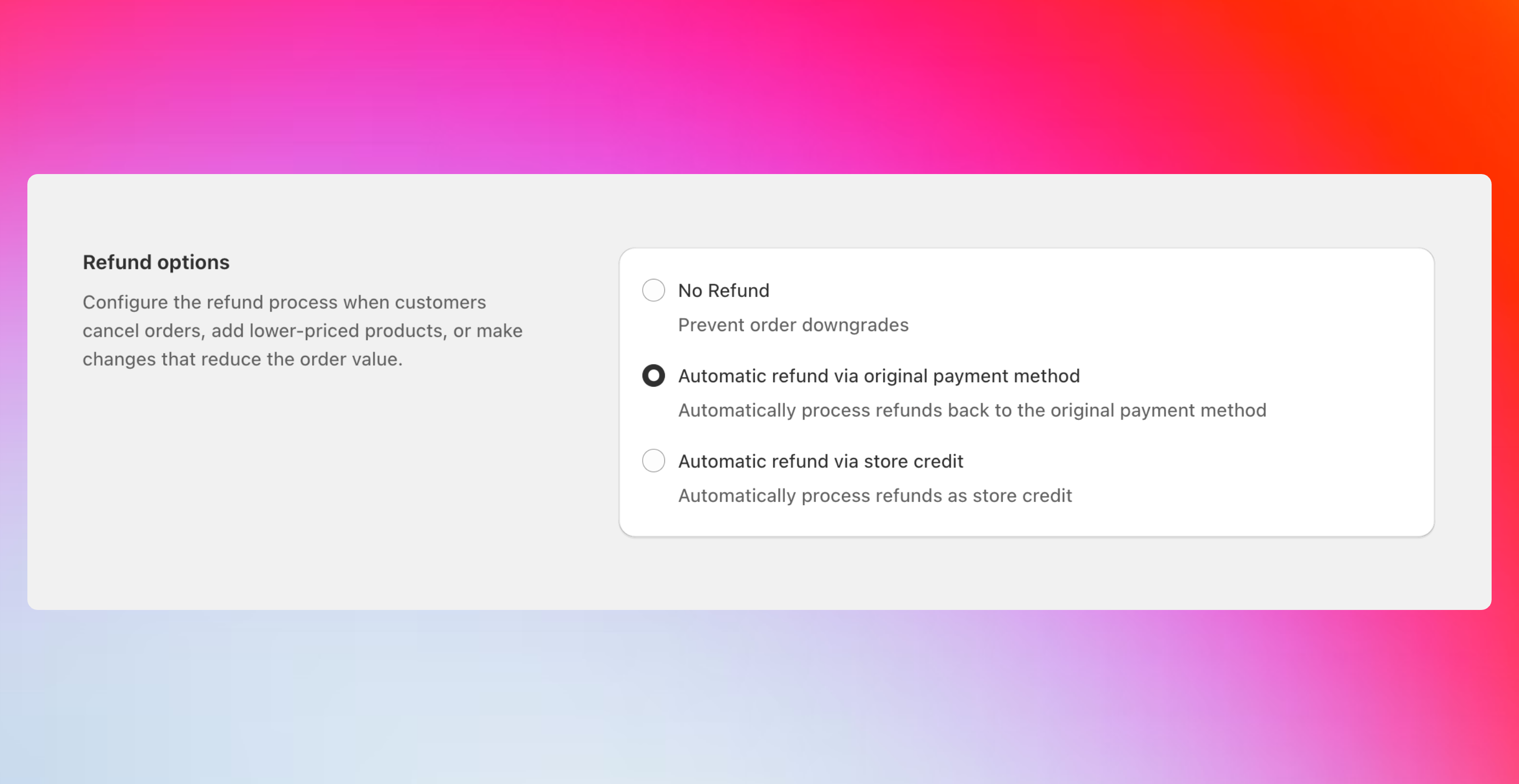
Scrolle zu Refund options.
Wähle No refund, Refund to original payment oder Refund as store credit und klicke auf Save.
 ## Wie Preisänderungen funktionieren
Wenn Kunden Bestellungen bearbeiten, können Preise steigen oder sinken. Revize handhabt beides automatisch basierend auf deinen Einstellungen.
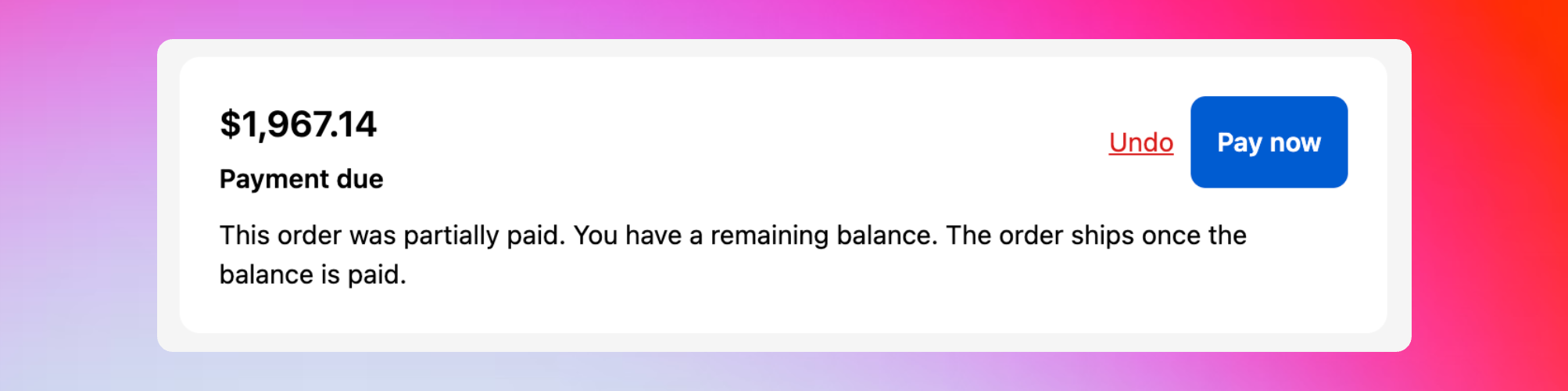
**Preiserhöhungen:** Revize zeigt einen Jetzt-zahlen-Button und zieht die Differenz sicher über Shopify ein.
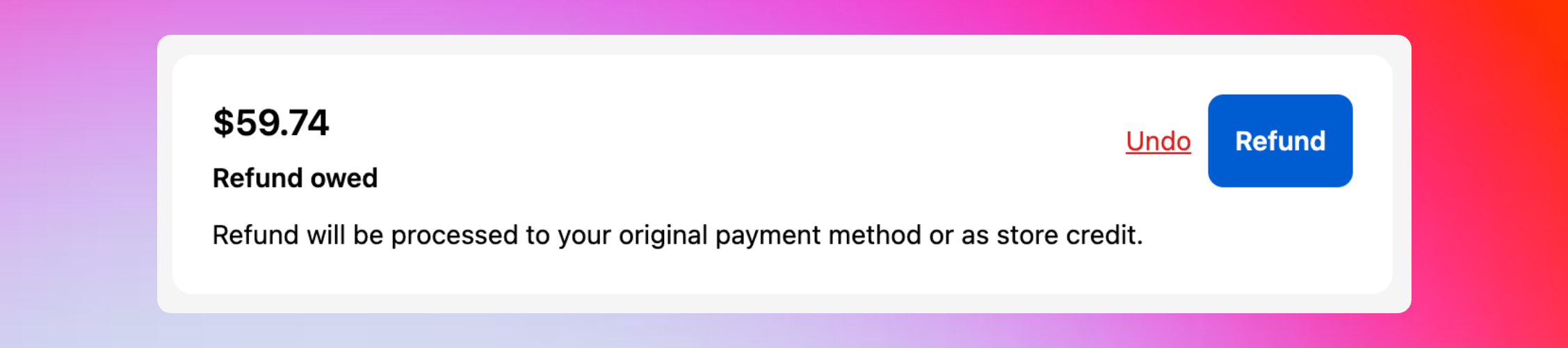
**Preisreduzierungen:** Revize folgt der unten gewählten Rückerstattungsoption.
### Zahlungs-Widgets für Kunden
Wenn sich Bestellsummen ändern, sehen Kunden klare Widgets, die den Preisunterschied und die nächsten Schritte erklären:
## Wie Preisänderungen funktionieren
Wenn Kunden Bestellungen bearbeiten, können Preise steigen oder sinken. Revize handhabt beides automatisch basierend auf deinen Einstellungen.
**Preiserhöhungen:** Revize zeigt einen Jetzt-zahlen-Button und zieht die Differenz sicher über Shopify ein.
**Preisreduzierungen:** Revize folgt der unten gewählten Rückerstattungsoption.
### Zahlungs-Widgets für Kunden
Wenn sich Bestellsummen ändern, sehen Kunden klare Widgets, die den Preisunterschied und die nächsten Schritte erklären:
 ## Deine Rückerstattungsoptionen
Kunden können Artikel hinzufügen oder auf höherwertige Produkte tauschen. Sie können keine Änderungen vornehmen, die den gesamten Bestellwert unter den ursprünglichen Betrag senken.
Wenn eine Änderung die Summe reduziert, gibt Revize eine Teilrückerstattung auf die ursprüngliche Zahlungsmethode aus.
Wenn eine Änderung die Summe reduziert, gibt Revize Store Credit für die Differenz aus, das Kunden bei einem zukünftigen Kauf einsetzen können.
## Wann welche Option wählen
So funktioniert es
Hält die Endsumme auf oder über dem ursprünglichen Bestellbetrag. Gleichwertige Tausche sind erlaubt; eine Wertreduzierung wird blockiert, sofern der Käufer nicht Artikel oder Wert hinzufügt, um die ursprüngliche Summe zu erreichen.
Wähle das, wenn
* Du planbare Umsätze ohne Teilrückerstattungen willst
* Du breite Bearbeitungs-Flexibilität bieten willst, ohne Summen zu senken
* Du weniger Rückerstattungs-Vorgänge in der Buchhaltung bevorzugst
Kundenerlebnis
Wenn eine Änderung die Summe reduzieren würde, blockiert Revize die Bearbeitung und zeigt eine Nachricht an. Die Bestellsumme muss auf oder über dem ursprünglichen Bestellbetrag bleiben.
So funktioniert es
Wenn Änderungen die Summe reduzieren, erstattet Revize die Differenz automatisch auf die beim Checkout verwendete Karte oder Wallet zurück.
Wähle das, wenn
* Du ein einfaches und vertrautes Erlebnis für Käufer willst
* Du strikten Rückerstattungs-Richtlinien folgst
Kundenerlebnis
Der Erstatten-Button zeigt den Betrag. Nach Bestätigung wird die Bestellung aktualisiert und eine Teilrückerstattung über Shopify ausgegeben.
So funktioniert es
Wandelt die Differenz in Store Credit um, statt in Bargeld.
Wähle das, wenn
* Du Umsatz halten und Wiederholungskäufe fördern willst
* Du dich auf Lifetime Value und Loyalität konzentrierst
Kundenerlebnis
Der Erstatten-Button zeigt an, dass Credit ausgegeben wird. Die Bestellung wird sofort aktualisiert und das Credit ist beim nächsten Mal verfügbar.
## Empfohlene Einstellungen
Starte mit: Rückerstattung an die ursprüngliche Zahlung.
Das ist einfach für Kunden und leicht zu supporten. Du kannst später auf Store Credit wechseln.
Erwäge: Rückerstattung als Store Credit.
Hält Umsatz in deinem Ökosystem und steigert oft den zukünftigen Bestellwert.
Du kannst deine Rückerstattungsrichtlinie jederzeit ändern. Die neue Einstellung gilt für zukünftige Bearbeitungen. Bereits laufende Bestellungen behalten die Methode, die beim Start der Bearbeitung aktiv war.
## Verwandtes Setup
* [Bearbeitungsfenster](/de/setup/edit-window) — Steuere, wie lange Kunden bearbeiten können
* [Bestellverarbeitung](/de/setup/order-processing) — Während der Bearbeitung halten oder mit Release-Tags fließen
Möchtest du Jetzt zahlen, Erstatten und Bestätigen in Aktion sehen? Folge den Schritten in So testest du Revize.
## Deine Rückerstattungsoptionen
Kunden können Artikel hinzufügen oder auf höherwertige Produkte tauschen. Sie können keine Änderungen vornehmen, die den gesamten Bestellwert unter den ursprünglichen Betrag senken.
Wenn eine Änderung die Summe reduziert, gibt Revize eine Teilrückerstattung auf die ursprüngliche Zahlungsmethode aus.
Wenn eine Änderung die Summe reduziert, gibt Revize Store Credit für die Differenz aus, das Kunden bei einem zukünftigen Kauf einsetzen können.
## Wann welche Option wählen
So funktioniert es
Hält die Endsumme auf oder über dem ursprünglichen Bestellbetrag. Gleichwertige Tausche sind erlaubt; eine Wertreduzierung wird blockiert, sofern der Käufer nicht Artikel oder Wert hinzufügt, um die ursprüngliche Summe zu erreichen.
Wähle das, wenn
* Du planbare Umsätze ohne Teilrückerstattungen willst
* Du breite Bearbeitungs-Flexibilität bieten willst, ohne Summen zu senken
* Du weniger Rückerstattungs-Vorgänge in der Buchhaltung bevorzugst
Kundenerlebnis
Wenn eine Änderung die Summe reduzieren würde, blockiert Revize die Bearbeitung und zeigt eine Nachricht an. Die Bestellsumme muss auf oder über dem ursprünglichen Bestellbetrag bleiben.
So funktioniert es
Wenn Änderungen die Summe reduzieren, erstattet Revize die Differenz automatisch auf die beim Checkout verwendete Karte oder Wallet zurück.
Wähle das, wenn
* Du ein einfaches und vertrautes Erlebnis für Käufer willst
* Du strikten Rückerstattungs-Richtlinien folgst
Kundenerlebnis
Der Erstatten-Button zeigt den Betrag. Nach Bestätigung wird die Bestellung aktualisiert und eine Teilrückerstattung über Shopify ausgegeben.
So funktioniert es
Wandelt die Differenz in Store Credit um, statt in Bargeld.
Wähle das, wenn
* Du Umsatz halten und Wiederholungskäufe fördern willst
* Du dich auf Lifetime Value und Loyalität konzentrierst
Kundenerlebnis
Der Erstatten-Button zeigt an, dass Credit ausgegeben wird. Die Bestellung wird sofort aktualisiert und das Credit ist beim nächsten Mal verfügbar.
## Empfohlene Einstellungen
Starte mit: Rückerstattung an die ursprüngliche Zahlung.
Das ist einfach für Kunden und leicht zu supporten. Du kannst später auf Store Credit wechseln.
Erwäge: Rückerstattung als Store Credit.
Hält Umsatz in deinem Ökosystem und steigert oft den zukünftigen Bestellwert.
Du kannst deine Rückerstattungsrichtlinie jederzeit ändern. Die neue Einstellung gilt für zukünftige Bearbeitungen. Bereits laufende Bestellungen behalten die Methode, die beim Start der Bearbeitung aktiv war.
## Verwandtes Setup
* [Bearbeitungsfenster](/de/setup/edit-window) — Steuere, wie lange Kunden bearbeiten können
* [Bestellverarbeitung](/de/setup/order-processing) — Während der Bearbeitung halten oder mit Release-Tags fließen
Möchtest du Jetzt zahlen, Erstatten und Bestätigen in Aktion sehen? Folge den Schritten in So testest du Revize.