

Schneller Test-Flow, ohne Schnickschnack. Erstelle eine Entwurfsbestellung, öffne die Bestellstatusseite, probiere ein paar Änderungen aus und nutze Pay now, Refund oder Confirm, um sie anzuwenden.
Teste Revize in deinem Live-Store mit dem Testmodus
Mit dem Testmodus probierst du Revize in deinem echten Shop aus, ohne dass deine Kunden etwas davon sehen. Solange er aktiv ist, können nur Kunden mit deinen Test-Tags ihre Bestellungen bearbeiten. Für alle anderen bleibt dein Shop wie gewohnt.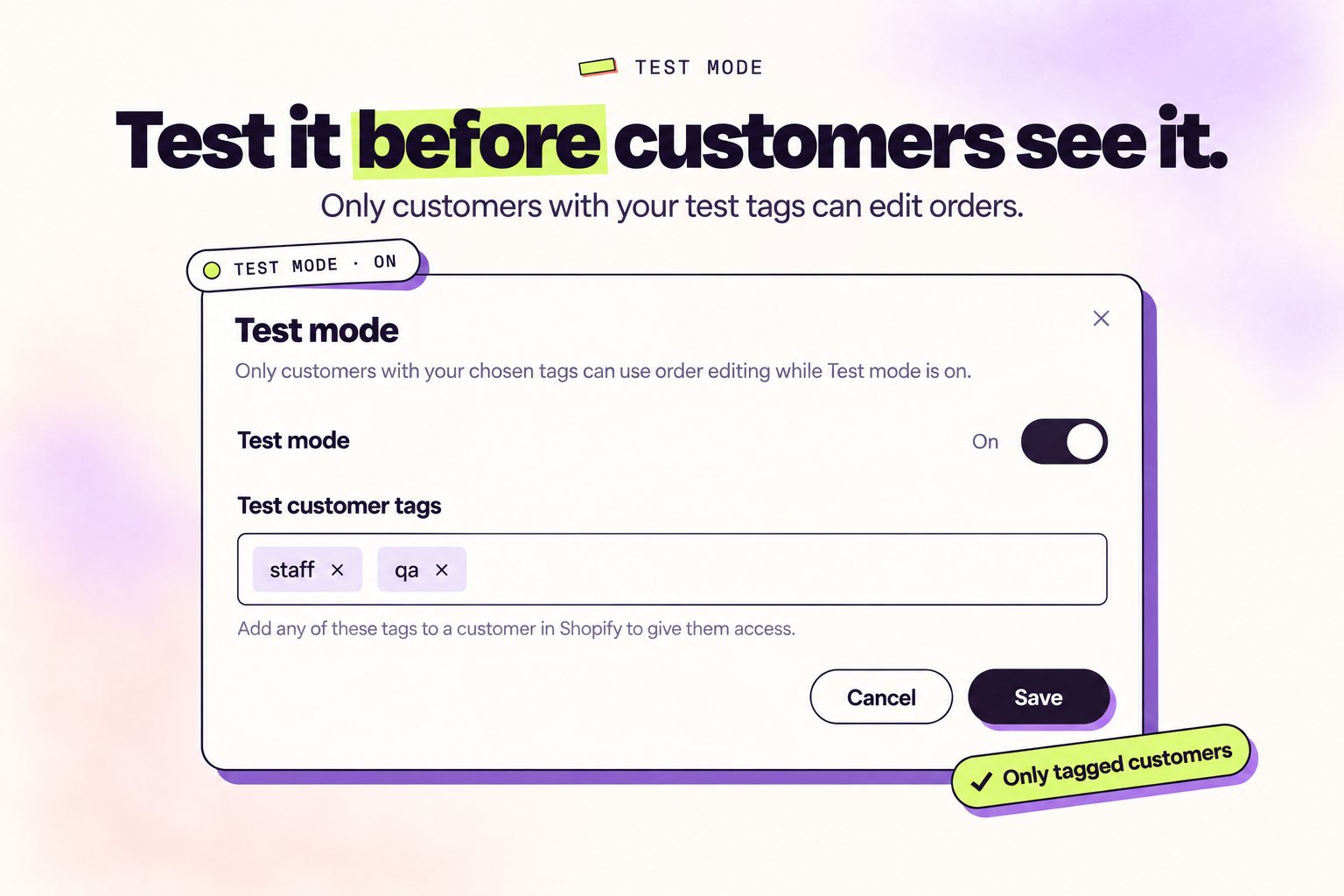
Testmodus aktivieren
1
Testmodus öffnen
Klicke in der Revize-App in der oberen Leiste auf Test mode. Dort siehst du, ob der Testmodus On oder Off ist.
2
Einschalten und Tags wählen
Schalte Test mode ein. Behalte unter Test customer tags
staff oder füge eigene Tags hinzu und klicke dann auf Save. Du brauchst mindestens ein Tag.3
Testkunden in Shopify taggen
Öffne im Shopify-Admin Customers, wähle den Kunden, mit dem du testest, und füge ihm eines deiner Test-Tags hinzu. Ein einziges Tag reicht.
4
Testbestellung als dieser Kunde aufgeben
Gib mit diesem Kunden eine Bestellung auf und öffne dann deren Bestellstatusseite. Du siehst Revize genau so, wie deine Kunden es sehen werden. Unter So testest du Revize findest du einen schnellen Test-Flow.
Der Testmodus schaltet Revize nicht ein. Wenn die App deaktiviert ist, aktiviere sie zusätzlich unter Settings.
Was sich bei aktivem Testmodus ändert
Gut zu wissen
- Es sind Kunden-Tags, keine Bestell-Tags. Groß- und Kleinschreibung spielt beim Abgleich keine Rolle, aber das ganze Tag muss übereinstimmen.
- Tagge den Kunden vor der Bestellung. Revize entscheidet beim Aufgeben der Bestellung, ob sie gehalten wird.
- Gastbestellungen passen nie, weil es keinen Kunden zum Taggen gibt. Melde dich beim Testen an oder wähle einen gespeicherten Kunden.
- Änderungen sind echt. Was du beim Testen bearbeitest, wird in der Bestellung gespeichert. Nutze also Testprodukte oder storniere die Bestellung danach.
- Hab einen Moment Geduld. Lade die Bestellstatusseite nach dem Speichern neu, falls die Änderung nicht sofort erscheint.
1. Entwurfsbestellung erstellen
1
Gehe zu Orders → Drafts → Create draft order
Öffne im Shopify-Admin Orders, klicke auf Drafts und dann auf Create draft order.
2
Wähle oder erstelle einen Testkunden
Klicke im Feld Customer auf Browse. Wenn du bereits einen Testkunden hast, wähle ihn aus.
Falls nicht, klicke auf Add customer, gib deine eigene E-Mail-Adresse ein und klicke auf Save.
Deine eigene E-Mail zu nutzen ist wichtig, denn du erhältst den Bestellstatus-Link für den Test.
Falls nicht, klicke auf Add customer, gib deine eigene E-Mail-Adresse ein und klicke auf Save.
Deine eigene E-Mail zu nutzen ist wichtig, denn du erhältst den Bestellstatus-Link für den Test.
3
Artikel und Versandtarif hinzufügen
Klicke auf Browse products, um mindestens ein Produkt und eine Variante hinzuzufügen. Gib eine Lieferadresse ein und wähle dann unter Shipping einen Tarif.
4
Entwurf in Bestellung umwandeln
Klicke auf Collect payment → Mark as paid. Damit wird die Bestellung bestätigt.
5
Bestellstatusseite öffnen
Klicke in der Bestellansicht auf More actions → View order status page. Du solltest auf der Seite das Revize Customer Portal sehen.
2. Änderungen auf der Bestellstatusseite vornehmen
1
Produkt hinzufügen
Füge im Revize Customer Portal einen Artikel hinzu. Du siehst eine Pay now-Karte mit dem Differenzbetrag und einer aktualisierten Bestellübersicht. Klicke auf Pay now, um den Betrag einzuziehen und die Änderung anzuwenden.
2
Wert reduzieren oder downgraden
Entferne einen Artikel, reduziere die Menge oder wechsle zu einer günstigeren Variante. Revize zeigt eine Refund-Schaltfläche mit dem Betrag und einer aktualisierten Übersicht. Klicke auf Refund, um sie anzuwenden.
3
Änderung ohne Preisdifferenz vornehmen
Tausche eine Variante zum gleichen Preis aus oder bearbeite Details, die die Summe nicht verändern. Revize zeigt eine Confirm-Schaltfläche. Klicke auf Confirm, um die Änderung zu übernehmen.
4
Undo verwenden, falls nötig
Solange eine Änderung auf Pay now, Refund oder Confirm wartet, zeigt die Karte auch einen Undo-Button, der sie verwirft. Wenn Undo für deinen Store aktiviert ist, erscheint nach dem Anwenden einer Änderung außerdem eine Karte Changes saved mit Undo. Diese Karte ist bei neuen Installationen standardmäßig ausgeblendet, und nur das Revize-Team kann sie aktivieren.
Nachdem du auf Pay now, Refund oder Confirm geklickt hast, aktualisiert Revize die Shopify-Bestellung sofort. Produkte, Summen und Versandart geben die Änderung direkt wieder.
3. Szenarien zum Ausprobieren
- Lieferadresse aktualisieren. Ändere die Adresse und speichere. Die Bestellübersicht im Portal aktualisiert sich.
- Variante tauschen (gleicher Preis). Ändere Größe oder Farbe. Du siehst Confirm und Undo. Klicke auf Confirm, um zu übernehmen.
- Produkt hinzufügen. Das Portal zeigt eine Pay now-Karte mit dem zusätzlichen Betrag und einer aktualisierten Übersicht. Klicke auf Pay now, um zu zahlen und zu übernehmen.
- Versandart upgraden. Wähle eine schnellere Option. Wenn sie mehr kostet, siehst du Pay now mit der Differenz.
- Bestellung stornieren. Wähle Cancel order. Revize folgt deiner Rückerstattungseinstellung – ursprüngliches Zahlungsmittel oder Guthaben – und zeigt den Betrag, bevor du bestätigst.
- Steuerrechnung erstellen. Öffne Download tax invoice, ergänze oder aktualisiere Rechnungsdaten oder eine Steuer-ID und lade die aktualisierte Rechnung herunter.
- Support kontaktieren. Nutze Contact customer support im Portal, um eine Anfrage zu senden. Praktisch, wenn eine Änderung menschliche Hilfe erfordert.
Fertig. Wenn du das Revize Customer Portal und die Notifications nicht auf der Bestellstatusseite siehst, stelle sicher, dass du die Revize-Blöcke im Shopify-Checkout-Editor hinzugefügt hast, und teste erneut.