Lege pro Bestellung eigene Bearbeitungsregeln mit der Revize Regel-Engine fest. Matche Bestellungen nach Tags, Kunde, Metafeldern, Wert, Zielland und mehr, und steuere dann die Bearbeitungsfrist sowie Aktionen wie Fulfillment-Holds, ausgeblendete Module und Tags. Verfügbar ab dem Pro-Plan.
Ein einziges storeweites Bearbeitungsfenster erzwingt Kompromisse. Die Regel-Engine lässt dich pro Bestellung eine eigene Bearbeitungsregel festlegen: Vorbestellungen bleiben wochenlang offen, Bestellungen mit sofort verfügbarer Ware sperren in Minuten, VIPs bekommen mehr Zeit, und Hochrisiko-Ziele werden gesperrt. Du hast die volle Kontrolle, Bestellung für Bestellung.
Statt eines Fensters für den ganzen Store bekommt jede Bestellart genau die Bearbeitungsregel, die sie braucht.
Fulfillment schützen
Sperre die Bearbeitung schnell bei Bestellungen mit sofort verfügbarer Ware, oder halte das Fulfillment, während eine Bestellung bearbeitbar bleibt, damit nichts mitten in der Änderung verschickt wird.
Die richtigen Kunden belohnen
Gib VIPs oder Großhandelskonten ein längeres Bearbeitungsfenster, ohne es für alle zu öffnen.
Für gemischte Sortimente gebaut
Vorbestellung plus sofort verfügbare Ware, Abo plus Einzelkauf, B2B plus Einzelhandel. Jedes Segment bekommt seine eigene Frist und sein eigenes Verhalten.
Eine Regel hat drei Teile. Du legst fest, wann sie gilt, wie lange die Bearbeitung offen bleibt, und was sonst noch passieren soll.
1
Bedingungen: wann die Regel gilt
Wähle, was eine Bestellung erfüllen muss: Tags, Kunde, Metafelder, Wert, Zielland und mehr. Kombiniere Bedingungen mit AND/OR-Logik.
2
Bearbeitungsfrist: wie lange die Bearbeitung offen bleibt
Wähle die Frist für gematchte Bestellungen: den Store-Standard, eine feste Dauer, einen geplanten Cutoff, eine bestimmte Uhrzeit, ein Datum aus einem Metafeld, oder bis die Bestellung erfüllt ist.
3
Aktionen: was sonst noch passiert
Halte optional das Fulfillment, blende bestimmte Bearbeitungsmodule aus, vergib Tags, oder deaktiviere die Bearbeitung ganz für gematchte Bestellungen.
Regeln laufen in Prioritätsreihenfolge, und die erste passende Regel gewinnt. Jede Bestellung, die keine Regel erfüllt, fällt auf dein storeweites Bearbeitungsfenster zurück, sodass du Regeln nach und nach einführen kannst, ganz ohne Migration.
Füge eine oder mehrere Bedingungen hinzu, um festzulegen, für welche Bestellungen eine Regel gilt. Die Regel matcht, wenn die Bedingungen für die Bestellung zutreffen.
Bedingung
Was sie matcht
Operatoren
Beispielwert
Bestell-Tags
Tags auf der Bestellung
ist, ist nicht, enthält, enthält nicht
pre-order, in-stock
Kunden-Tags
Tags auf dem Kunden der Bestellung
ist, ist nicht, enthält, enthält nicht
vip, wholesale
Metafeld
Ein Bestell-Metafeld nach Namespace und Key
existiert, ist gleich
Namespace custom, Key process_date, Wert red
Bestellwert
Die Bestellsumme
ist größer als, ist kleiner als
150 (eine Zahl, in deiner Store-Währung)
Zielland
Das Versandland
ist
ISO-Codes wie us, ca, gb
Versandart
Die beim Checkout gewählte Versandart
ist, ist nicht, enthält, enthält nicht
Standard, Express
B2B-Bestellungen
Von einem B2B-Unternehmen aufgegebene Bestellungen
ist wahr
kein Wert
Abonnement
Wiederkehrende Abo-Bestellungen (Skio, Recharge und ähnliche)
ist wahr
kein Wert
Abholung
Lokale Abholbestellungen
ist wahr
kein Wert
Vertriebskanal
Der Vertriebskanal der Bestellung
ist
web, pos, draft_order
Wochentage
An bestimmten Wochentagen aufgegebene Bestellungen
ist
Mon, Tue, Fri
Zeitfenster
Zu bestimmten Uhrzeiten aufgegebene Bestellungen (Store-Zeitzone)
zwischen
18:00 bis 06:00 (24-Stunden-Format, über Mitternacht hinweg)
Gruppiere deine Logik. Kombiniere Bedingungen mit AND (alle müssen zutreffen) oder OR (mindestens eine muss zutreffen). Für komplexere Regeln fügst du Bedingungsgruppen hinzu und legst fest, wie sich die Gruppen kombinieren, sodass du Dinge wie „(VIP-Kunde) OR (Bestellung über 500 AND Versand nach Deutschland)” ausdrücken kannst.
Werte sind Freitext, wo es sinnvoll ist. Tags, Versandarten und Metafeld-Werte werden so eingegeben, wie du sie tippst (Tags und Länder als Chips). Land- und Vertriebskanal-Werte werden ohne Berücksichtigung von Groß-/Kleinschreibung gematcht. Es gibt keine Produkt- oder SKU-Bedingung; um bestimmte Produkte anzusprechen, tagge diese Bestellungen (zum Beispiel mit Shopify Flow) und matche das Bestell-Tag.
Die Frist steuert, wie lange gematchte Bestellungen bearbeitbar bleiben.
Modus
Was er tut
Puffer
Store-Standard
Verwendet dein storeweites Bearbeitungsfenster. Kein Override pro Regel.
Nein
Nach einer Dauer
Bearbeitbar für eine feste Zeit nach Bestellaufgabe. Voreinstellungen: 15 Minuten, 30 Minuten, 1 Stunde, 24 Stunden, 48 Stunden, oder ein individueller Wert.
Nein
Geplanter Cutoff
Ein oder mehrere Wochentag-und-Uhrzeit-Cutoffs (zum Beispiel jeden Freitag um 17:00 Uhr).
Ja
Bestimmte Uhrzeit
Ein fester Cutoff zur Uhrzeit, täglich oder an einem gewählten Wochentag.
Ja
Aus einem Metafeld-Datum
Liest die Frist aus einem Bestell-Metafeld. Wird von Vorbestellungs-Shops genutzt, bei denen das Versanddatum pro Bestellung von Shopify Flow gesetzt wird.
Ja
Bis erfüllt
Die Bearbeitung bleibt offen, bis Shopify die Bestellung als erfüllt markiert.
Nein
Puffer. Geplanter Cutoff, bestimmte Uhrzeit und Frist aus einem Metafeld-Datum unterstützen einen Puffer: eine Zeitspanne vor der eigentlichen Frist, in der die Bearbeitung bereits geschlossen ist. Bei einem Freitag-17:00-Uhr-Cutoff mit 2 Stunden Puffer schließt die Bearbeitung um 15:00 Uhr, sodass eine Bestellung, die irgendwann zwischen 15:01 Uhr und 16:59 Uhr aufgegeben wird, die Bearbeitung bereits geschlossen vorfindet, statt ein verkürztes Fenster zu bekommen. Lege einen Pufferwert und eine Einheit fest: Minuten, Stunden oder Tage.
Was das Metafeld enthalten muss (Aus einem Metafeld-Datum). Du gibst den Metafeld-Namespace (zum Beispiel custom) und den Key (zum Beispiel process_date) ein. Das Metafeld selbst muss ein Datum oder einen Zeitstempel enthalten: ein Shopify-Datum- oder Datum-und-Uhrzeit-Metafeld, ein ISO-8601-Zeitstempel (2026-07-15T17:00:00Z), ein einfaches Datum (2026-07-15), oder ein Unix-Timestamp funktionieren alle. Daten ohne Zeitzone werden in deiner Store-Zeitzone gelesen.
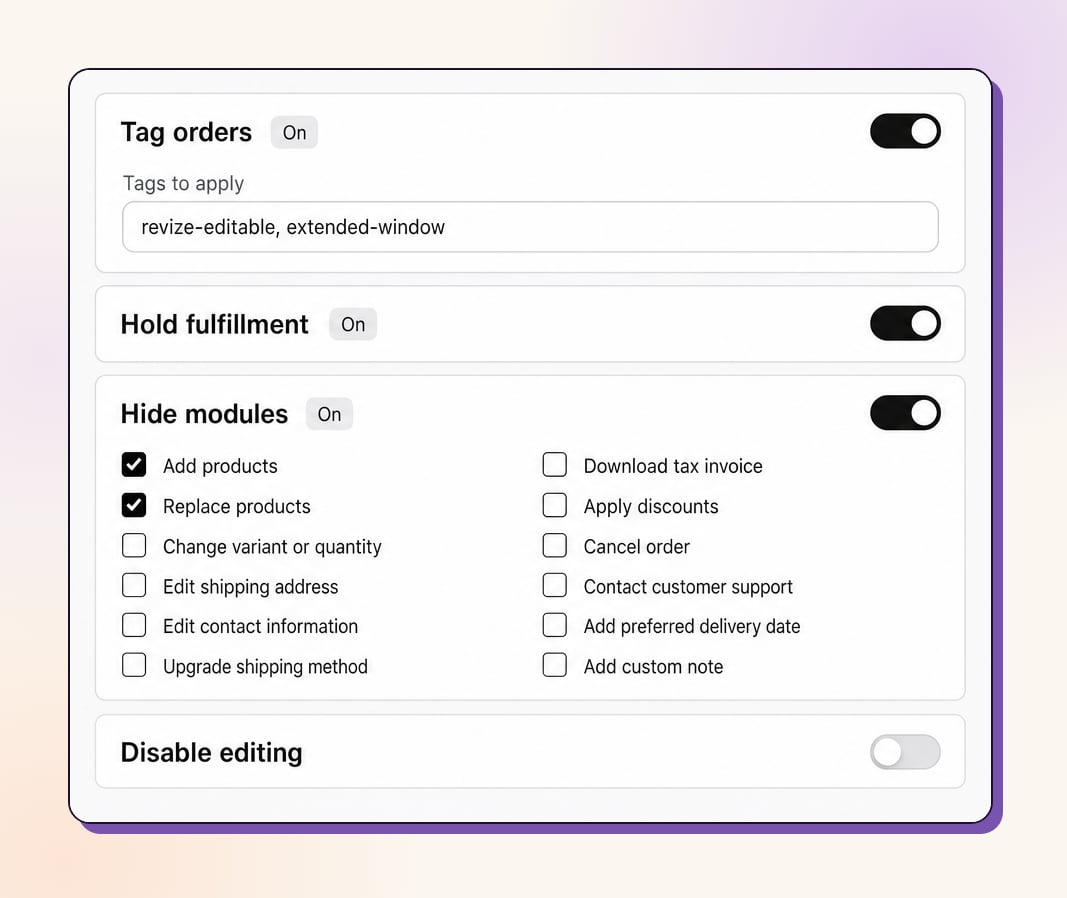
Aktionen sind optionale Nebeneffekte, die für Bestellungen laufen, die eine Regel matcht. Jede ist ein einfacher Ein/Aus-Schalter.
Bestellungen taggen
Vergib ein oder mehrere Tags an die Bestellung, sobald ihre Bearbeitungsfrist schließt, nicht wenn die Regel erstmals matcht. Nützlich für nachgelagerte Automatisierungen, zum Beispiel um Bestellungen zu taggen, sobald die Bearbeitung schließt, damit Shopify Flow oder dein 3PL darauf reagieren kann.
Fulfillment halten
Setze einen Shopify-Fulfillment-Hold, während die Bestellung bearbeitbar bleibt, damit sie nicht mitten in der Änderung verschickt wird. Der Hold wird aufgehoben, sobald die Bearbeitungsfrist verstreicht.
Module ausblenden
Blende bestimmte Bearbeitungsaktionen im Kundenportal für gematchte Bestellungen aus. Wähle aus: Produkte hinzufügen, Produkte ersetzen, Variante oder Menge ändern, Versandadresse bearbeiten, Kontaktinformationen bearbeiten, Versandart upgraden, Steuerrechnung herunterladen, Rabatte anwenden, Bestellung stornieren, Support kontaktieren, Wunschliefertermin hinzufügen, Eigene Notiz hinzufügen.
Bearbeitung deaktivieren
Schalte die Bearbeitung für gematchte Bestellungen komplett aus. Der Bearbeitungsbereich im Portal wird nicht angezeigt, unabhängig von der Frist.
Ein paar natürliche Einschränkungen halten Regeln sinnvoll: Bearbeitung deaktivieren und Fulfillment halten können nicht beide aktiv sein (eine deaktivierte Bestellung hat nichts, wofür sich ein Hold lohnt), und die Frist Bis erfüllt schaltet Fulfillment halten und Bestellungen taggen aus, da diese auf einem zeitbasierten Cutoff beruhen.
Die erste passende Regel gewinnt. Regeln laufen in Prioritätsreihenfolge, von oben nach unten. Die erste Regel, deren Bedingungen eine Bestellung matchen, wird angewendet, der Rest wird übersprungen.
Per Drag-and-Drop neu ordnen. Ordne Regeln auf der Listenseite neu an, um ihre Priorität zu ändern. Platziere deine spezifischsten Regeln über deinen allgemeinsten.
Fallback auf den Store-Standard. Jede Bestellung, die keine Regel erfüllt, nutzt dein storeweites Bearbeitungsfenster. Du kannst Regeln nach und nach hinzufügen, ohne deinen Standard anzufassen.
Ausgewertet bei Bestellaufgabe. Revize erstellt einen Snapshot der Bestellung (Tags, Kunde, Metafelder, Wert, Zielland und mehr) und wählt die passende Regel.
Flow-fähig. Shopify Flow schreibt Tags oder Metafelder oft erst kurz nach dem Checkout. Revize wartet bis zu eine Minute auf diese verspätet eintreffenden Daten und wertet erneut aus, sodass diese Bestellungen trotzdem die richtige Regel erhalten.
Zwei Dinge bleiben nach dem Checkout dynamisch:
Frist aus Metafeld-Datum verschiebt sich mit dem Datum. Wenn eine Regel ihre Frist aus einem Metafeld liest und sich dieses Datum ändert (zum Beispiel ein nach hinten verschobenes Vorbestellungs-Versanddatum), verschiebt sich die Frist mit.
Tag-basierte Regeln matchen erneut, wenn sich Tags ändern. Wenn eine Regel auf Bestell-Tags oder Kunden-Tags matcht und diese Tags später hinzugefügt oder entfernt werden (durch Shopify Flow, eine App oder dein Team), wertet Revize erneut aus und kann eine andere Regel anwenden, wobei sich die Frist aktualisiert.
Kundenbearbeitungen lösen es nicht erneut aus. Wenn ein Kunde seine eigene Bestellung bearbeitet (Adresse, Artikel, Menge, Wert), ändert das nie, welche Regel gilt, oder verschiebt die Frist. Nur die oben genannten Regel-Inputs (Tags und von der Regel referenzierte Metafelder) lösen eine erneute Auswertung aus.
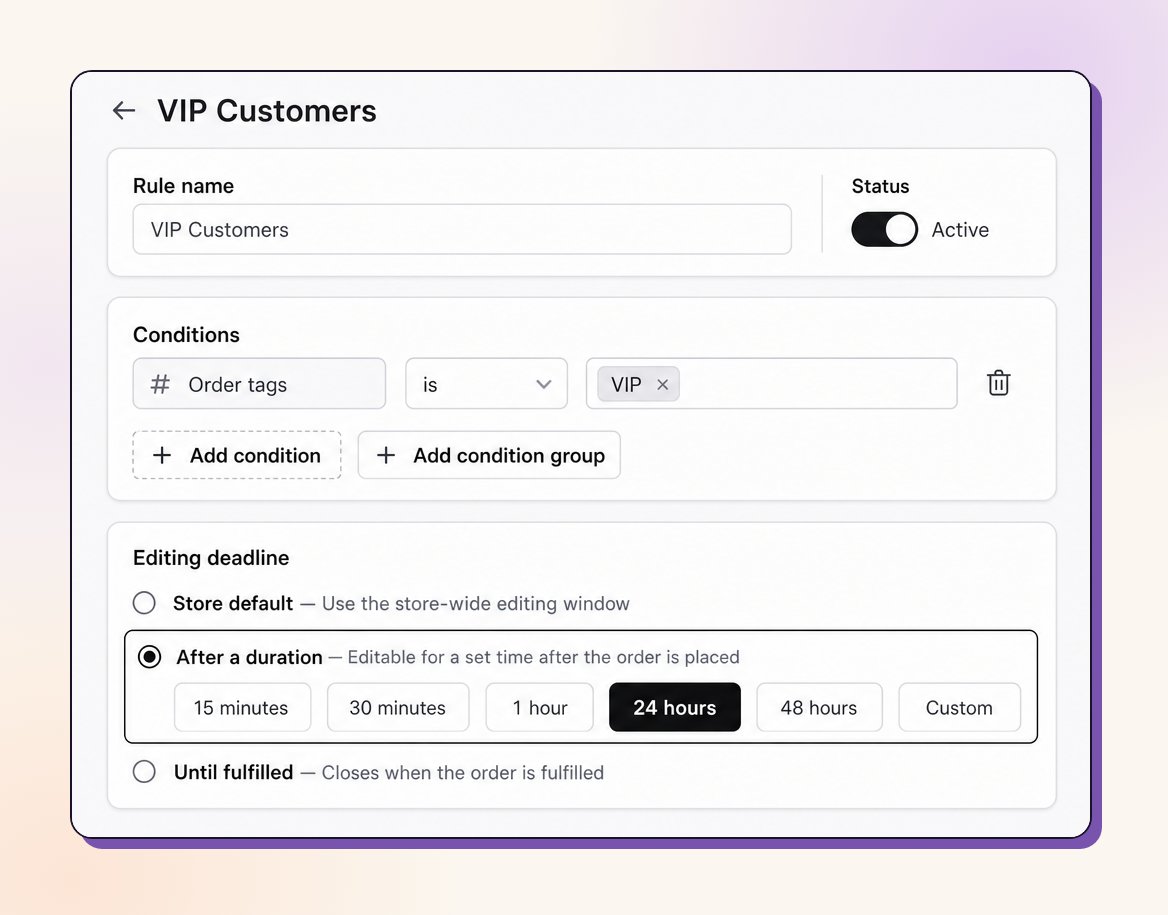
Gehe in der Revize-App zu Order Editing → Editing policy und suche die Karte Editing rules. Klicke auf Create rule, wenn du noch keine Regeln hast, oder auf Show all, um die Seite Editing rules zu öffnen, und klicke dort auf Create manually. (Der Button heißt Create rule, wenn der KI-Assistent für deinen Store ausgeschaltet ist.)
2
Regel benennen und Status setzen
Gib der Regel einen klaren Namen (zum Beispiel „VIP Customers”) und setze ihren Status auf Active, sobald sie gelten soll.
3
Bedingungen hinzufügen
Klicke auf Add condition, um festzulegen, welche Bestellungen sie matcht. Füge weitere Bedingungen oder eine Add condition group für komplexere Logik hinzu und lege AND/OR fest.
4
Bearbeitungsfrist wählen
Wähle einen Fristmodus. Für After a duration wählst du eine Voreinstellung oder legst einen individuellen Wert fest. Für geplante, uhrzeit- oder metafeld-datum-basierte Modi legst du den Cutoff und einen optionalen Puffer fest.
5
Aktionen festlegen
Aktiviere optional Tag orders, Hold fulfillment, Hide modules oder Disable editing.
6
Speichern und priorisieren
Speichere die Regel. Ziehe die Regeln auf der Liste anschließend in Prioritätsreihenfolge, sodass die spezifischsten über den allgemeinsten stehen.
Ordne deine Regeln vom Spezifischsten zum Allgemeinsten. Eine enge Regel wie „Hochrisiko-Ziel-Sperrung” sollte über einer breiten Regel wie „alle Bestellungen 24 Stunden bearbeitbar” stehen, damit die spezifische Regel gewinnt.
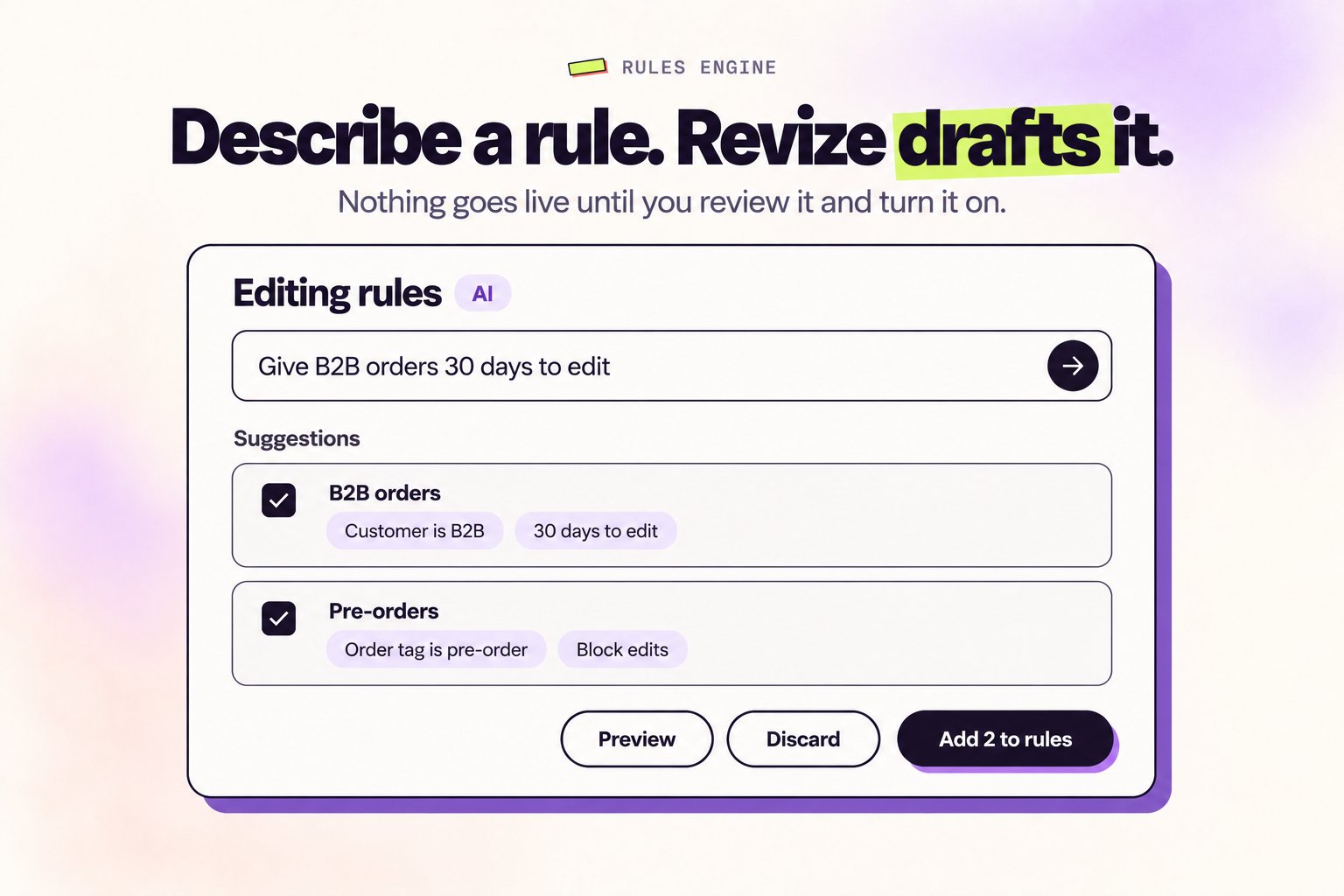
Beschreibe die gewünschte Richtlinie in einfachen Worten, und Revize entwirft die Regeln für dich. Für deine Bestellungen ändert sich nichts, bis du einen Entwurf prüfst und aktivierst.
1
Seite Editing rules öffnen
Klicke auf der Startseite auf der Karte AI Rules Engine auf Create with AI, oder in Order Editing → Editing policy auf der Karte Editing rules auf Build with AI (wird angezeigt, sobald du mindestens eine Regel hast). Das KI-Feld steht oben auf der Seite Editing rules.
2
Regeln beschreiben
Gib ein, was du möchtest, zum Beispiel „Give B2B orders 30 days to edit” oder „Block edits on pre-order tagged orders”, und klicke dann auf den Pfeil-Button (oder drücke Cmd bzw. Strg + Enter).
3
Vorschläge prüfen
Revize listet jede vorgeschlagene Regel mit einer einzeiligen Zusammenfassung ihrer Bedingungen, Frist und Aktionen auf. Klicke auf Preview, um eine Regel vollständig zu sehen, und entferne das Häkchen bei allen, die du nicht möchtest. Um die Entwürfe zu ändern, gib eine weitere Anweisung ein (zum Beispiel „make it 48 hours instead”) und sende sie erneut.
4
Zu deinen Regeln hinzufügen
Klicke auf Add to rules (oder Add 2 to rules, wenn du nur einige angehakt hast). Die Regeln werden ans Ende deiner Liste gesetzt, ausgeschaltet und mit einem AI-Badge markiert. Öffne jede einzelne, prüfe sie, ziehe sie an die richtige Priorität, schalte sie dann ein und speichere. Klicke stattdessen auf Discard, um die Vorschläge zu verwerfen.
Was die KI tut und was nicht
Sie entwirft nur. Sie bearbeitet, sortiert, löscht oder aktiviert niemals deine bestehenden Regeln.
Sie verwendet dieselben Bedingungen, Fristen und Aktionen wie der manuelle Editor, daher gelten dieselben Grenzen: Es gibt keine Produkt- oder SKU-Bedingung und keine Frist mit festem Kalenderdatum. Für ein Datum pro Bestellung speicherst du es in einem Bestell-Metafeld und fragst nach einer Frist auf Basis eines Metafeld-Datums.
Sie erfindet kein Metafeld, das du nicht erwähnt hast. Nenne das genaue Tag, den Metafeld-Namespace und den Key, die du verwendest, damit der Entwurf zu deinen Bestellungen passt.
Sie entwirft einige Regeln pro Anfrage. Wenn du zu viel auf einmal verlangst, bittet sie dich, weniger Regeln zu beschreiben.
Das Feld zeigt, wie viele KI-Anfragen du diesen Monat noch übrig hast.
Der KI-Assistent ist Teil der Regel-Engine, daher ist er im Pro-Plan enthalten und automatisch aktiviert. Lies einen Entwurf immer, bevor du ihn einschaltest: Jede Regel gibst du selbst frei.
Die Regel-Engine ist ab dem Pro-Plan verfügbar. Auf anderen Plänen nutzt jede Bestellung dein storeweites Bearbeitungsfenster.
Was passiert mit Bestellungen, die keine Regel matchen?
Sie fallen auf dein storeweites Bearbeitungsfenster zurück. Regeln überschreiben den Standard nur für die Bestellungen, die sie matchen, die Einführung erfolgt also schrittweise, ganz ohne Migration.
Wenn eine Bestellung mehr als eine Regel matcht, welche gewinnt?
Die erste passende Regel gewinnt. Regeln werden in Prioritätsreihenfolge ausgewertet (von oben nach unten), und nur die erste Regel, deren Bedingungen zutreffen, wird angewendet. Ziehe Regeln, um ihre Priorität zu ändern.
Werden Regeln erneut angewendet, wenn ein Kunde seine Bestellung bearbeitet?
Nein. Wenn ein Kunde seine eigene Bestellung bearbeitet (Adresse, Artikel, Menge, Wert), ändert das nicht, welche Regel gilt, oder verschiebt die Frist. Revize wertet erneut aus, wenn sich die Inputs ändern, von denen eine Regel abhängt: Bestell-Tags, Kunden-Tags, oder ein Metafeld, das die Regel liest. Eine Frist aus einem Metafeld-Datum verschiebt sich also, wenn sich das Datum ändert, und eine tag-basierte Regel matcht erneut, wenn sich die Tags der Bestellung ändern.
Gelten Regeln für Bestellungen, die vor dem Erstellen der Regel aufgegeben wurden?
Nein. Regeln gelten für neue Bestellungen, die aufgegeben werden, nachdem die Regel aktiv ist. Bestehende Bestellungen behalten die Frist, die sie bereits hatten.
Kann ich nach einem bestimmten Produkt oder einer SKU matchen?
Nicht direkt. Es gibt keine Produkt- oder SKU-Bedingung. Matche stattdessen nach Bestell-Tags (tagge zum Beispiel sofort verfügbare SKUs beim Checkout mit Shopify Flow, und matche dann das Bestell-Tag in-stock).
Werden verspätete Tags von Shopify Flow berücksichtigt?
Ja. Revize wartet nach dem Checkout bis zu eine Minute darauf, dass Shopify Flow Tags oder Metafelder schreibt, und wertet dann aus, sodass Regeln, die von diesen Daten abhängen, trotzdem matchen.
Die Regel-Engine macht aus einem einzigen storeweiten Fenster ein vollständiges System für deine Bearbeitungspolitik: Matche Bestellungen nach den Bedingungen, die für dich zählen, lege die richtige Bearbeitungsfrist für jede fest, und ergänze Holds, ausgeblendete Module und Tags. Du entscheidest genau, wie sich jede Bestellung verhält.