Lass Kunden nach dem Checkout Produkte zu bestehenden Bestellungen hinzufügen. Verwandle Bestelländerungen mit smarten Produktvorschlägen und reibungsloser Zahlungsabwicklung in Umsatzchancen.
Die Kaufabsicht ist direkt nach dem Checkout am höchsten – Kunden haben gerade ihre Karte gezückt und sind in einer kauffreudigen Stimmung. Das ist der goldene Moment im Shopping-Erlebnis, um sie subtil zu mehr Produkten zu motivieren – ein sicherer Weg, den durchschnittlichen Bestellwert zu steigern.
Diese Seite behandelt den kundengesteuerten Ablauf: Der Kunde öffnet das Revize-Kundenportal und wählt selbst aus, was er hinzufügen möchte. Um gezielte Angebote proaktiv auf den Danke- und Bestellstatusseiten zu zeigen, sieh dir Post-Purchase-Upsells an. Um Produkte direkt aus deinen Marketing-E-Mails hinzuzufügen, sieh dir E-Mail-Upsells an.
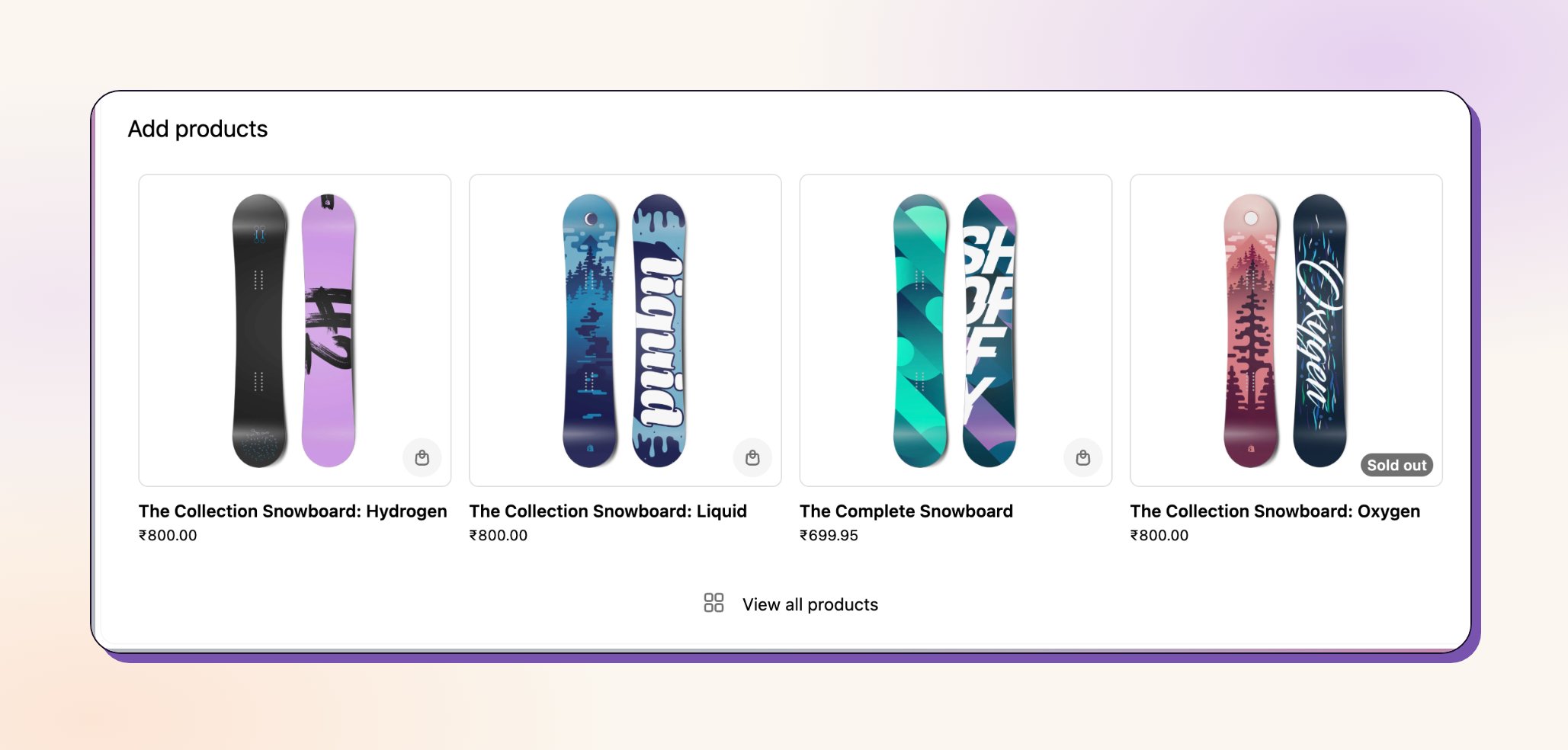
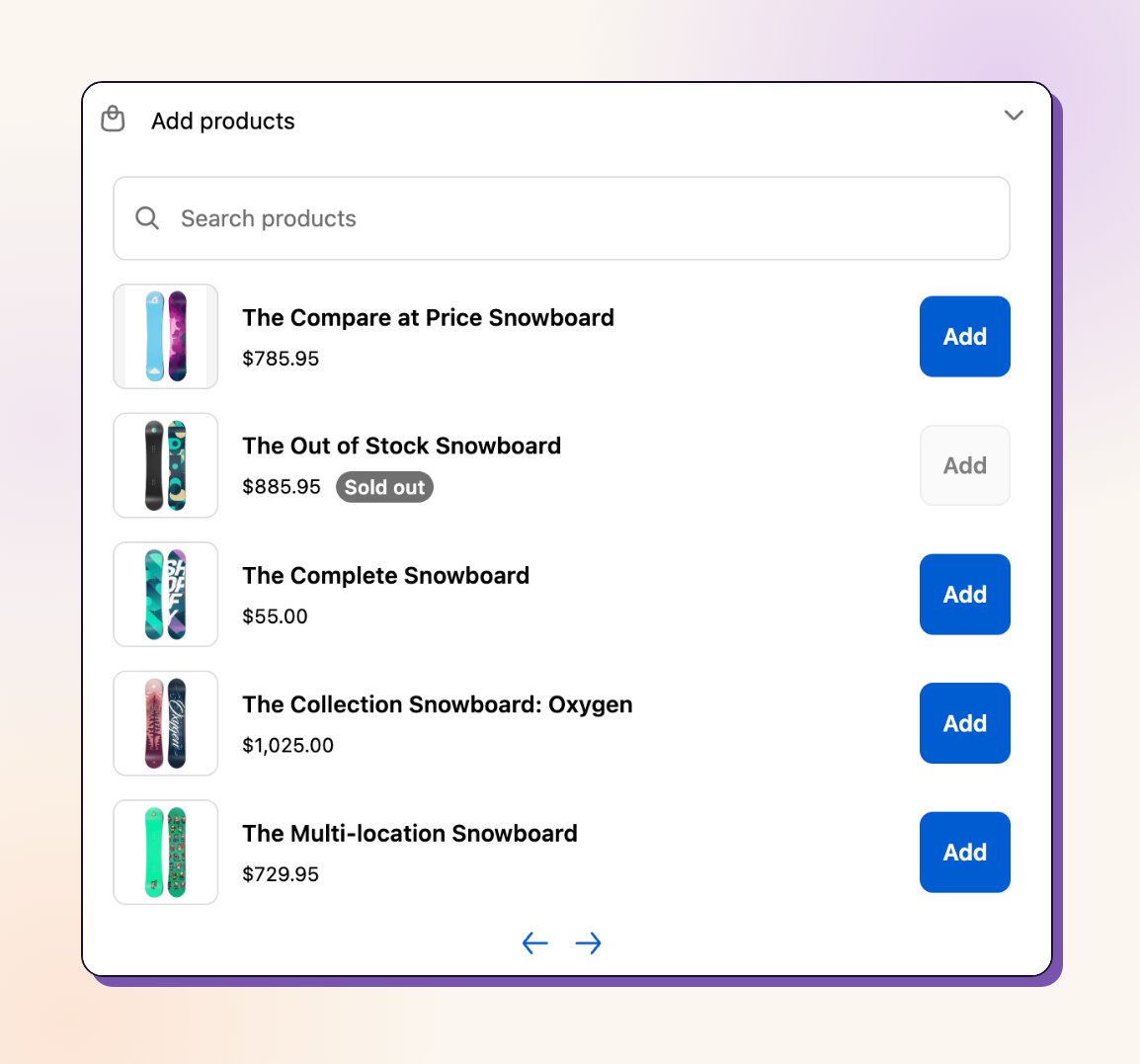
Im Revize-Kundenportal klicken Kunden auf Produkte hinzufügen, um deine kuratierte Produktauswahl zu sehen.
2
Artikel zum Hinzufügen auswählen
Produkte mit Varianten (Größe, Farbe, Menge) über die vertraute Produktbrowser-Oberfläche auswählen.
3
Bestelländerungen prüfen
Neue Artikel werden mit aktualisierten Summen und Versandinformationen in der Bestellung angezeigt.
4
Hinzufügungen bezahlen
Auf Jetzt zahlen klicken, um den zusätzlichen Betrag zu belasten und die erweiterte Bestellung zu bestätigen.
Mit der Regel-Engine von Revize können Händler basierend auf Bestell- und Produkt-Tags wählen, welche Produkte unter ‘Produkte hinzufügen’ angezeigt werden. Diese Anpassung ist derzeit über unser Support-Team verfügbar – kontaktiere uns (hello@revize.app) mit deiner Anpassungsanfrage.
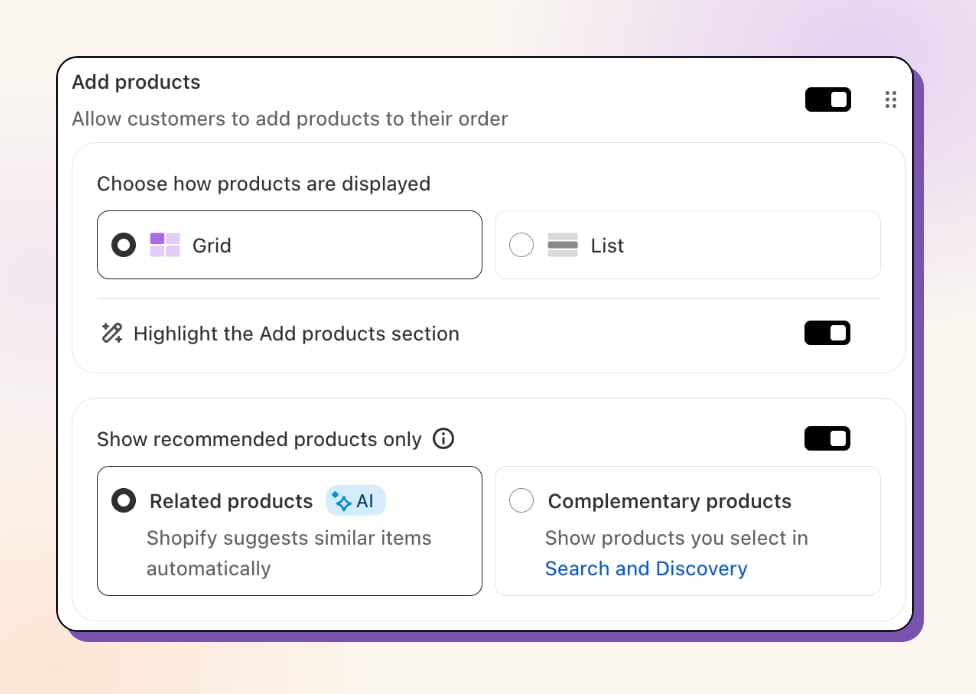
Zeige Kunden, was sie wirklich wollen. Produktempfehlungen werden jetzt von Shopify AI und deinen strategischen Auswahlen unterstützt.
Verwandte Produkte (Shopify AI)
Komplementäre Produkte
Automatisch generierte VorschlägeShopify AI analysiert Kaufmuster und Produktähnlichkeit, um relevante Artikel vorzuschlagen. Keine Konfiguration nötig – sie lernt aus den Daten deines Stores.So funktionieren Shopify AI-Empfehlungen →
Handverlesene EmpfehlungenKuratiere genau, was angezeigt werden soll – mit der Search & Discovery-App von Shopify. Perfekt für Bundles, Zubehör oder strategische Upsells.Mit Search & Discovery einrichten →
Die vollständige Upsell-Engine ist jetzt verfügbar. Post-Purchase-Upsells fügt regelbasierte Angebote mit Targeting, Rabatten, Layouts, Countdowns und Umsatzanalysen auf den Danke- und Bestellstatusseiten hinzu.
Gehe zu Order Editing → Customer edits und aktiviere Add products.
2
Verfügbare Produkte auswählen
Standardmäßig können Kunden jedes Produkt deines Stores hinzufügen. Um die Liste einzugrenzen, wähle Add products aus, aktiviere dann unter Product recommendations die Option Show recommended products only und wähle Related products oder Complementary products. Kontaktiere den Support für individuelle Produktauswahl basierend auf Bestellinhalten, Tags oder Collections.
3
Erlebnis testen
Gib eine Testbestellung auf und versuche, Produkte hinzuzufügen, um sicherzustellen, dass der Ablauf für deine Kunden reibungslos funktioniert.
‘So viel einfacher als eine zweite Bestellung – alles wird zusammen verschickt!’Kunden lieben es, mehrere Bestellungen und Versandgebühren mit Revize’s reibungslosem Erlebnis zu vermeiden.
Produktentdeckung
‘Habe das perfekte Zubehör gefunden, von dem ich nicht wusste, dass ihr es verkauft.’Produkthinzufügungen helfen Kunden, deinen vollen Katalog durch smarte Empfehlungen zu entdecken.
Ersparnisse
‘Habe durch das Hinzufügen eines weiteren Artikels den kostenlosen Versand erreicht – clever!’Hinweise zu Versandschwellen treiben strategische Hinzufügungen und steigern die Zufriedenheit.
Geschwindigkeit
‘Artikel in Sekunden hinzugefügt, ohne Zahlungsdaten erneut einzugeben!’Ein-Klick-Hinzufügungen machen den Prozess reibungslos und fördern weitere Käufe.
Wie fügen Kunden Produkte mit Revize zu ihren Bestellungen hinzu?
Kunden klicken in ihrem Revize-Bestellbearbeitungsportal auf ‘Produkte hinzufügen’, durchstöbern verfügbare Artikel in einer klaren Listenansicht, wählen Varianten über ein Modal-Popup und bezahlen Hinzufügungen über das sichere Checkout-System von Shopify.
Kann ich steuern, welche Produkte Kunden hinzufügen können?
Ja, du kannst die leistungsstarke Regel-Engine von Revize nutzen, um die Produktauswahl basierend auf Bestell-Tags, Produkt-Tags oder Kundensegmenten anzupassen. Kontaktiere unser Support-Team (hello@revize.app) für individuelle Konfigurationen.
Erhöhen Produkthinzufügungen den durchschnittlichen Bestellwert?
Absolut. Kunden, die mit Revize beim Bearbeiten Produkte hinzufügen, steigern ihren Bestellwert typischerweise um 15-40 % – das ist eine der effektivsten Post-Purchase-Upsell-Strategien.
Wie werden Zahlungen für zusätzliche Produkte abgewickelt?
Zusätzliche Artikel werden über das sichere Zahlungssystem von Shopify mit der gespeicherten Zahlungsmethode des Kunden abgerechnet. Sie sehen den genauen Zusatzbetrag, bevor sie ihren Kauf bestätigen.
Funktioniert das mit meinem bestehenden Shopify-Setup?
Ja, Revize integriert sich nahtlos in deinen bestehenden Shopify-Store, deine Zahlungsabwicklung, Bestandsverwaltung und Fulfillment-Systeme, ohne deinen Workflow zu stören.
Wann sehen Kunden die Option, Produkte hinzuzufügen?
Kunden können während ihres Bearbeitungsfensters Produkte hinzufügen – typischerweise direkt nach dem Kauf über die Dankeseite oder jederzeit, wenn sie über das Revize-Kundenportal auf ihre Bestellung zugreifen.
Revize verwandelt Produkthinzufügungen in starke Wachstumschancen. Aktiviere diese Funktion, um den durchschnittlichen Bestellwert zu erhöhen und deinen Kunden durch intelligente Post-Purchase-Upsells echten Komfort zu bieten.