

Wo das Formular angezeigt wird
Das EU-Widerrufsformular ist auf zwei Oberflächen verfügbar, und du kannst jede unabhängig aktivieren. Formulierungen, Berechtigung, Automatisierung und Audit-Einträge sind zwischen beiden Oberflächen geteilt, sodass beide stets synchron bleiben.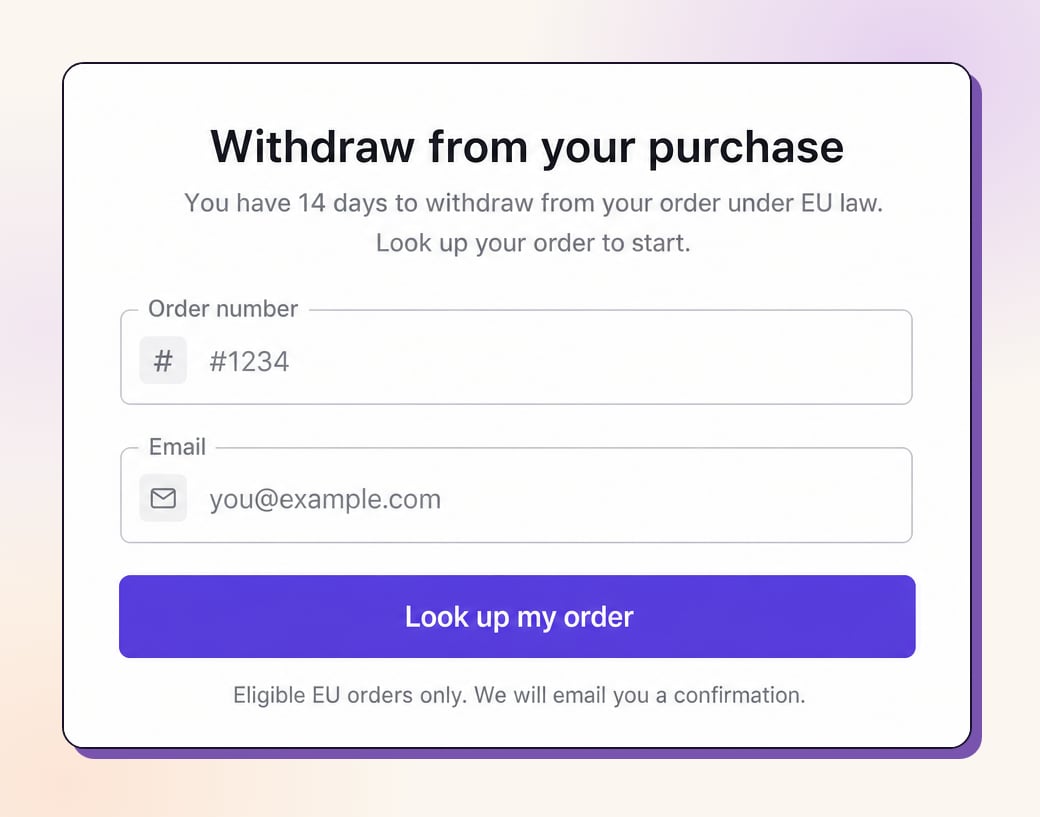
Warum ein integrierter EU-Widerrufsablauf hilft
Frist am 19. Juni 2026 einhalten
Weniger manuelle Support-Arbeit
Sichereres Fulfillment
Revisionssicher
So reichen Kunden einen Widerrufsantrag ein
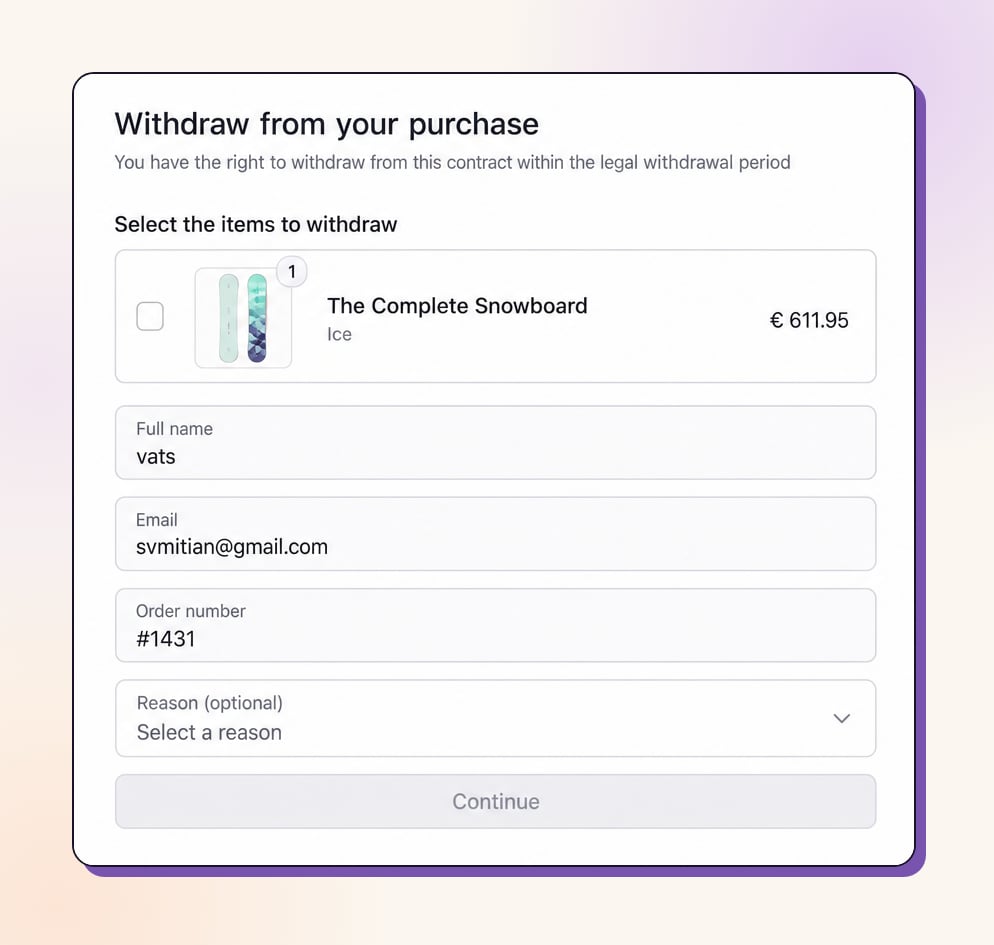
Anfrage starten
Artikel und Grund auswählen
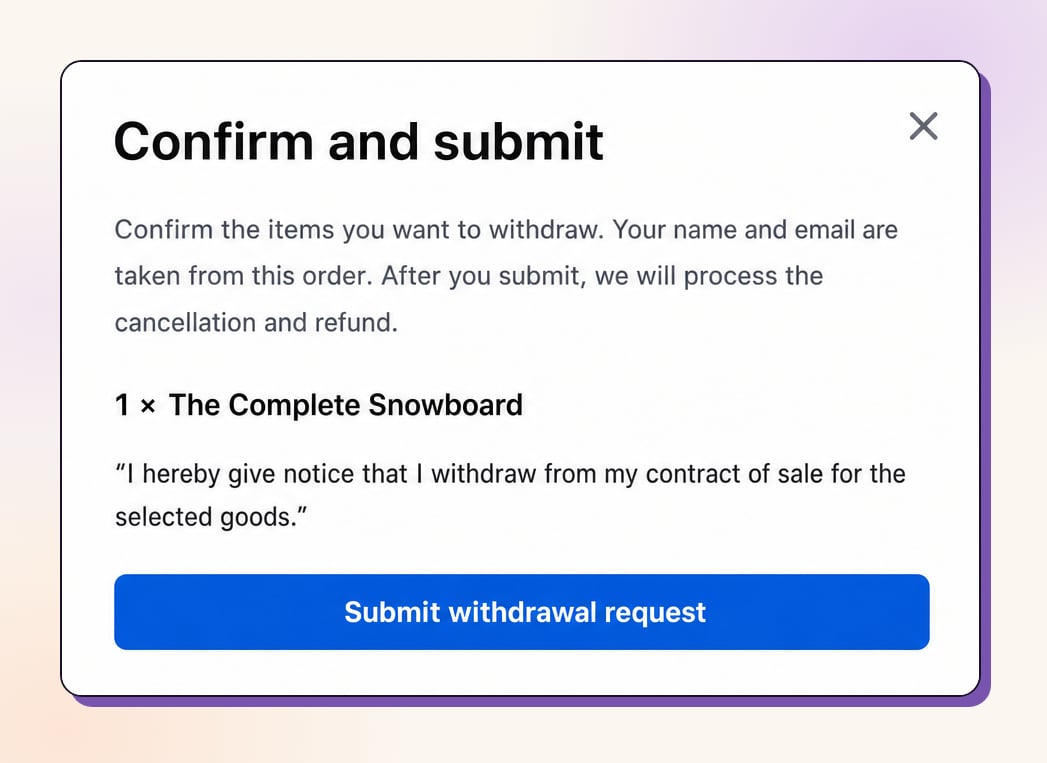
Bestätigen und absenden
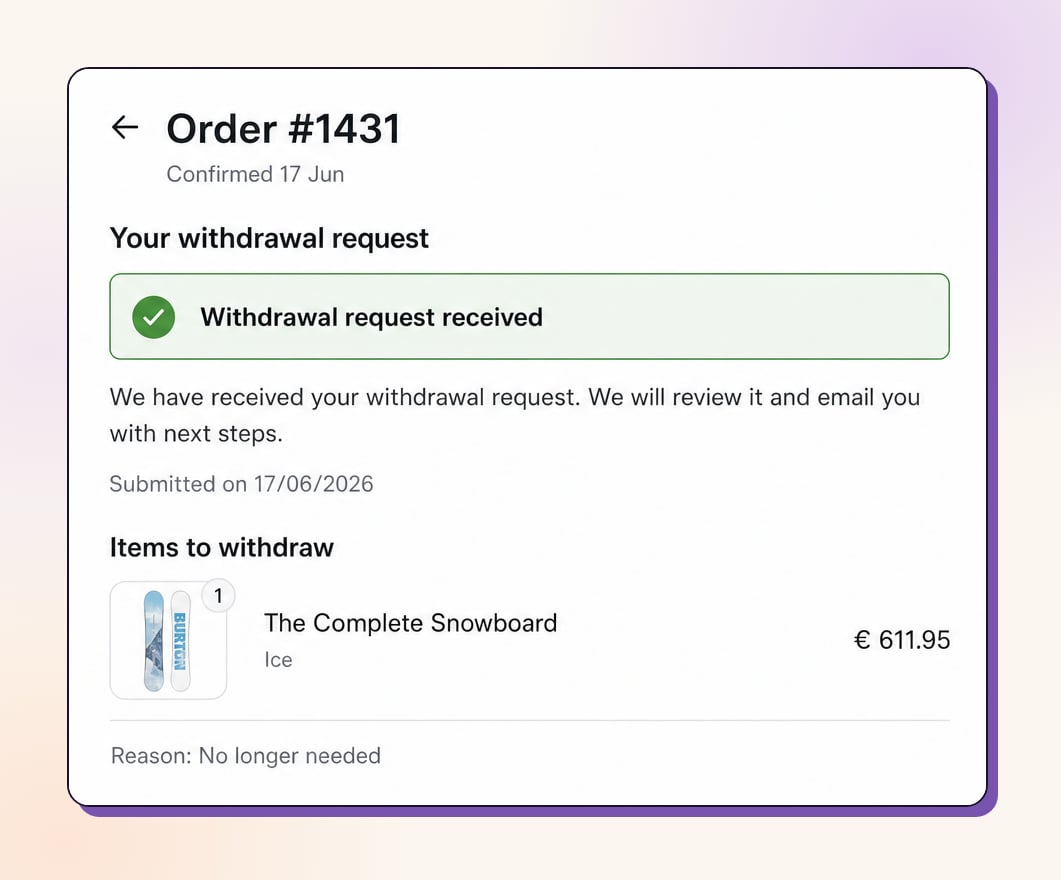
Eingereicht-Status
So funktioniert der Widerrufsantrag
Was Kunden tun können:- Einen Widerrufsantrag auf der Bestellstatusseite in ihrer Sprache einreichen
- Einzelne Artikel statt der gesamten Bestellung auswählen
- Vor dem Fulfillment oder nach der Lieferung absenden, der Ablauf passt sich jeweils an
- Die Bestellung wird mit
revize:withdrawal_requestedgetaggt - Der Antrag wird als Shopify-Metaobjekt in deinem Store mit allen Antragsdetails gespeichert
- Der Antrag wird in der Analyse getrennt von regulären Stornierungen erfasst
Vor Fulfillment vs. gelieferte Bestellungen
Vor dem Fulfillment. Der Antrag gilt als Widerruf vor Warenversand. Revize taggt die Bestellung, benachrichtigt das Team und kann einen Shopify-Fulfillment-Hold setzen, damit die Bestellung während der Prüfung nicht versendet wird. Nach Versand oder Lieferung. Die Ware ist bereits beim Kunden, eine Stornierung an der Quelle ist also nicht angemessen. Revize taggt die Bestellung und kann entweder nur das Team benachrichtigen, eine native Shopify-Retoure für die ausgewählten Artikel erstellen oder das Team jetzt benachrichtigen und später erinnern, falls der Antrag noch offen ist.So wird das Widerrufsfenster berechnet
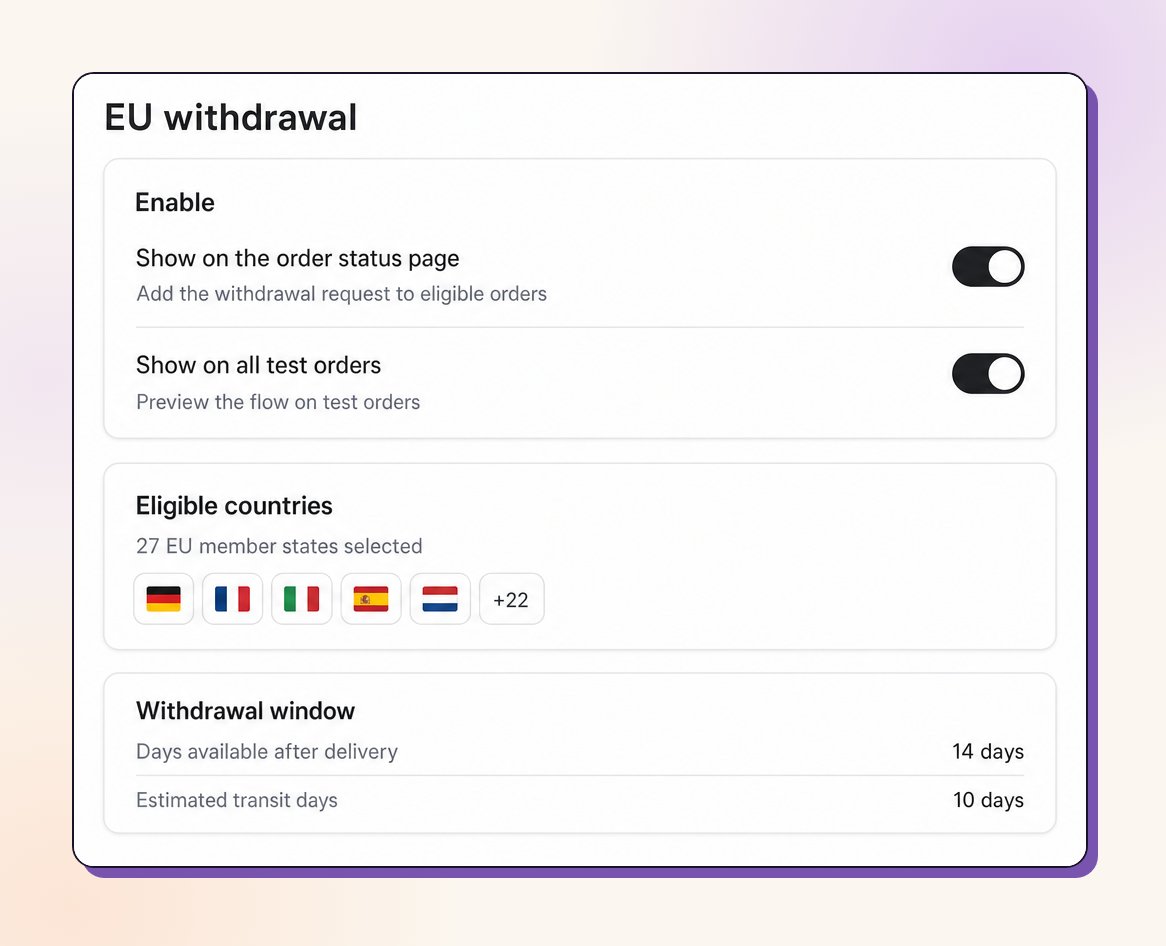
Der Widerrufsantrag bleibt auch nach Ablauf des normalen Bearbeitungsfensters verfügbar, sodass die volle gesetzliche Frist gewahrt bleibt. Wenn Shopify ein Lieferdatum hat:Lieferdatum + verfügbare Tage nach Lieferung (Standard 14 Tage)
Wenn Shopify kein Lieferdatum hat (Carrier-Daten fehlen oder sind noch nicht verfügbar):
Fulfillment-Datum + geschätzte Transittage + verfügbare Tage nach Lieferung (Standard: 10 + 14)
Sobald das berechnete Fenster abläuft, wird der Widerrufsantrag automatisch auf der Bestellstatusseite ausgeblendet.
EU-Widerrufsablauf konfigurieren
Jede Oberfläche unabhängig aktivieren
Jede Oberfläche unabhängig aktivieren
- Show the EU withdrawal form (Master): schaltet die Funktion ein oder aus. Wenn aus, wird keine Oberfläche angezeigt.
- Show on the order status page: nur die Karte auf der Bestellstatusseite.
- Allow the storefront theme app block: nur der Theme-Block.
Theme-App-Block im Storefront
Theme-App-Block im Storefront
- Inline: Das vollständige Formular sitzt auf der Seite.
- Hybrid: Die Bestellsuche bleibt auf der Seite, der Rest öffnet sich in einem Popup.
- Popup: Nur ein Link oder Button wird angezeigt. Beim Klick öffnet sich das gesamte Formular in einem Popup.
#revize-eu-withdrawal, und beim Klick öffnet sich das Formular (Popup, oder Scroll bei Inline-Anzeige). Erweitert: Füge einem beliebigen Element data-revize-euw-open hinzu und optional data-revize-euw-target="<block id>", um einen bestimmten Block anzusteuern. Das Laden einer Seite mit dem Fragment #revize-eu-withdrawal öffnet das Formular ebenfalls automatisch, was für Links in E-Mails nützlich ist.Eingebauten Link ausblenden. Für eine Platzierung in Header oder Footer setze den Anzeigemodus auf popup und aktiviere Hide the built-in link, damit sich das Formular nur über deine eigenen Links öffnet.Styling. Schriftarten, Farben, Größe, Form, Padding, Ausrichtung und Anzeigemodus werden alle im Theme-Editor konfiguriert. Die Voreinstellungen wirken von Haus aus professionell.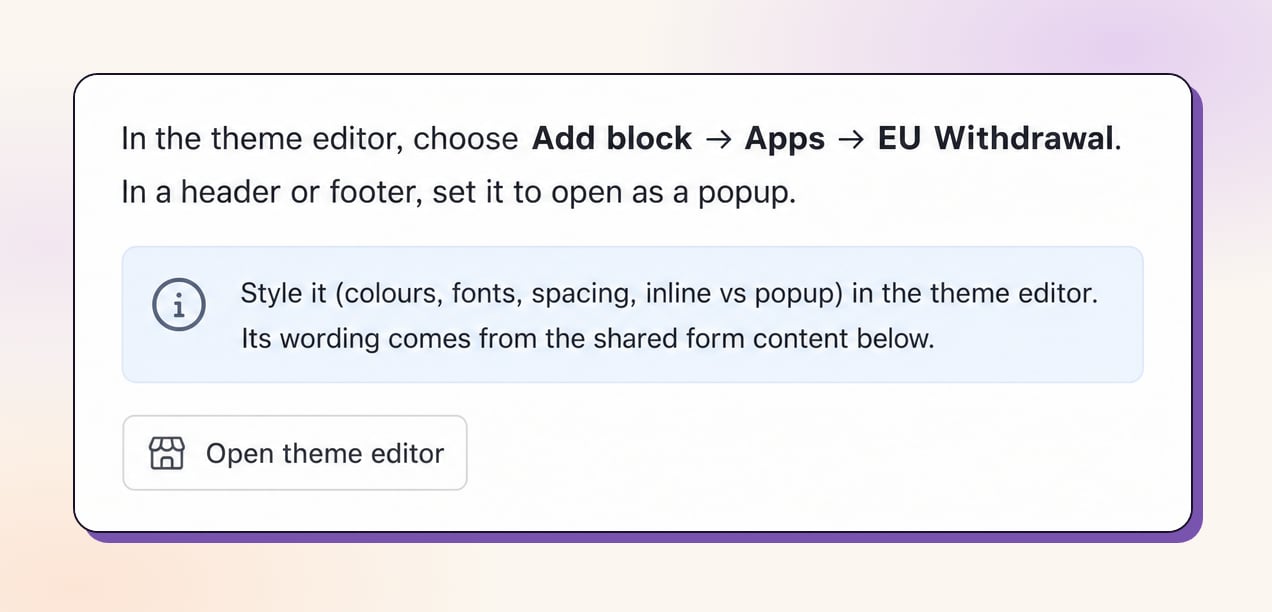
Berechtigte Länder
Berechtigte Länder
Platzierung und Anzeige
Platzierung und Anzeige
- Separate section (empfohlen): Der Widerrufsantrag erscheint als eigene Karte auf der Bestellstatusseite. Auffälliger und funktioniert sauber, auch wenn das Haupt-Bearbeitungsportal ausgeblendet ist.
- Inside portal accordion: Der Widerrufsantrag sitzt als ausklappbare Zeile im Revize-Kundenportal, neben den anderen Bearbeitungsaktionen.
Formular-Builder
Formular-Builder
- Titel, Beschreibung und Überschrift der Artikelauswahl vor dem Fulfillment
- Titel, Beschreibung und Überschrift der Artikelauswahl für gelieferte Bestellungen
- Bestätigungs-Überschrift und -Nachricht (vor Fulfillment und nach Lieferung)
- Erklärungstext
- Titel und Nachricht des Eingereicht-Status (vor Fulfillment und nach Lieferung)
Hold und Prüfung (vor Fulfillment)
Hold und Prüfung (vor Fulfillment)
- Do nothing, hold until staff act: Revize hält die Bestellung, bis dein Team sie löst.
- Cancel and refund immediately: Revize storniert und erstattet, sobald der Antrag eingereicht wird.
- Release the hold after N days: Revize hebt den Fulfillment-Hold nach der gewählten Anzahl Tage (1 bis 14) auf.
- Cancel and refund after N days: Revize storniert und erstattet nach der gewählten Anzahl Tage (1 bis 14).
Automatisierung nach Lieferung
Automatisierung nach Lieferung
- Nur benachrichtigen: Revize taggt die Bestellung und mailt dem Team.
- Retoure erstellen: Revize versucht, eine native Shopify-Retoure für die ausgewählten Artikel zu erstellen. Falls Shopify die Retoure nicht erstellen kann, bleiben Antragseintrag, Bestell-Tag und Team-Benachrichtigung erhalten, sodass nichts verloren geht.
- Jetzt mailen und später erinnern: Revize mailt dem Team sofort und schickt eine Erinnerung nach der konfigurierten Anzahl Tage (1 bis 30), falls der Antrag noch offen ist.
Widerrufsfenster
Widerrufsfenster
Fulfillment-Datum + Transittage (Standard 10) und addiert dann das Widerrufsfenster obendrauf.Übersetzungen sind für dich erledigt
Übersetzungen sind für dich erledigt
- Titel und Beschreibungen (vor Fulfillment und nach Lieferung)
- Schritt- und Feld-Labels
- Grund-Labels und Gründe-Optionen
- Continue- und Submit-Buttons
- Bestätigungs- und Erklärungstext
- Texte für den Eingereicht-Status
Was Revize nach einer Einreichung erzeugt
Wenn ein Kunde einen Widerrufsantrag einreicht, geschieht Folgendes:- Speichert den Antrag als Shopify-Metaobjekt in deinem Store (Status, Phase, Einreichungszeitpunkt, Kundendetails, Bestelldetails, Grund, ausgewählte Artikel, Erklärung)
- Taggt die Shopify-Bestellung mit
revize:withdrawal_requested - Sendet dem Kunden eine Bestätigungs-E-Mail
- Sendet eine Benachrichtigungs-E-Mail an die Team-Postfächer, die unter Settings → Notifications → Staff emails hinterlegt sind
- Setzt einen Shopify-Fulfillment-Hold (wenn Hold-und-Prüfung vor Fulfillment aktiviert ist)
- Plant den Auto-Release- oder Auto-Cancel-Job (falls konfiguriert)
- Versucht, eine native Shopify-Retoure zu erstellen (wenn geliefert + Retoure-erstellen aktiviert ist)
- Plant Team-Erinnerungen (wenn geliefert + Jetzt-mailen-und-später-erinnern aktiviert ist)
EU-Widerrufsanträge aktivieren
EU-Widerruf-Einstellungen öffnen
Schalte die gewünschten Oberflächen ein
Füge den Theme-Block hinzu
Berechtigte Länder wählen
Platzierung und Texte konfigurieren
Hold- und Prüfverhalten festlegen
Verhalten nach Lieferung festlegen
(Optional) Texte pro Sprache anpassen
Häufig gestellte Fragen
Für wen ist die EU-Widerrufsfunktion Pflicht?
Für wen ist die EU-Widerrufsfunktion Pflicht?
Können Kunden nur Teile einer Bestellung widerrufen?
Können Kunden nur Teile einer Bestellung widerrufen?
Bleibt das Widerrufsfenster auch nach Ablauf des Bearbeitungsfensters offen?
Bleibt das Widerrufsfenster auch nach Ablauf des Bearbeitungsfensters offen?
Was, wenn Shopify kein Lieferdatum für die Bestellung hat?
Was, wenn Shopify kein Lieferdatum für die Bestellung hat?
Was verhindert, dass Auto-Cancel ein Teil-Fulfillment unterbricht?
Was verhindert, dass Auto-Cancel ein Teil-Fulfillment unterbricht?
Wo erscheinen Widerrufsanträge in Shopify?
Wo erscheinen Widerrufsanträge in Shopify?
revize:withdrawal_requested und wird als Shopify-Metaobjekt in deinem Store mit allen Antragsdetails gespeichert, sodass der Eintrag in deinem Shopify-Admin bleibt.Muss ich den Widerrufsablauf übersetzen?
Muss ich den Widerrufsablauf übersetzen?
Zählt ein Widerrufsantrag gegen mein Bearbeitungs-Limit?
Zählt ein Widerrufsantrag gegen mein Bearbeitungs-Limit?
Können Kunden eine Widerrufsanfrage von überall in meinem Store stellen?
Können Kunden eine Widerrufsanfrage von überall in meinem Store stellen?
Verwandte Revize-Funktionen
- Kundenportal: wo der Widerrufsantrag erscheint, neben oder anstelle der anderen Bearbeitungsaktionen
- Bestellung stornieren: reguläre Stornierungen bleiben getrennt von EU-Widerrufsanträgen
- Bearbeitungsfenster-Einstellungen: das Widerrufsfenster bleibt offen, auch wenn das Bearbeitungsfenster schließt