

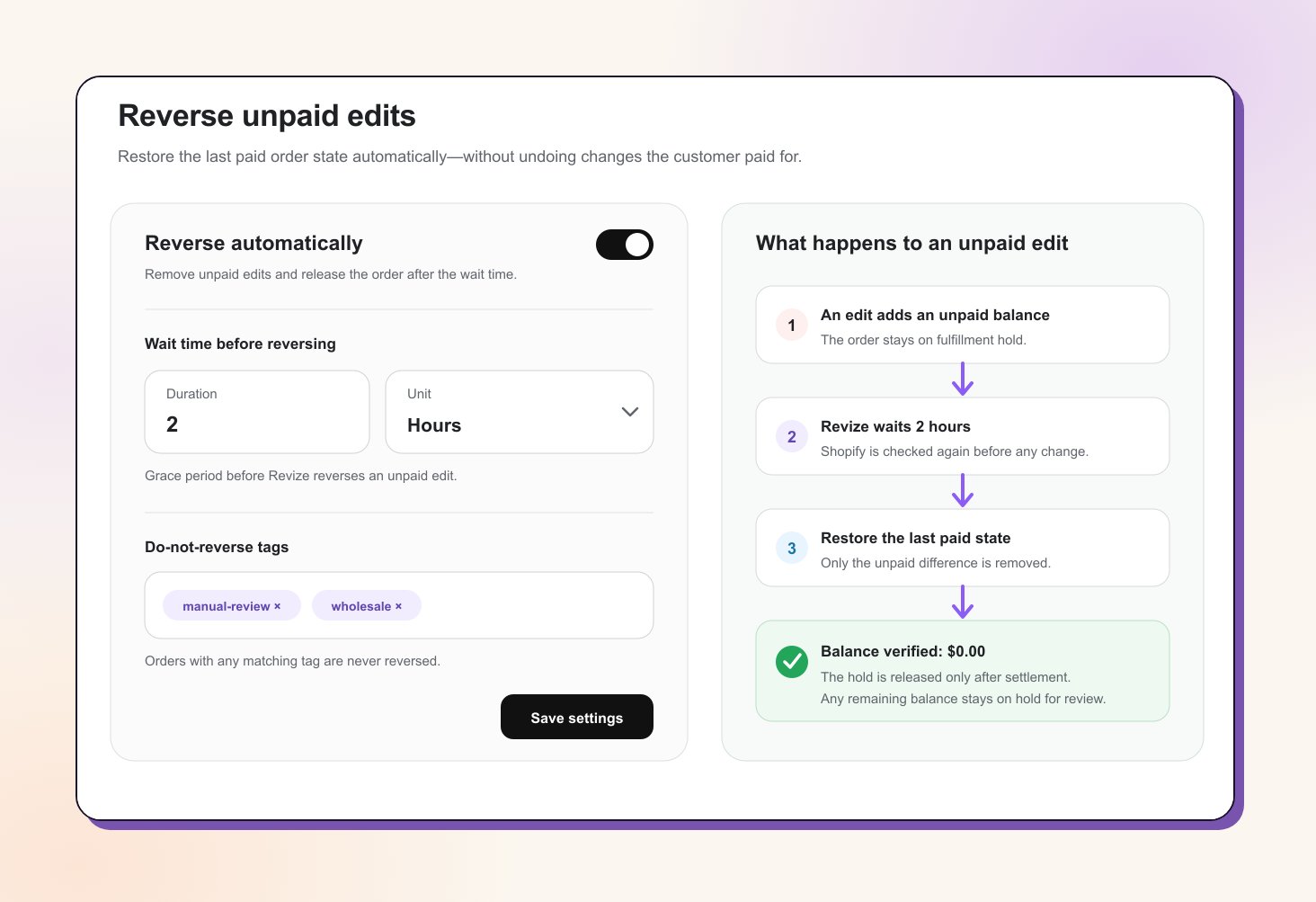
Unbezahlte Änderungen rückgängig machen setzt eine Bestellung auf ihren letzten bezahlten Stand zurück, wenn ein Kunde eine zusätzliche Zahlung nicht abschließt. Revize gibt den Fulfillment-Hold erst frei, wenn Shopify bestätigt, dass der Betrag ausgeglichen ist.
Was sich ändert, wenn du die Funktion aktivierst
Wenn ein Kunde ein Produkt hinzufügt, den Versand upgradet oder eine andere Änderung vornimmt, die die Bestellsumme erhöht, erstellt Shopify einen zusätzlichen Betrag. Revize hält die bearbeitete Bestellung vom Fulfillment zurück, während der Kunde bezahlt. Ohne automatische Rücksetzung kann eine unbezahlte Bestellung nach ihrer Bearbeitungsfrist im Hold bleiben und später eine E-Mail wegen unvollständiger Zahlung auslösen, die eine Aktion von dir erfordert. Ist Unbezahlte Änderungen rückgängig machen aktiviert, wartet Revize deine Kulanzzeit ab, entfernt die unbezahlte Änderung, prüft den aktuellen Shopify-Saldo und gibt die Bestellung automatisch frei.Revize setzt nicht die gesamte Bestellung zurück. Hat ein Kunde eine Änderung bezahlt und eine spätere abgebrochen, wird nur die spätere unbezahlte Differenz rückgängig gemacht.
Wann die Kulanzzeit beginnt
Lege eine positive Dauer in Minuten oder Stunden fest. Der Timer verhält sich je nach deinem Bearbeitungsfenster unterschiedlich:- Festes Bearbeitungsfenster
- Bearbeitung bis zum Fulfillment
Bei Fristen wie 15 Minuten, 60 Minuten oder Samstag um 16:00 Uhr beginnt die Kulanzzeit erst, wenn die Bearbeitungsfrist endet.Beispiel: Endet die Bearbeitung um 16:00 Uhr und die Kulanzzeit beträgt 30 Minuten, prüft Revize die unbezahlte Bestellung um 16:30 Uhr.
Was Revize wiederherstellt
Revize setzt Positionen, Mengen, Versand und jede zahlungsauslösende Adressänderung auf die neueste bezahlte oder autorisierte Version der Bestellung zurück. Eine harmlose Adresskorrektur bleibt erhalten, wenn sie den unbezahlten Betrag nicht verursacht hat. Wird die wiederhergestellte Bestellung dadurch überzahlt, plant Revize eine Rückerstattung für die Differenz. Meldet Shopify nach der Rücksetzung weiterhin einen offenen Betrag, bleibt die Bestellung zur Prüfung im Hold. Sie wird nie mit einem offenen Betrag freigegeben. Revize überspringt die automatische Rücksetzung, wenn die Bestellung:- bereits bezahlt oder storniert wurde
- bereits ihrem letzten bezahlten Stand entspricht
- Nachnahme oder eine andere manuelle bzw. Offline-Zahlungsmethode verwendet
- eines deiner Do-not-reverse tags trägt
Unbezahlte Änderungen rückgängig machen aktivieren
1
Einstellung öffnen
Gehe zu Settings → General → Reverse unpaid edits und aktiviere Reverse automatically.
2
Wartezeit festlegen
Gib eine Dauer von mindestens
1 ein und wähle dann Minutes oder Hours. Das ist die oben beschriebene Kulanzzeit.3
Optionale Ausschluss-Tags hinzufügen
Füge Bestell-Tags hinzu, die eine passende Bestellung von der Automatisierung ausschließen sollen. Groß- und Kleinschreibung spielt beim Abgleich keine Rolle.
4
Speichern
Speichere die Einstellungen. Neue berechtigte unbezahlte Änderungen werden jetzt nach der Kulanzzeit automatisch rückgängig gemacht und freigegeben.
Bevor Revize etwas ändert oder freigibt, prüft es die aktuelle Shopify-Bestellung erneut. Erfolgreiche Rücksetzungen erhalten den Tag
revize:reverse_unpaid und werden aus dem Reporting für erfassten Umsatz entfernt.Verwandte Revize-Funktionen
- Post-Purchase-Upsells: Produkte zu einer bestehenden Bestellung hinzufügen und nur die Differenz kassieren
- Bearbeitungsfenster-Einstellungen: steuere, wie lange Kunden ihre Bestellungen bearbeiten können
- Fulfillment-Synchronisierung: hält bearbeitete Bestellungen zurück, bis sie versandbereit sind
- Zahlungen & Rückerstattungen: verstehe, wie Shopify zusätzliche Zahlungen und Rückerstattungen abwickelt
- Analytics: miss erfassten Zusatzumsatz und Post-Purchase-Änderungen