

In der App festlegen
1
Order Editing öffnen
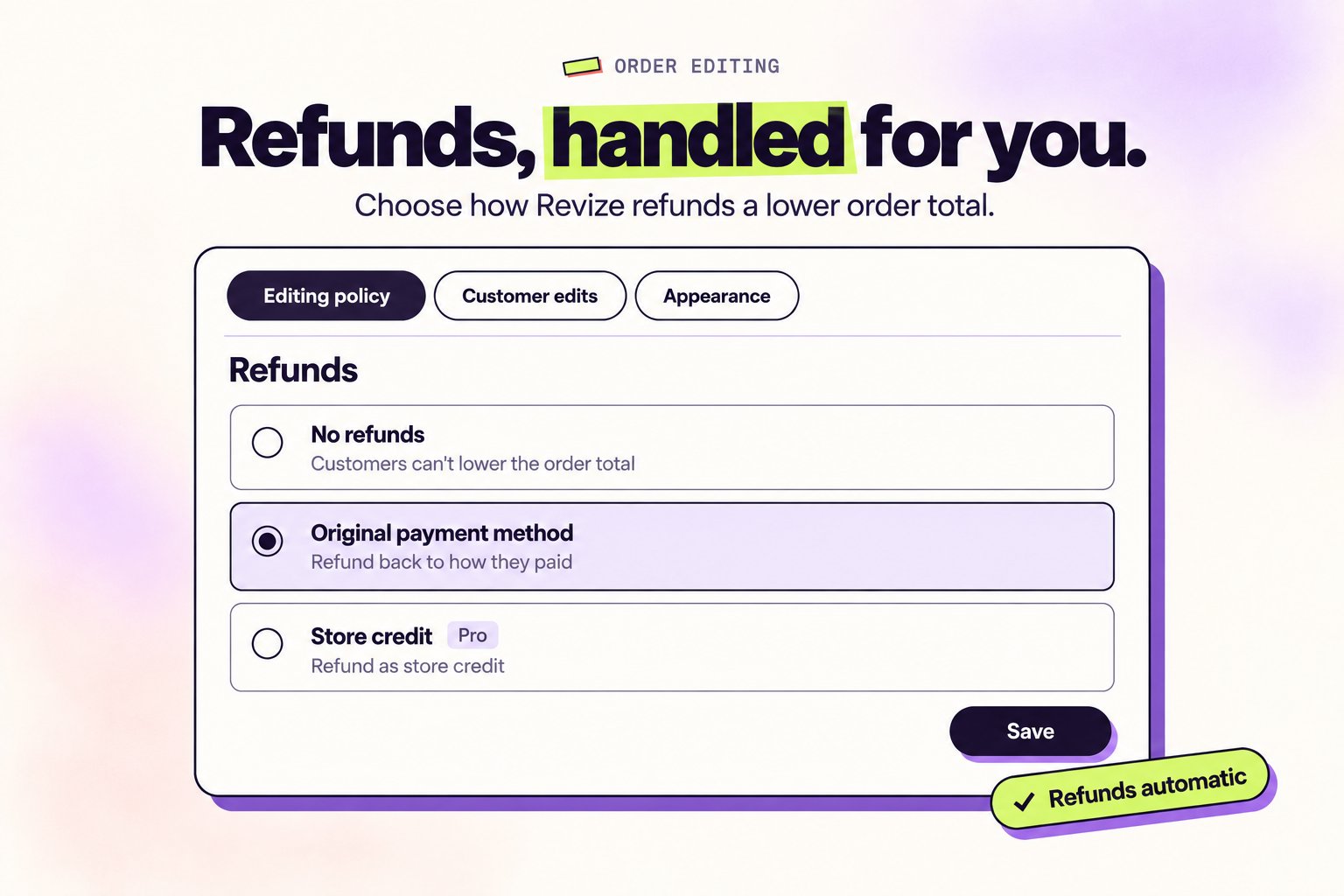
Klicke in der Revize-App in der Seitenleiste auf Order Editing.
2
Refunds finden
Scrolle im Tab Editing policy zu Refunds.
3
Richtlinie wählen
Wähle No refunds, Original payment method oder Store credit und klicke auf Save.
Wie Preisänderungen funktionieren
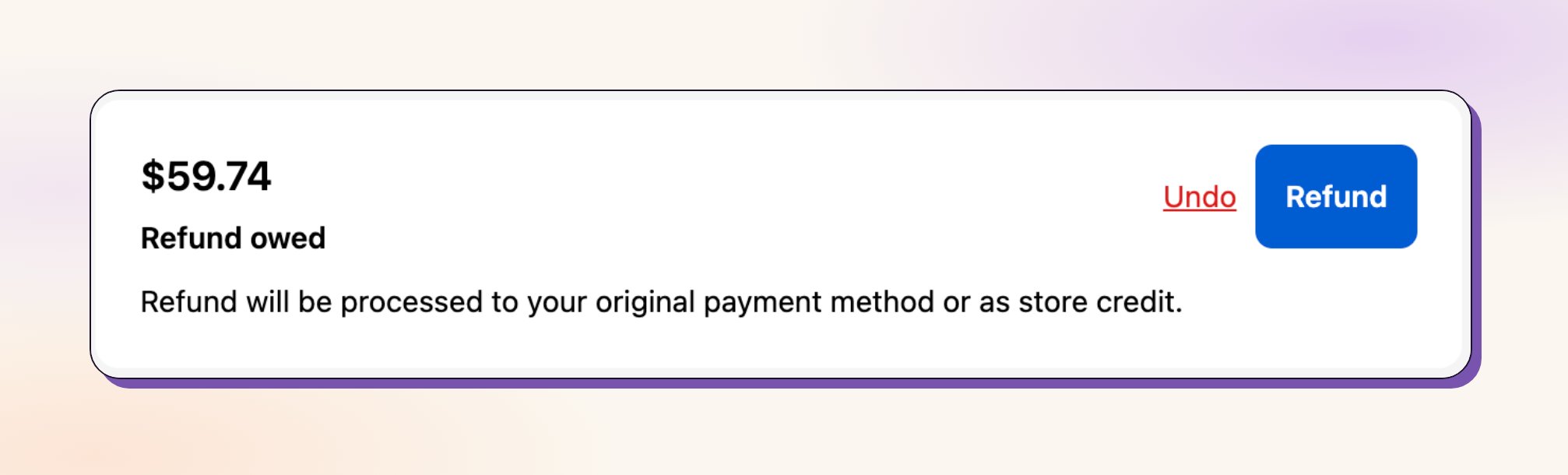
Preiserhöhungen: Revize zeigt einen Jetzt-zahlen-Button und zieht die Differenz sicher über Shopify ein. Preisreduzierungen: Revize folgt der unten gewählten Rückerstattungsoption.Zahlungs-Widgets für Kunden
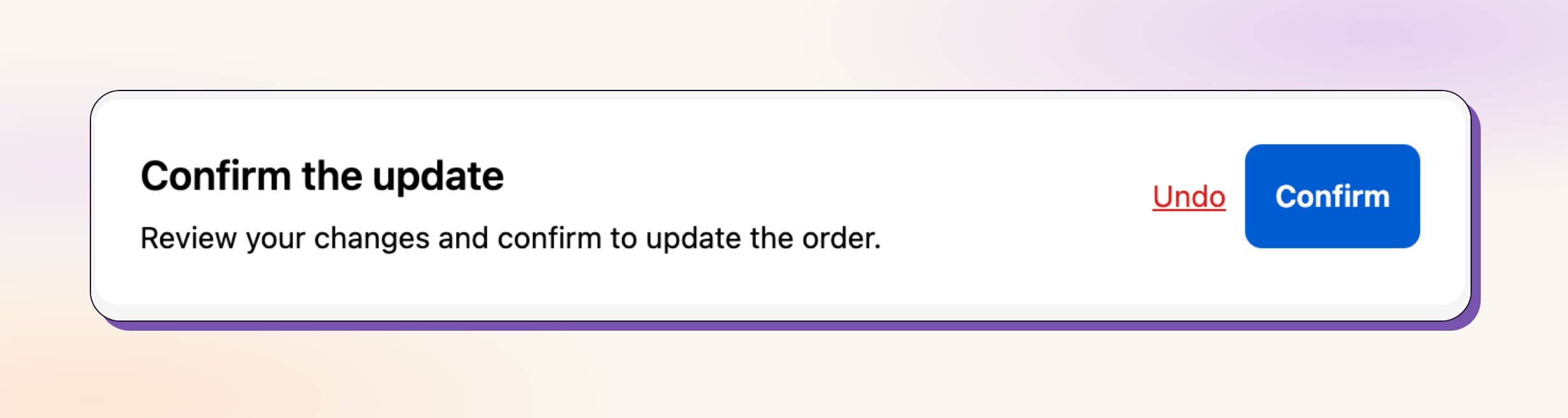
Wenn sich Bestellsummen ändern, sehen Kunden klare Widgets, die den Preisunterschied und die nächsten Schritte erklären: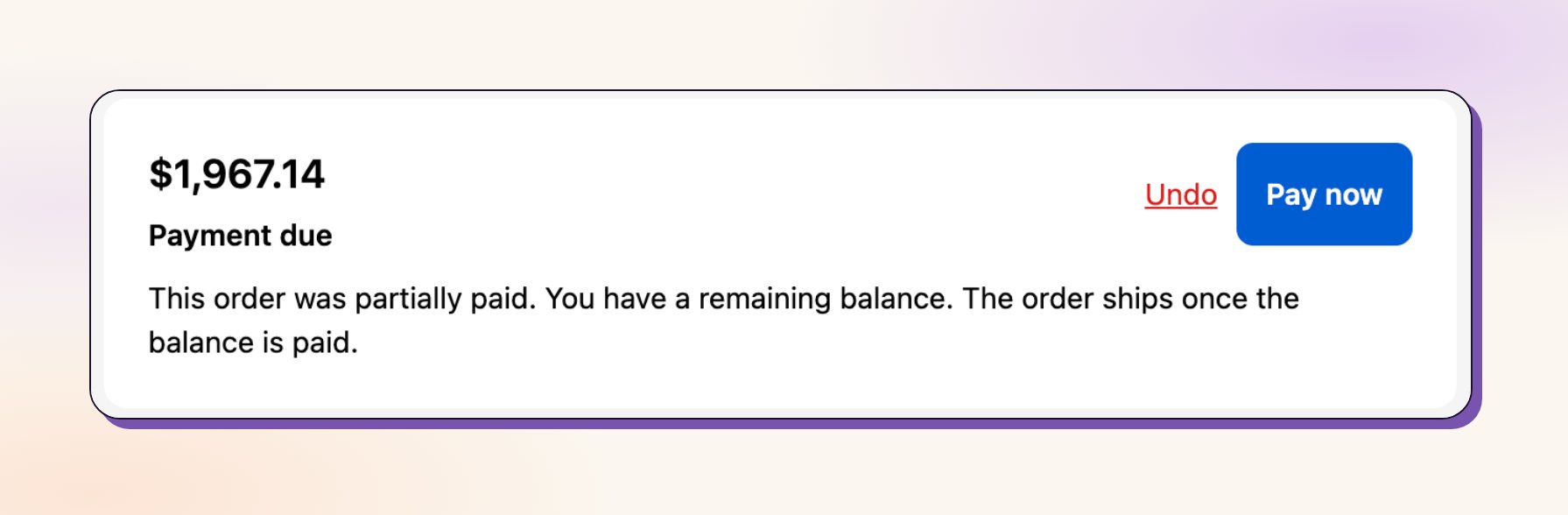
Deine Rückerstattungsoptionen
Keine Rückerstattungen
Kunden können Artikel hinzufügen oder auf höherwertige Produkte tauschen. Sie können keine Änderungen vornehmen, die den gesamten Bestellwert unter den ursprünglichen Betrag senken.
Ursprüngliche Zahlungsmethode
Wenn eine Änderung die Summe reduziert, gibt Revize eine Teilrückerstattung auf die ursprüngliche Zahlungsmethode aus.
Store Credit
Wenn eine Änderung die Summe reduziert, gibt Revize Store Credit für die Differenz aus, das Kunden bei einem zukünftigen Kauf einsetzen können.
Wann welche Option wählen
Keine Rückerstattungen
Keine Rückerstattungen
So funktioniert es
Hält die Endsumme auf oder über dem ursprünglichen Bestellbetrag. Gleichwertige Tausche sind erlaubt; eine Wertreduzierung wird blockiert, sofern der Käufer nicht Artikel oder Wert hinzufügt, um die ursprüngliche Summe zu erreichen.
- Du planbare Umsätze ohne Teilrückerstattungen willst
- Du breite Bearbeitungs-Flexibilität bieten willst, ohne Summen zu senken
- Du weniger Rückerstattungs-Vorgänge in der Buchhaltung bevorzugst
Ursprüngliche Zahlungsmethode
Ursprüngliche Zahlungsmethode
So funktioniert es
Wenn Änderungen die Summe reduzieren, erstattet Revize die Differenz automatisch auf die beim Checkout verwendete Karte oder Wallet zurück.
- Du ein einfaches und vertrautes Erlebnis für Käufer willst
- Du strikten Rückerstattungs-Richtlinien folgst
Store Credit
Store Credit
So funktioniert es
Wandelt die Differenz in Store Credit um, statt in Bargeld. Store Credit ist im Pro-Plan enthalten.
- Du Umsatz halten und Wiederholungskäufe fördern willst
- Du dich auf Lifetime Value und Loyalität konzentrierst
Empfohlene Einstellungen
Neue Stores
Starte mit: Ursprüngliche Zahlungsmethode.
Das ist einfach für Kunden und leicht zu supporten. Du kannst später auf Store Credit wechseln.
Etablierte Marken
Erwäge: Store Credit.
Hält Umsatz in deinem Ökosystem und steigert oft den zukünftigen Bestellwert.
Du kannst deine Rückerstattungsrichtlinie jederzeit ändern. Die neue Einstellung gilt für zukünftige Bearbeitungen. Bereits laufende Bestellungen behalten die Methode, die beim Start der Bearbeitung aktiv war.
Verwandtes Setup
- Bearbeitungsfenster — Steuere, wie lange Kunden bearbeiten können
- Bestellverarbeitung — Während der Bearbeitung halten oder mit Release-Tags fließen