

In der App festlegen
1
Order Editing öffnen
Klicke in der Revize-App in der Seitenleiste auf Order Editing.
2
Frist wählen
Wähle im Tab Editing policy unter Edit deadline eine Option und klicke auf Save.
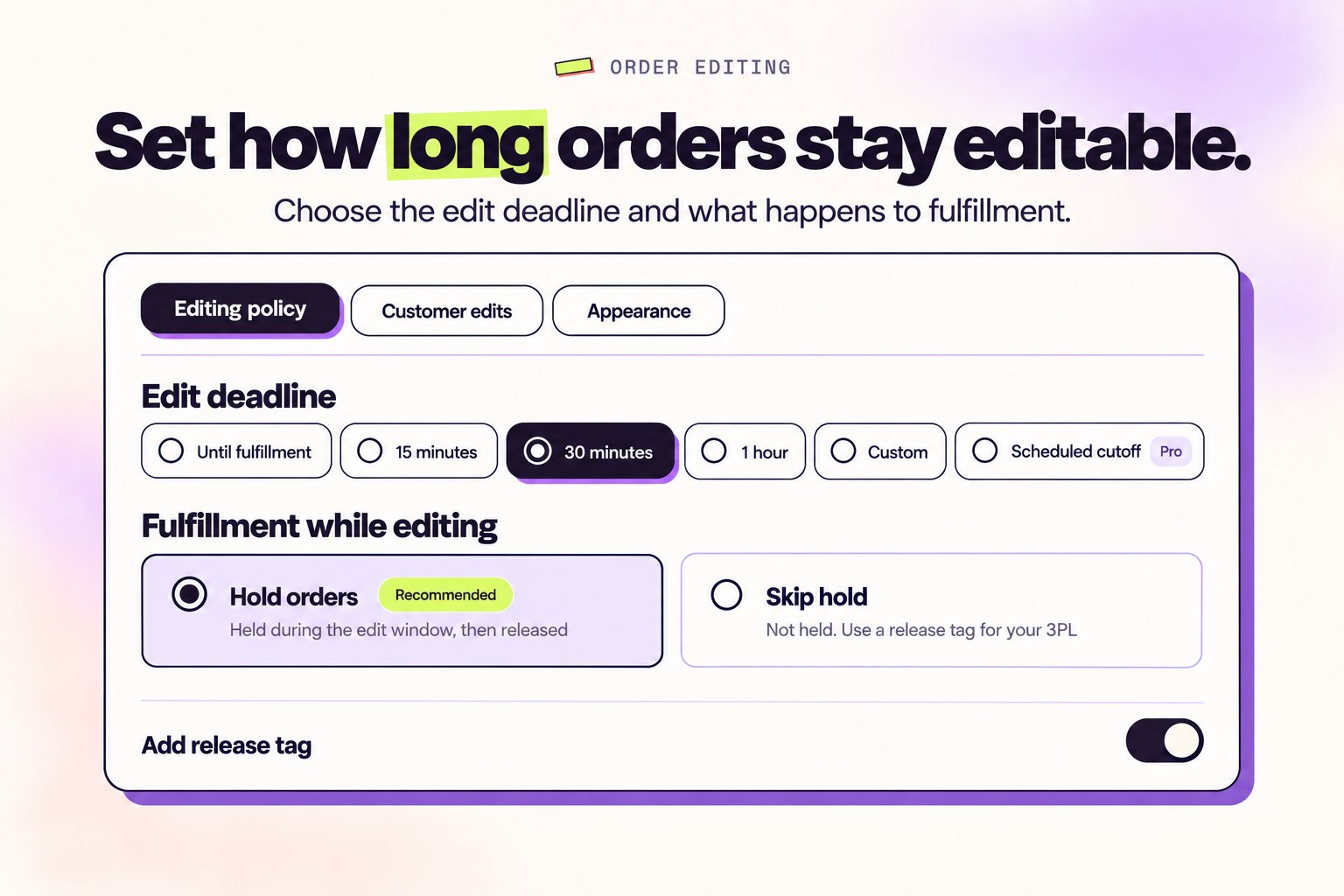
Optionen auf einen Blick
Feste Zeitfenster
Eine kurze Kulanzzeit, die beim Checkout startet. Häufige Wahl: 15, 30 oder 60 Minuten.
Individuelle Dauer
Lege eine beliebige Länge fest, z. B. 2 Stunden, 24 Stunden oder 48 Stunden.
Bis zum Fulfillment
Die Bearbeitung bleibt offen, bis die Bestellung in Shopify als Fulfilled markiert wird.
Geplanter Cutoff
Beende die Bearbeitung zu festen täglichen/wöchentlichen Zeiten, die zu deinen Pick-Läufen passen.
Details und Beispiele
Feste Zeitfenster
Feste Zeitfenster
So funktioniert esEin Countdown startet, sobald die Bestellung erstellt wird. Wenn er null erreicht, schließt die Bearbeitung automatisch.Wähle es, wenn
- Du am selben Tag oder am nächsten Tag versendest
- Du einen schnellen Puffer brauchst, um Tippfehler und Größenfehler abzufangen
- 15-30 Minuten bei sehr schnellem Betrieb
- 60-120 Minuten bei leichtem Batching
Individuelle Dauer
Individuelle Dauer
So funktioniert esDu wählst eine beliebige Fensterlänge (z. B. 2 h, 24 h, 48 h). Die Bearbeitung schließt, sobald der Timer abläuft.Wähle es, wenn
- Dein Team Pick/Pack in definierten Wellen später am Tag startet
- Du Kunden bei Vorbestellungen oder Made-to-Order-Artikeln zusätzliche Zeit geben willst
- Starte konservativ (z. B. 2-4 Stunden) und verlängere, wenn das Support-Volumen niedrig bleibt
Bis zum Fulfillment
Bis zum Fulfillment
So funktioniert esDie Bearbeitung bleibt offen, bis der Bestellstatus in Shopify auf Fulfilled gesetzt wird. Revize legt Bestellungen mit dieser Option nicht in den Hold.Wähle es, wenn
- Du willst, dass Bestellungen normal durch deine Systeme fließen
- Dein Fulfillment-Prozess schnell ist und du Änderungen während des Pickings handhaben kannst
- Du Bestellungen nicht in einer Warteschlange halten willst
Geplanter Cutoff (täglich oder wöchentlich)
Geplanter Cutoff (täglich oder wöchentlich)
So funktioniert esDu legst spezifische Cutoff-Zeiten fest (eine oder mehrere pro Tag oder einige Tage pro Woche). Beim Checkout schaut jede Bestellung auf den nächsten Cutoff und bleibt bis zu diesem Moment bearbeitbar. Stell es dir wie einen Busfahrplan vor – jede Bestellung steigt in den nächsten Bus ein. Wenn der Bus abfährt, schließt die Bearbeitung und Bestellungen gehen ins Fulfillment.Warum Teams es lieben
- Kunden können Fehler korrigieren, während du nicht packst
- Pick-Listen sind zu Beginn jedes Laufs stabil
- Keine Last-Minute-Änderungen während Pick und Pack
- Dienstag 11:00 Uhr und Dienstag 18:00 Uhr
- Donnerstag 11:00 Uhr und Donnerstag 18:00 Uhr
- Bestellung Donnerstag 18:15 Uhr → bearbeitbar bis Dienstag 11:00 Uhr
- Bestellung Dienstag 11:10 Uhr → bearbeitbar bis Dienstag 18:00 Uhr
- Bestellung Dienstag 18:05 Uhr → bearbeitbar bis Donnerstag 11:00 Uhr
Möchtest du einen kleinen Puffer (z. B. 10-15 Minuten vor dem Cutoff sperren, damit Pick-Teams Wagen vorbereiten können)? Kontaktiere den Support und wir fügen ihn deinem Plan hinzu.
Bearbeitung schließen, wenn das Picking beginnt
Lass dein WMS oder Shopify Flow ein Tag (z. B.picked oder wms:processing) hinzufügen, wenn eine Bestellung ins Picking geht. Füge dasselbe Tag in Revize unter Settings → Order editing → Editing restrictions → Order tags hinzu, und das Bearbeitungsfenster schließt in dem Moment, in dem das Tag gesetzt wird, auch wenn der Timer noch nicht abgelaufen ist.
Das funktioniert mit jedem der vier Fenster oben als Absicherung, sobald das Fulfillment tatsächlich beginnt. Die vollständige Einrichtung findest du unter Bestellbearbeitungs-Einschränkungen.
Welche Option soll ich wählen?
- Schnell versenden: 15-60 Minuten oder ein kurzes individuelles Fenster
- Batch-Pick zu festen Zeiten: Geplante Cutoffs, die deine Pick-Läufe spiegeln
- Lass dein WMS entscheiden: Bis zum Fulfillment, mit optionaler frühzeitiger Sperre per Bestell-Tag (siehe oben)
Verwandtes Setup
- Zahlungen und Rückerstattungen: Wähle, wie Zusatzgebühren und Teilrückerstattungen behandelt werden
- Fulfillment-Sync: Steuere, wann Bestellungen an dein 3PL/ERP freigegeben werden
- Kunden-Bearbeitungen: Entscheide, was Käufer ändern können