

Du findest diese Einstellungen in der Revize-App unter Settings → Notifications. Der Tab hat drei Bereiche: Email addresses, Email preferences und Sender identity.
E-Mail-Adressen
Füge die Posteingänge hinzu, in denen du E-Mails von Revize erhalten möchtest, und klicke dann auf Save.Welche Posteingänge welche E-Mails erhalten
- Support-Tickets gehen an deine primäre Support-E-Mail, deine zusätzlichen Support-E-Mails und deine Mitarbeiter-E-Mails. Antworte auf die E-Mail, um dem Kunden direkt zu antworten.
- Hinweise zur Lieferadresse (wenn für Mitarbeiter aktiviert) gehen an deine primäre Support-E-Mail, deine zusätzlichen Support-E-Mails und deine Mitarbeiter-E-Mails.
- Hinweise zu Bestellbearbeitungen (wenn All order edits für Mitarbeiter aktiviert ist) gehen an deine Mitarbeiter-E-Mails. Wenn du keine Mitarbeiter-E-Mails hinzugefügt hast, gehen sie an deine primäre Support-E-Mail.
- EU-Widerrufsanträge gehen an deine primäre Support-E-Mail, deine zusätzlichen Support-E-Mails und deine Mitarbeiter-E-Mails. Siehe EU-Widerrufsanträge.
E-Mail-Einstellungen
Wähle, welche E-Mails Revize für jedes Modul sendet. Setze ein Häkchen, um eine E-Mail zu aktivieren, und klicke dann auf Save.
Diese E-Mails sind standardmäßig deaktiviert, mit Ausnahme der Kundenrechnung. Brauchst du einen weiteren E-Mail-Typ? Klicke unter der Tabelle auf Chat with us.
Eigener Absender
Standardmäßig sendet Revize Kunden-E-Mails vonyour-store@revize.app. Mit Sender identity sendest du sie stattdessen von deiner eigenen Adresse. Der Bereich hat zwei Tabs:
- Sender email: Verifiziere eine einzelne E-Mail-Adresse. Schnell eingerichtet und in jedem Plan verfügbar.
- Domain authentication: Authentifiziere deine gesamte Domain, damit E-Mails direkt von deinem Unternehmen kommen, ohne ‘via’-Hinweis. Verfügbar im Pro-Plan.
Markenkonsistenz
Kunden sehen E-Mails von deiner Marke, nicht von einer Drittanbieter-App.
Bessere Zustellbarkeit
E-Mails von deiner Domain landen mit höherer Wahrscheinlichkeit im primären Posteingang.
- Absender-E-Mail (Schnell)
- Domain-Authentifizierung (Empfohlen)
Einfache Absender-E-Mail-VerifizierungDer schnellste Weg, E-Mails von deiner Adresse zu senden. E-Mails zeigen in einigen E-Mail-Clients ‘via Amazon SES’.
1
Sender identity öffnen
Gehe in der Revize-App zu Settings → Notifications → Sender identity und öffne den Tab Sender email.
2
Absenderdaten eingeben
Gib einen Sender name (erscheint im ‘Von’-Feld) und eine Email address ein.
3
Auf 'Verify email' klicken
Wir senden einen Verifizierungslink an deine E-Mail-Adresse. Bis du ihn bestätigst, wird die Adresse als Pending angezeigt. Klicke auf Resend, wenn die E-Mail nicht ankommt.
4
Verifizierung bestätigen
Klicke auf den Link in der E-Mail. Die Adresse wird dann als Verified angezeigt.
Wenn leer gelassen, werden E-Mails von
your-store@revize.app gesendet. Um eine verifizierte Adresse nicht mehr zu verwenden, klicke auf das Löschsymbol daneben.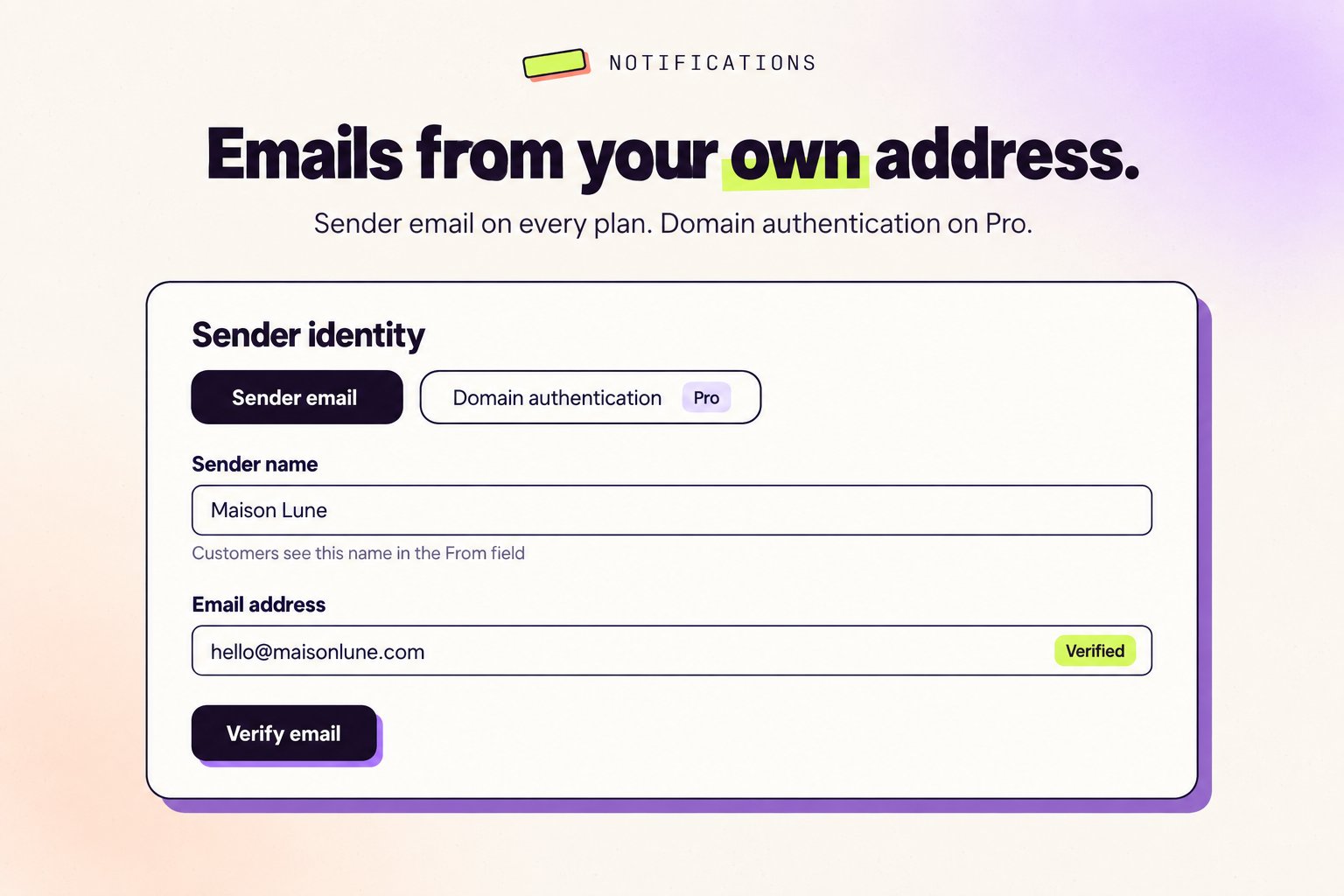
Welchen Absender Revize verwendet
- Deine authentifizierte Domain, sobald alle drei DNS-Prüfungen verifiziert sind
- Andernfalls deine verifizierte Absender-E-Mail
- Andernfalls
your-store@revize.app
E-Mails, auf die das angewendet wird
- Bestätigungen von Lieferadressänderungen
- Bestätigungen von Wunschlieferterminen
- Empfangsbestätigungen für Support-Anfragen
- Empfangsbestätigungen für EU-Widerrufsanträge
Verwandte Seiten
- Erweiterte Einstellungen: Mindestbestellmenge, digitale Produkte und Drittanbieter-Checkouts
- Support-Tickets: wie Kunden dich von der Bestellseite aus kontaktieren
- EU-Widerrufsanträge: E-Mails an Mitarbeiter und Kunden bei Widerrufsanträgen
- Abrechnung & Preise: was jeder Plan enthält