

Sieh genau, wie Bestellbearbeitung dein Geschäft beeinflusst. Revize-Analytics zeigen erzielten Umsatz, gesparte Support-Zeit und Bearbeitungsmuster der Kunden, damit du optimieren und wachsen kannst.
Verfolge deinen Erfolg bei der Bestellbearbeitung
Umsatzwirkung
Sieh den gesamten Umsatz aus Upsells, Produkthinzufügungen und Versand-Upgrades durch Bestellungsänderungen.
Support-Ersparnisse
Verfolge gesparte Stunden durch reduzierte Support-Tickets dank Self-Service-Bestellbearbeitung.
Klarer ROI
Verstehe deinen Return on Investment mit automatischen Berechnungen einschließlich App-Kosten und Ersparnissen.
Kundenverhalten
Sieh, welche Bearbeitungsfunktionen Kunden am meisten nutzen, und optimiere entsprechend.
Übersicht der Haupt-Analytics
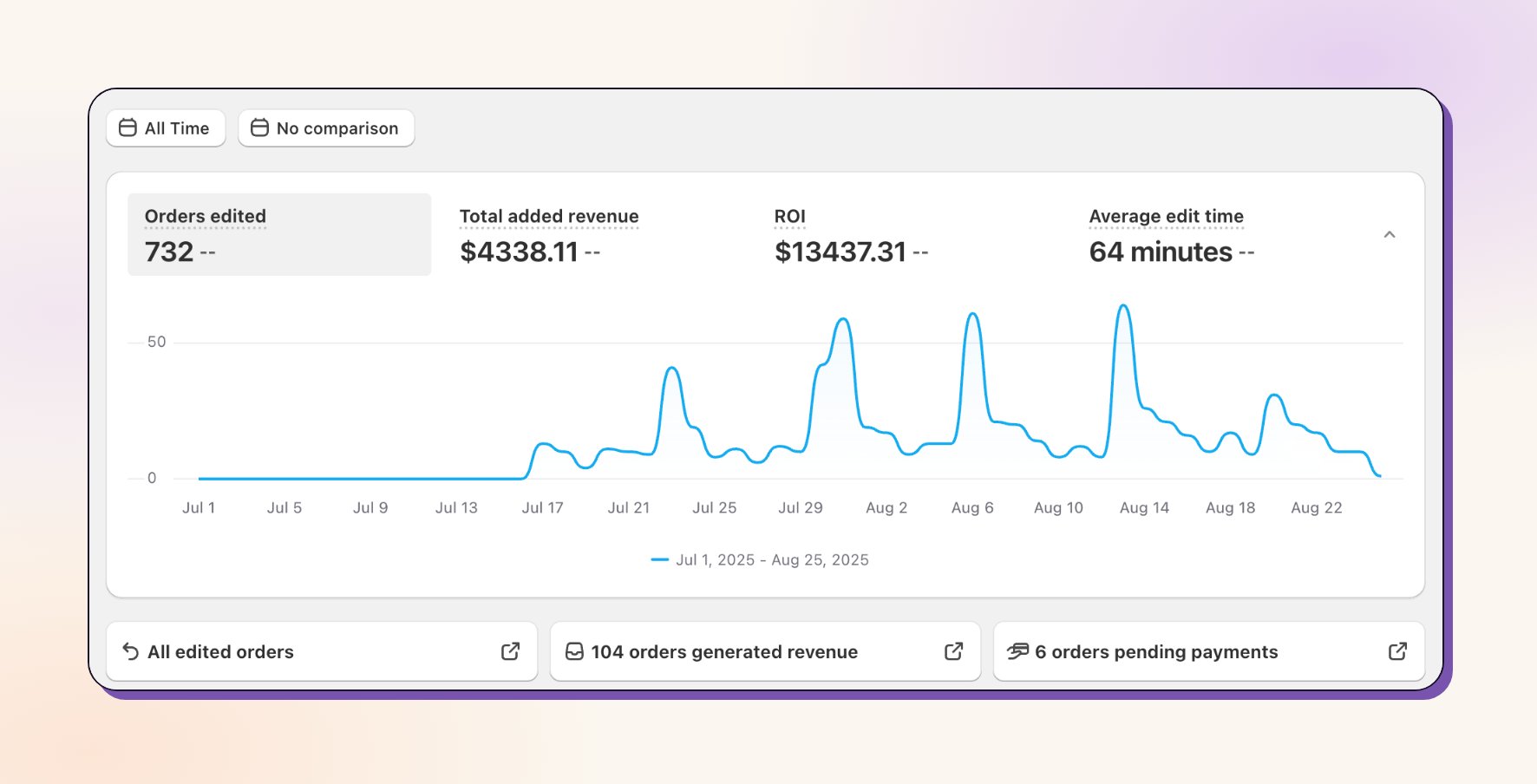
Bearbeitete Bestellungen
Bearbeitete Bestellungen
Gesamtanzahl der Bestellungen, die Kunden mit Revize bearbeitet haben – zeigt die allgemeine Akzeptanz der Funktion und das Kundenengagement.
Gesamter zusätzlicher Umsatz
Gesamter zusätzlicher Umsatz
Zusätzlicher Umsatz aus Upsells, Upgrades und Produkthinzufügungen während des Bearbeitungsprozesses.
ROI
ROI
Dein vollständiger Return on Investment durch die Nutzung von Revize, automatisch berechnet.
Durchschnittliche Bearbeitungszeit
Durchschnittliche Bearbeitungszeit
Wie schnell Kunden ihre Änderungen abschließen – ein Indikator für die Qualität des Nutzererlebnisses.
ROI-Formel: (Self-Service-Bearbeitungen × 10 ) + Upsell-Umsatz - App-Gebühr. Die 10 sind Branchenstandards basierend auf Forschung zu durchschnittlichen Support-Ticket-Kosten und Werten der Stornierungsvermeidung.
Zeitraum wählen und Zeiträume vergleichen
Mit den zwei Buttons unter dem Titel Analytics legst du fest, was du siehst. Alle Zeiten werden in der Zeitzone deines Stores angezeigt.- Zeitraum: Today, Yesterday, Last 7 days, Last 30 days, Last 90 days, Last 365 days, All Time oder ein eigener Zeitraum. Die Seite öffnet sich mit dem gesamten Zeitraum.
- Vergleich: No comparison, Previous period, Previous year oder ein eigener Zeitraum. Sobald du eine Option wählst, zeigt der Button Compare to: mit den Daten, und Orders edited, Total added revenue und Average edit time zeigen die prozentuale Veränderung gegenüber diesem Zeitraum.
Upsell-Performance
Zwei Karten oben auf der Seite verfolgen deine Upsell-Angebote für den gewählten Zeitraum: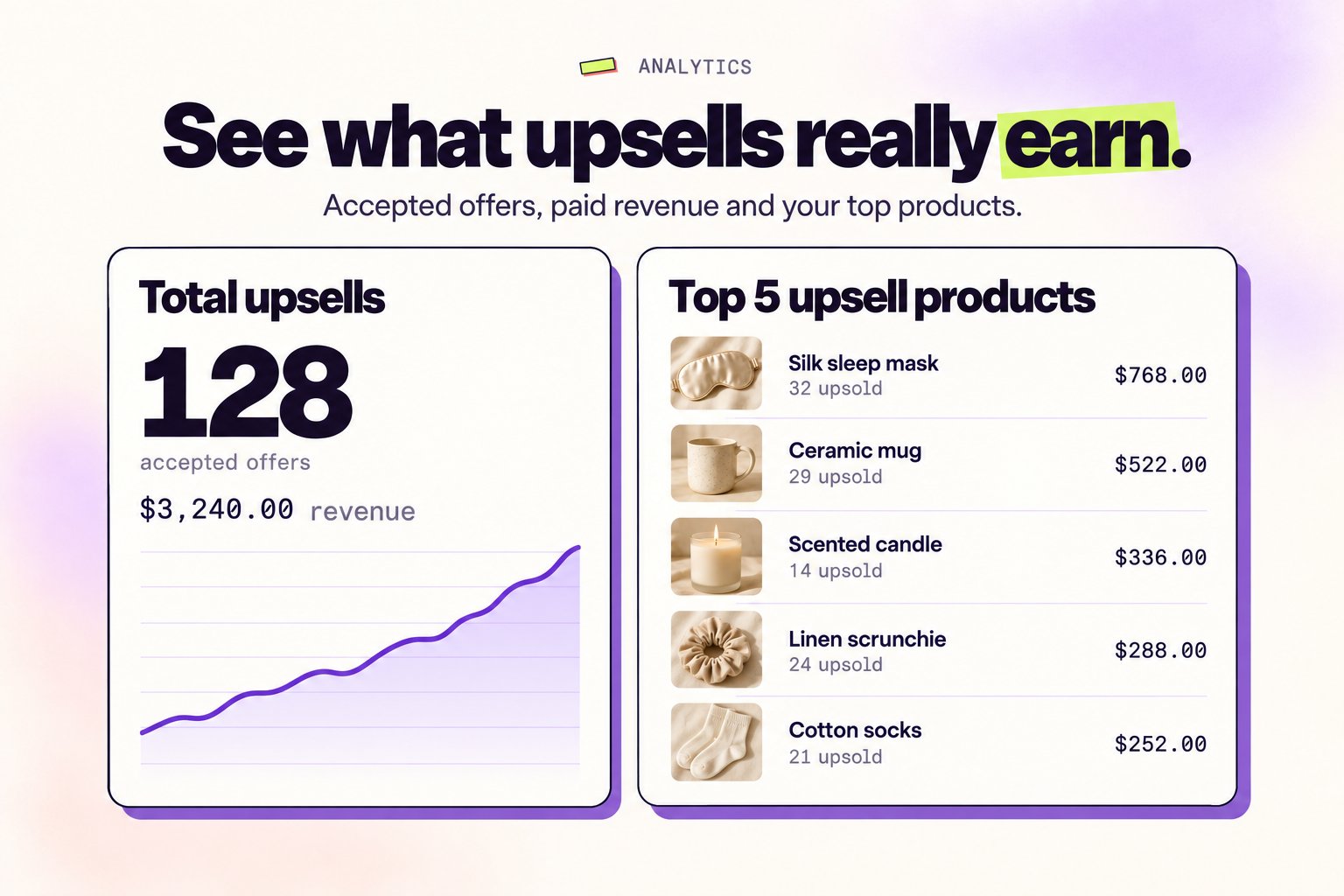
Total upsells
Wie viele Upsell-Angebote Kunden auf der Danke-Seite und der Bestellstatusseite angenommen haben, der Umsatz daraus und eine tägliche Trendlinie.
Top 5 upsell products
Die fünf Produkte mit dem meisten Upsell-Umsatz und wie oft jedes davon per Upsell verkauft wurde. Klicke auf ein Produkt, um es in Shopify zu öffnen.
Beide Karten zählen nur angenommene Upsell-Angebote und nur Umsatz, der tatsächlich bezahlt wurde. Produkte, die Kunden selbst über Add products hinzufügen, sind hier nicht enthalten. Sie erscheinen unter Total added revenue und Edits by type.
Einblicke ins Bearbeitungsverhalten der Kunden
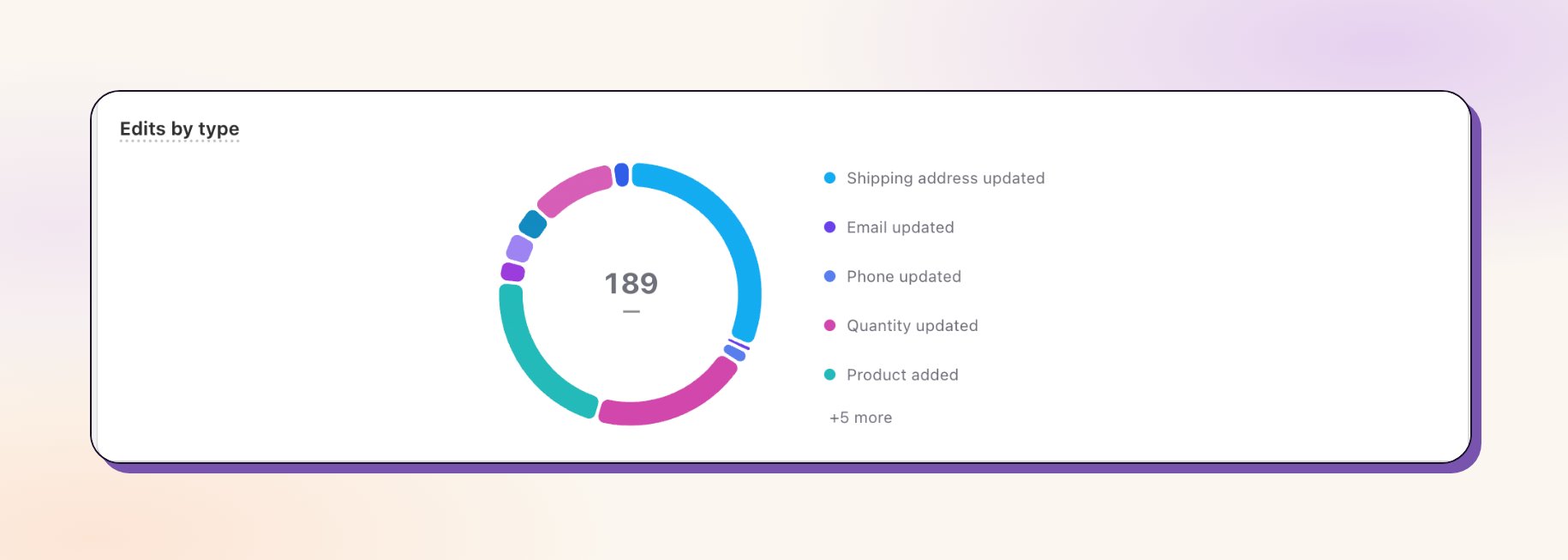
- Aktualisierungen der Lieferadresse
- Änderungen der Produktmenge
- Hinzufügen von Produkten zu Bestellungen
- E-Mail- und Telefonkorrekturen
- Bestellstornierungen
Analytics-Einblick: Wenn Adressänderungen häufig sind, fangen Kunden Lieferfehler frühzeitig ab – das spart dir Kosten für fehlgeschlagene Lieferungen. Wenn Produkthinzufügungen beliebt sind, fokussiere die Optimierung deines Upsell-Flows für noch bessere Ergebnisse.
Detaillierte Aktivitätsaufschlüsselung
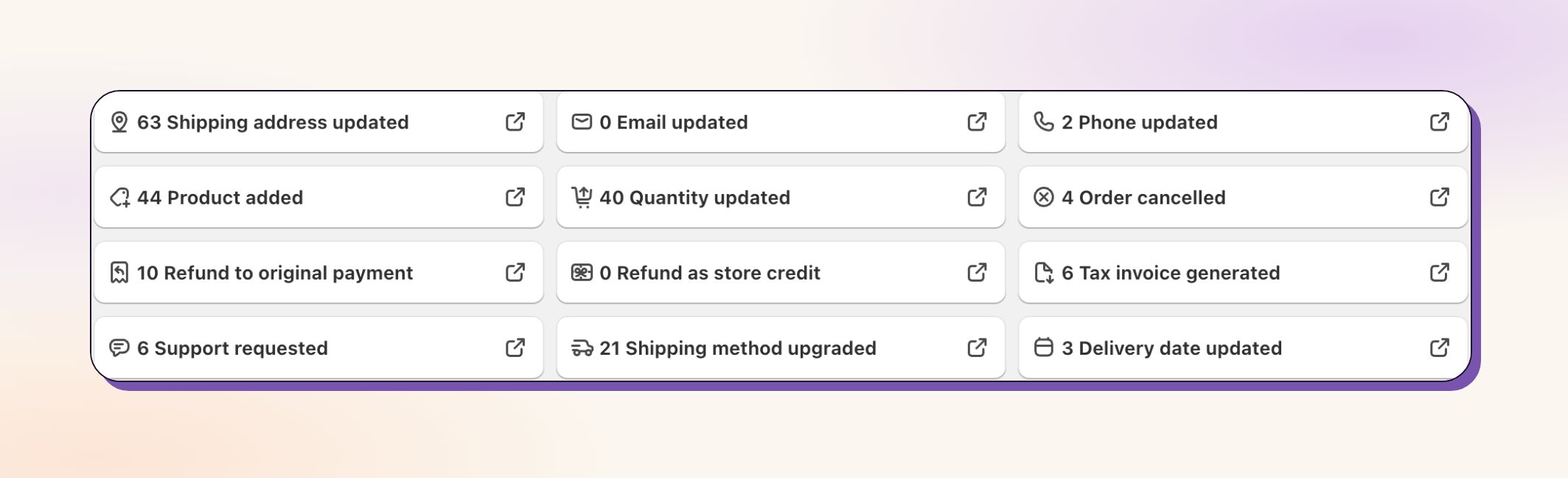
- Aktualisierungen der Lieferadresse
- Zur Bestellung hinzugefügte Produkte
- Mengenänderungen
- E-Mail- und Telefonaktualisierungen
- Versandmethoden-Upgrades
- Erstellte Support-Anfragen
- Stornierte Bestellungen
- Verarbeitete Rückerstattungen
- Erstellte Steuerrechnungen
- Aktualisierte Liefertermine
Messung der Geschäftsauswirkung
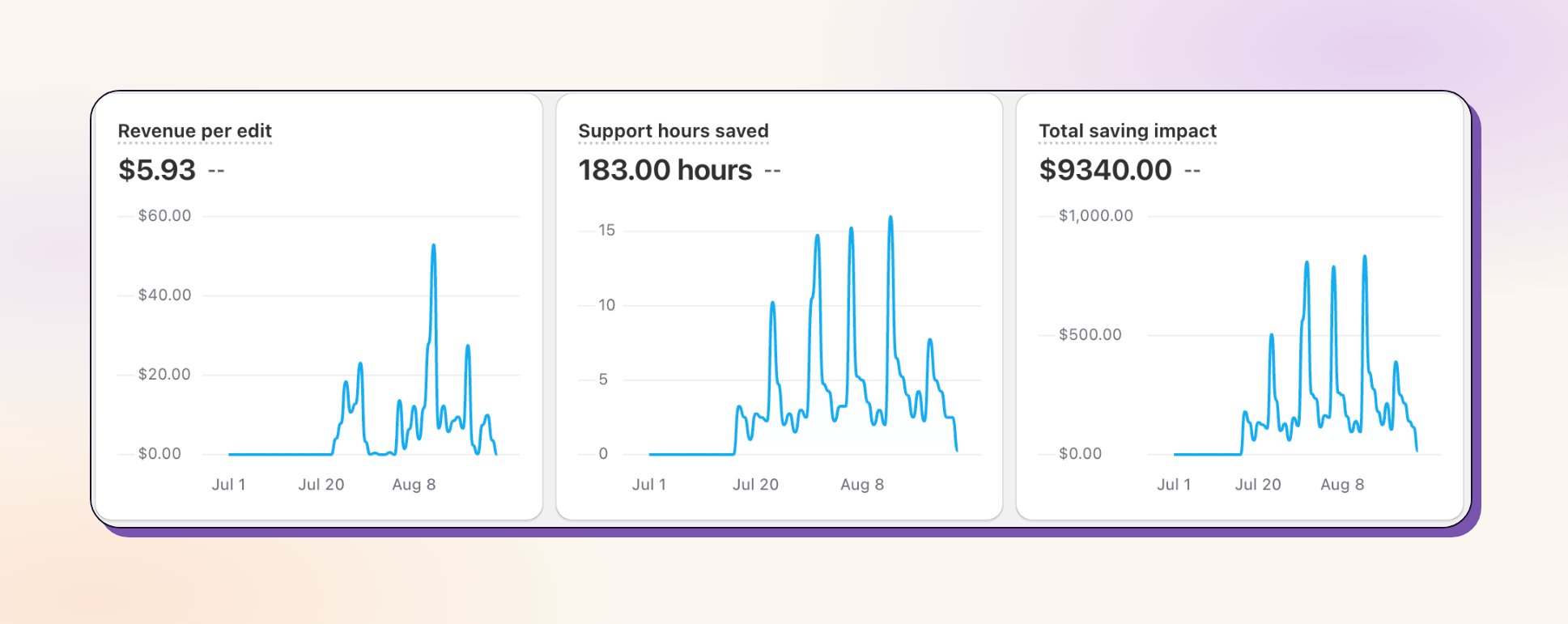
Durchschnittlicher zusätzlicher Umsatz pro bearbeiteter Bestellung. Zeigt, dass Kunden nicht nur Fehler beheben – sie steigern den Wert ihrer Käufe. Gesparte Support-Stunden
Zeit, die dein Support-Team gespart hat, weil Kunden Bestellungen selbst bearbeitet haben.
Berechnung: Vermiedene Support-Tickets × 15 Minuten Gesamter Ersparnisseffekt
Vollständige Kostenersparnis durch reduzierte Support-Arbeit und vermiedene Stornierungen.
Formel: (Self-Service-Bearbeitungen × 10 )
Bestellstatus-Tracking
Alle bearbeiteten Bestellungen
Vollständige Liste jeder über Revize bearbeiteten Bestellung mit direkten Shopify-Links für detaillierte Analysen.
Umsatzgenerierende Bestellungen
Bestellungen, die durch Upsells, Upgrades oder Hinzufügungen während der Bearbeitung zusätzlichen Umsatz erzeugt haben.
Ausstehende Zahlungen
Bestellungen im Hold, weil Bearbeitungen eine Zahlung erfordern, Kunden die Zahlung aber noch nicht abgeschlossen haben.
Stornierte Bestellungen
Über Revize stornierte Bestellungen mit Stornierungsgründen für Trendanalysen.
Stornierungs-Einblicke
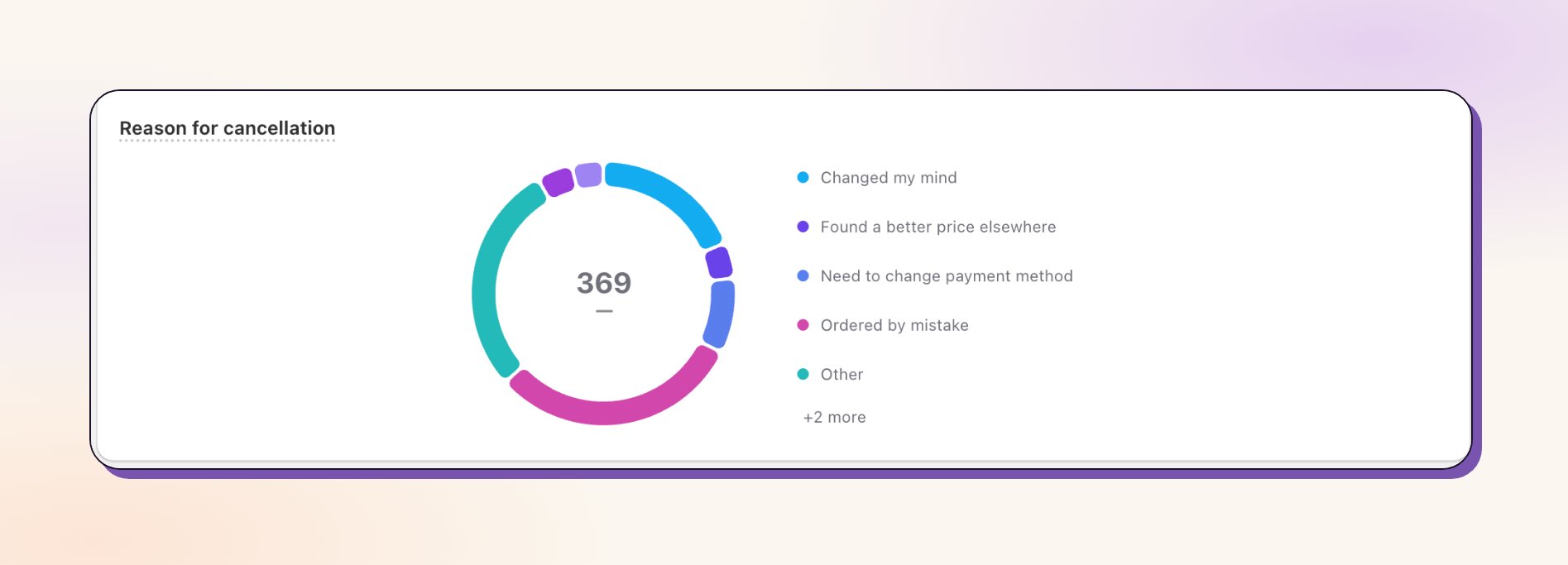
- ‘Falsch bestellt’
- ‘Besseren Preis woanders gefunden’
- ‘Versandzeit zu lang’
- ‘Versandkosten zu hoch’
- ‘Meine Meinung geändert’
- ‘Zahlungsmethode ändern’
- ‘Sonstiges’ sowie alle eigenen Gründe, die du festlegst
Support-Tickets
Die Karte Support tickets zeigt, was Kunden zu ihren Bestellungen gefragt haben, als sie auf ihrer Bestellseite Contact support genutzt haben, gruppiert nach Thema (Lieferadresse, Produktmenge, Produkte hinzufügen, Rabattcode, Bestellung stornieren, Versand-Upgrade oder Sonstiges). Jedes Ticket enthält die E-Mail-Adresse des Kunden, damit du antworten kannst. Klicke auf View all, um die vollständige Liste zu öffnen. Filtere nach Thema, zeige mit With a message only nur Tickets mit Nachricht an, suche nach Nachricht, Kunde, Bestellnummer oder E-Mail und sortiere nach Datum.Export als CSV
Du kannst die Listen der Stornierungen und Support-Tickets als CSV-Dateien herunterladen:1
Zeitraum wählen
Lege den Zeitraum oben auf der Analytics-Seite fest. Der Export verwendet denselben Zeitraum.
2
Vollständige Liste öffnen
Klicke auf der Karte Why customers cancelled their orders oder der Karte Support tickets auf View all.
3
Filtern und exportieren
Wende die gewünschten Filter oder Suchen an und klicke dann auf Export CSV. Die Datei enthält alle passenden Zeilen, nicht nur die angezeigte Seite.
Jeder Export enthält bis zu 10.000 Zeilen. Wenn es mehr sind, weist Revize dich darauf hin. Grenze dann den Zeitraum ein und exportiere den Rest separat.
So greifst du auf Analytics zu
1
Revize-App öffnen
Gehe in deinem Shopify-Admin zu Apps und klicke auf Revize.
2
Auf Analytics klicken
Finde Analytics in der Seitenleiste, um auf dein vollständiges Dashboard zuzugreifen.
3
Die Daten erkunden
Sieh dir Übersichtskennzahlen oben an, dann scrolle für detaillierte Aufschlüsselungen nach unten.
4
Für Details klicken
Klicke auf einen beliebigen Bearbeitungstyp, um spezifische Bestellungen zu sehen und in die Daten einzutauchen.
Warum Analytics deinem Geschäft helfen
ROI nachweisen
Zeige Stakeholdern genau, wie Bestellbearbeitung sich durch Umsatz und Kostenersparnis selbst trägt.
Funktionen optimieren
Konzentriere dich auf die Bearbeitungsfunktionen, die Kunden am meisten nutzen, und verbessere unterperformante.
Support-Kosten reduzieren
Quantifiziere Support-Zeitersparnisse, um Ressourcenzuteilung und Planung zu rechtfertigen.
Trends erkennen
Erkenne Muster im Kundenverhalten, um Produkte, Richtlinien und Erlebnisse zu verbessern.
Häufig gestellte Fragen
Kann ich sehen, welche spezifischen Bestellungen bearbeitet wurden?
Kann ich sehen, welche spezifischen Bestellungen bearbeitet wurden?
Ja, klicke im Dashboard auf einen Bearbeitungstyp, um die spezifischen Shopify-Bestellungen zu sehen. Bestellungen werden basierend auf den Bearbeitungstypen automatisch für einfaches Filtern getaggt.
Was bedeutet 'ausstehende Zahlungen'?
Was bedeutet 'ausstehende Zahlungen'?
Das sind Bestellungen, bei denen Kunden Änderungen vorgenommen haben, die eine zusätzliche Zahlung erfordern, die Zahlung aber noch nicht abgeschlossen haben. Revize hält diese Bestellungen, bis die Zahlung verarbeitet ist.
Kann ich Analytics-Daten exportieren?
Kann ich Analytics-Daten exportieren?
Ja, für Stornierungen und Support-Tickets. Klicke auf einer der beiden Karten auf View all und dann auf Export CSV. Die Datei folgt deinem Zeitraum und deinen Filtern. Siehe Export als CSV. Die Diagramme und Hauptkennzahlen werden nicht exportiert.
Kann ich zwei Zeiträume vergleichen?
Kann ich zwei Zeiträume vergleichen?
Ja. Wähle einen Zeitraum und dann im Vergleichs-Button Previous period, Previous year oder einen eigenen Zeitraum. Die Hauptkennzahlen zeigen die prozentuale Veränderung.
Revize-Analytics verwandeln deine Bestellbearbeitungsdaten in umsetzbare Geschäftseinblicke. Nutze diese Kennzahlen, um ROI nachzuweisen, das Kundenerlebnis zu optimieren und datenbasierte Entscheidungen zu treffen.
Verwandte Funktionen
- Kundenportal — Wo die gesamte in den Analytics verfolgte Bearbeitungsaktivität stattfindet
- Produkte hinzufügen — Wichtiger Beitrag zu deinen Zusatzumsatz-Kennzahlen
- Bestellung stornieren — Sieh Stornierungsgründe und Trends in deinen Analytics