

Wenn Kunden ihre Bestellprobleme nicht durch Self-Service-Bearbeitung lösen können, lass sie den Support direkt von ihrer Bestellseite kontaktieren – mit vollem Kontext.
Warum Shopify-Support-Tickets die Belastung reduzieren
Direkter Bestellkontext
Support-Anfragen enthalten Bestelldetails automatisch – Kunden müssen ihre Situation nicht von Grund auf erklären.
Strukturierte Hilfe-Themen
Kunden wählen aus vordefinierten Themen, was dir hilft, Support-Anfragen effizient zu kategorisieren und zu priorisieren.
Sofortige Benachrichtigungen
Du und der Kunde erhalten beim Erstellen von Tickets sofort eine E-Mail-Bestätigung.
Reibungsloses Erlebnis
Support-Anfragen passieren direkt von der Bestellseite – keine separaten Systeme oder Logins erforderlich.
So erstellen Kunden Support-Tickets
1
Support-Option öffnen
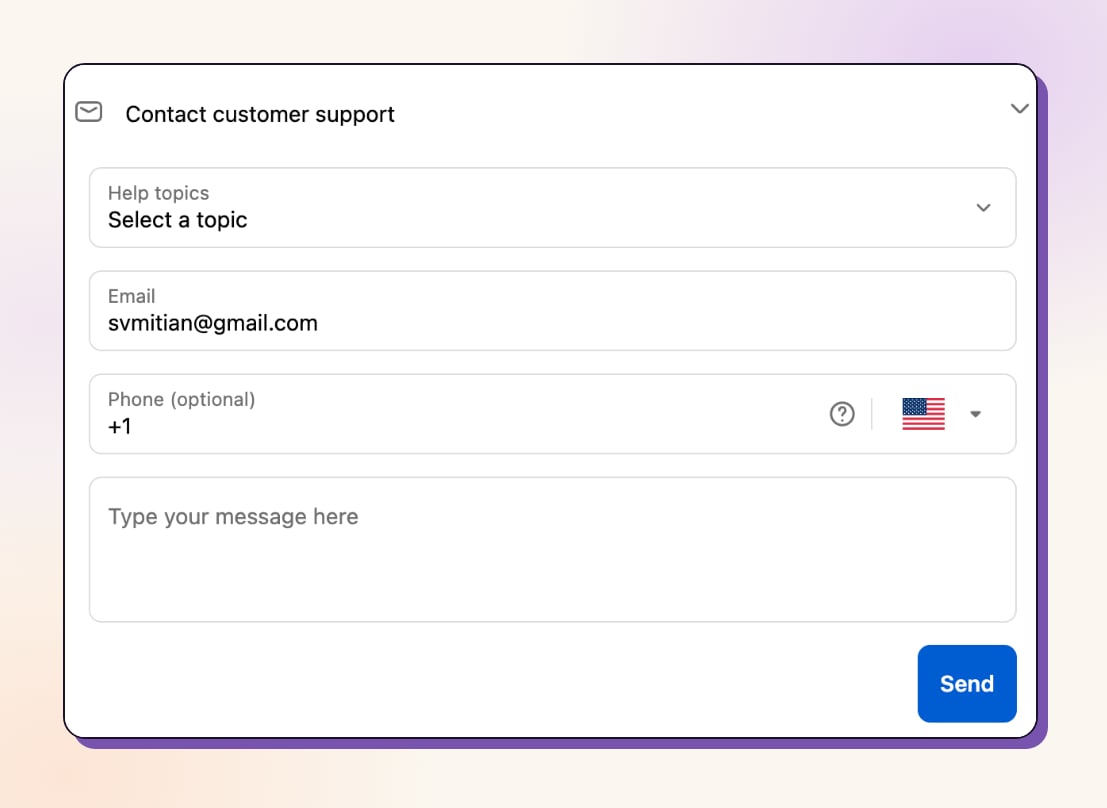
Im Revize-Kundenportal klicken Kunden auf Kundenservice kontaktieren, um das Support-Anfrageformular zu öffnen.
2
Hilfe-Thema auswählen
Aus vordefinierten Themen wie ‘Ich möchte die Lieferadresse ändern’, ‘Ich möchte mehr Produkte hinzufügen’ oder ‘Sonstiges’ wählen.
3
Kontaktdaten ausfüllen
E-Mail-Adresse eingeben oder bestätigen, optional Telefonnummer hinzufügen und das spezifische Anliegen oder die Anfrage beschreiben.
4
Support-Anfrage senden
Auf Senden klicken, um das Ticket mit automatisch enthaltenem Bestellkontext zu übermitteln.
5
E-Mail-Bestätigungen versendet
Sowohl Kunde als auch Händler erhalten sofort E-Mail-Benachrichtigungen über die neue Support-Anfrage.
Was Händler erhalten
Wenn Kunden Support-Tickets einreichen, erhalten Händler eine E-Mail mit:- Kundeninformationen – Name, E-Mail, Telefon (falls angegeben)
- Bestelldetails – Direktlink zur Shopify-Bestellung
- Kunden-Link – Direktlink zum Kundenprofil in Shopify
- Ausgewähltes Hilfe-Thema – die vom Kunden gewählte Grundkategorie
- Kundennachricht – ihre spezifische Beschreibung des Problems
- Automatischer Kontext – kein ‘Wie ist deine Bestellnummer?’ mehr nötig
Support-Themen konfigurieren
1
Übersetzungen öffnen
Gehe in deiner Revize-App zu Translations > Customer Portal.
2
Support-Themen finden
Navigiere zum Bereich Support Topics, um alle verfügbaren Hilfe-Gründe zu sehen.
3
Themen anpassen
Bearbeite die vordefinierten Themen, um sie an deine Geschäftsanforderungen und häufigen Support-Anfragen anzupassen.
4
Änderungen speichern
Aktualisierte Themen erscheinen sofort im Support-Formular des Kundenportals.
- ‘Ich möchte die Lieferadresse ändern’
- ‘Ich möchte die Produktmenge ändern’
- ‘Ich möchte mehr Produkte hinzufügen’
- ‘Ich habe vergessen, den Rabattcode anzuwenden’
- ‘Ich möchte die Bestellung stornieren’
- ‘Ich möchte die Versandmethode upgraden’
- ‘Sonstiges’
Support-Ticket-Einstellungen
Support-Tickets aktivieren
Support-Tickets aktivieren
Support-Funktion einschaltenAktiviere in deinen Order Editing-Einstellungen den Schalter Create support ticket, um Kunden zu erlauben, den Support direkt aus ihren Bestellungen zu kontaktieren.
Erweiterte Verfügbarkeitsoption
Erweiterte Verfügbarkeitsoption
Tickets nach Schließen des Bearbeitungsfensters erlaubenAktiviere Allow customers to create support ticket after editing deadline, damit Kunden den Support kontaktieren können, auch wenn sie ihre Bestellungen nicht mehr bearbeiten können.
Bestell-Hold-Option
Bestell-Hold-Option
Bestellungen anhalten, wenn Tickets erstellt werdenAktiviere Hold order when a customer submits a support ticket, um das Fulfillment automatisch zu pausieren, bis du die Anfrage bearbeiten kannst.
Support-Tickets aktivieren
1
Bestellbearbeitungs-Einstellungen öffnen
Klicke in der Revize-App in der Seitenleiste auf Order Editing.
2
Support-Tickets aktivieren
Aktiviere Create support ticket und konfiguriere alle zusätzlichen Optionen, die du brauchst.
3
Themen anpassen (optional)
Bearbeite Support-Themen bei Bedarf unter Translations > Customer Portal > Support Topics.
4
Support-Tickets gehen live
Die Option zur Support-Kontaktaufnahme erscheint im Kundenportal für alle Bestellungen.
Geschäftsvorteile
Schnellere Lösung
Support-Anfragen enthalten vollen Bestellkontext und eliminieren Hin-und-Her-Fragen zu Bestelldetails.
Bessere Organisation
Vordefinierte Themen helfen, Anfragen zu kategorisieren und an die richtigen Teammitglieder zu leiten.
Reduzierte Reibung
Kunden können Hilfe bekommen, ohne ihre Bestellseite zu verlassen oder separate Konten zu erstellen.
Professionelle Kommunikation
Strukturierte Support-Anfragen mit automatischen Benachrichtigungen schaffen ein professionelles Support-Erlebnis.
Häufig gestellte Fragen
Welche Informationen erhalte ich, wenn Kunden Support-Tickets erstellen?
Welche Informationen erhalte ich, wenn Kunden Support-Tickets erstellen?
Du erhältst eine E-Mail mit Kundenkontaktdaten, Bestell-Link, Kundenprofil-Link, ausgewähltem Hilfe-Thema und ihrer spezifischen Nachricht – alles, was nötig ist, um schnell zu helfen.
Können Kunden Support-Tickets nach Schließen des Bearbeitungsfensters erstellen?
Können Kunden Support-Tickets nach Schließen des Bearbeitungsfensters erstellen?
Ja, wenn du die Option ‘Allow customers to create support ticket after editing deadline’ aktivierst. Damit können Kunden den Support kontaktieren, auch wenn sie Bestellungen nicht mehr bearbeiten können.
Wie passe ich die für Kunden sichtbaren Support-Themen an?
Wie passe ich die für Kunden sichtbaren Support-Themen an?
Gehe zu Translations > Customer Portal > Support Topics, um die vordefinierten Hilfe-Gründe zu bearbeiten und an deine Geschäftsanforderungen anzupassen.
Erhalten Kunden eine Bestätigung, wenn sie Tickets einreichen?
Erhalten Kunden eine Bestätigung, wenn sie Tickets einreichen?
Ja, Kunden erhalten sofort eine E-Mail-Bestätigung, dass ihre Support-Anfrage erstellt wurde und du dich bald melden wirst.
Kann ich Bestellungen pausieren, wenn Kunden Support-Tickets erstellen?
Kann ich Bestellungen pausieren, wenn Kunden Support-Tickets erstellen?
Ja, aktiviere ‘Hold order when a customer submits a support ticket’, um das Fulfillment automatisch zu pausieren, bis du die Anfrage bearbeiten kannst.
Support-Tickets schlagen die Brücke zwischen Self-Service-Bearbeitung und menschlicher Hilfe. Aktiviere diese Funktion, um professionellen Kundenservice zu bieten und gleichzeitig vollen Bestellkontext zu erhalten.
Verwandte Revize-Funktionen
- Kundenportal — Wo Kunden auf die Erstellung von Support-Tickets zugreifen
- Bearbeitungsfenster-Einstellungen — Konfiguriere, wann Support-Tickets erstellt werden können
- Order Processing — Bestell-Holds verwalten, wenn Tickets eingereicht werden