

Mit diesen erweiterten Einstellungen stimmst du dein Bestellbearbeitungs-Erlebnis fein ab. Die meisten davon kannst du selbst unter Settings in der Revize-App festlegen.
Individuelle Absender-E-Mail
Sende Kunden-E-Mails von deiner eigenen E-Mail-Adresse statt vom Standardabsender von Revize. Du kannst das selbst unter Settings → Notifications → Sender identity einrichten:- Sender email: Verifiziere eine einzelne E-Mail-Adresse. In jedem Plan verfügbar.
- Domain authentication: Füge DNS-Einträge hinzu, um deine gesamte Domain zu authentifizieren, damit E-Mails direkt von deinem Unternehmen kommen, ohne ‘via’-Hinweis. Verfügbar im Pro-Plan.
Richte deinen Absender ein
Schritt-für-Schritt-Einrichtung, die DNS-Einträge, die du hinzufügst, und welche E-Mails deinen Absender verwenden.
Unterstützung für Drittanbieter-Checkouts
Bestellungen aus externen Verkaufskanälen sind jetzt vollständig über Revize bearbeitbar.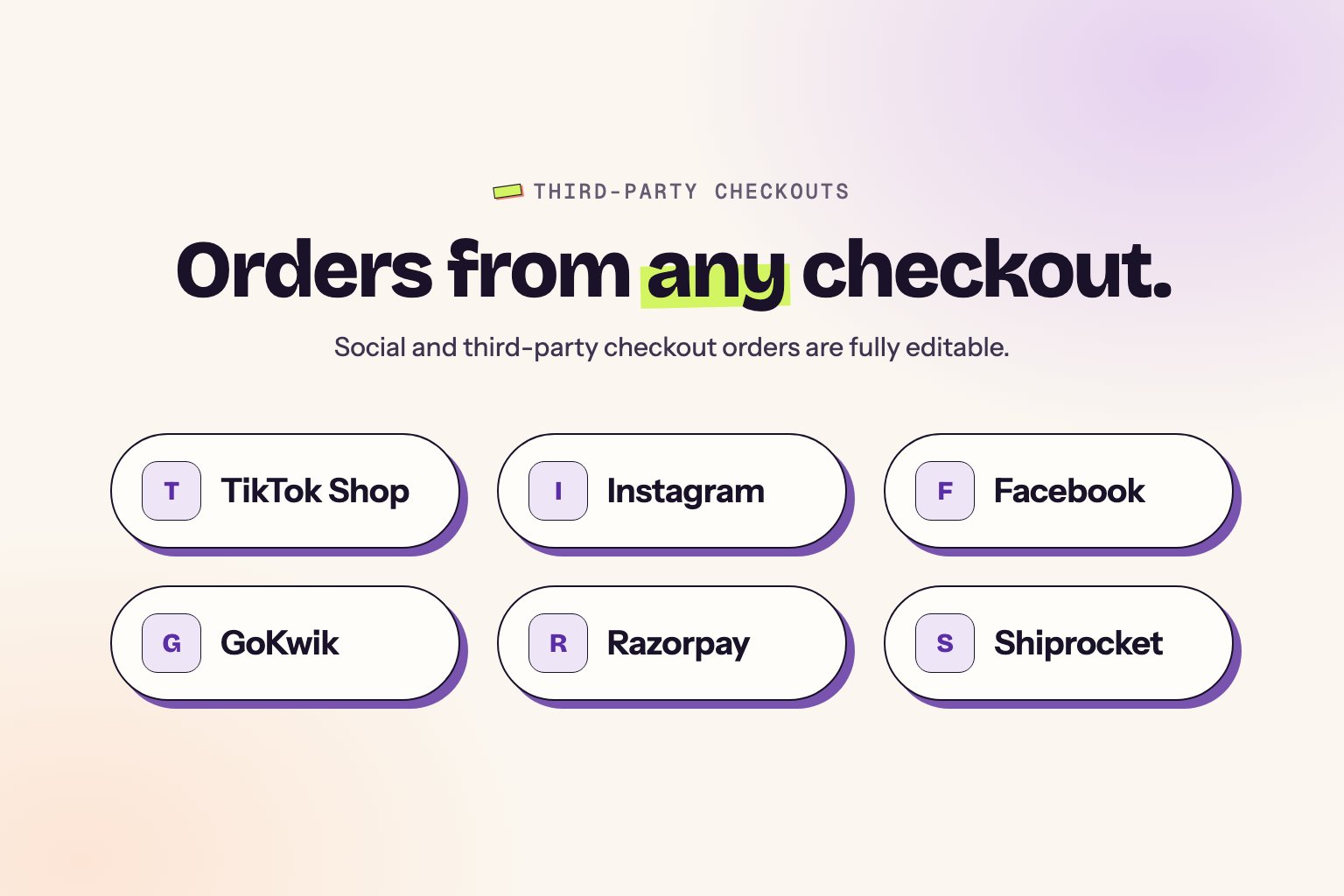
Unterstützte Kanäle
TikTok Shop
Volle Unterstützung der Bestellbearbeitung
Facebook & Instagram
Social-Commerce-Bestellungen
GoKwik & Shopflo
Indische Checkout-Lösungen
- Razorpay Magic Checkout
- Shiprocket
- Pinterest Shopping
- Snapchat Shopping
- Andere Shopify-Verkaufskanäle
Was Kunden tun können
- Lieferadresse aktualisieren
- E-Mail oder Telefonnummer ändern
- Wunschliefertermin hinzufügen
- Berechtigte Bestellungen stornieren
- Support aus dem Bearbeitungsportal kontaktieren
Diese Funktion ist automatisch aktiv. Für unterstützte Kanäle ist kein Setup erforderlich.
Mindestbestellmenge
Lege die Mindestanzahl an Artikeln fest, die während der Bearbeitung in einer Bestellung verbleiben müssen.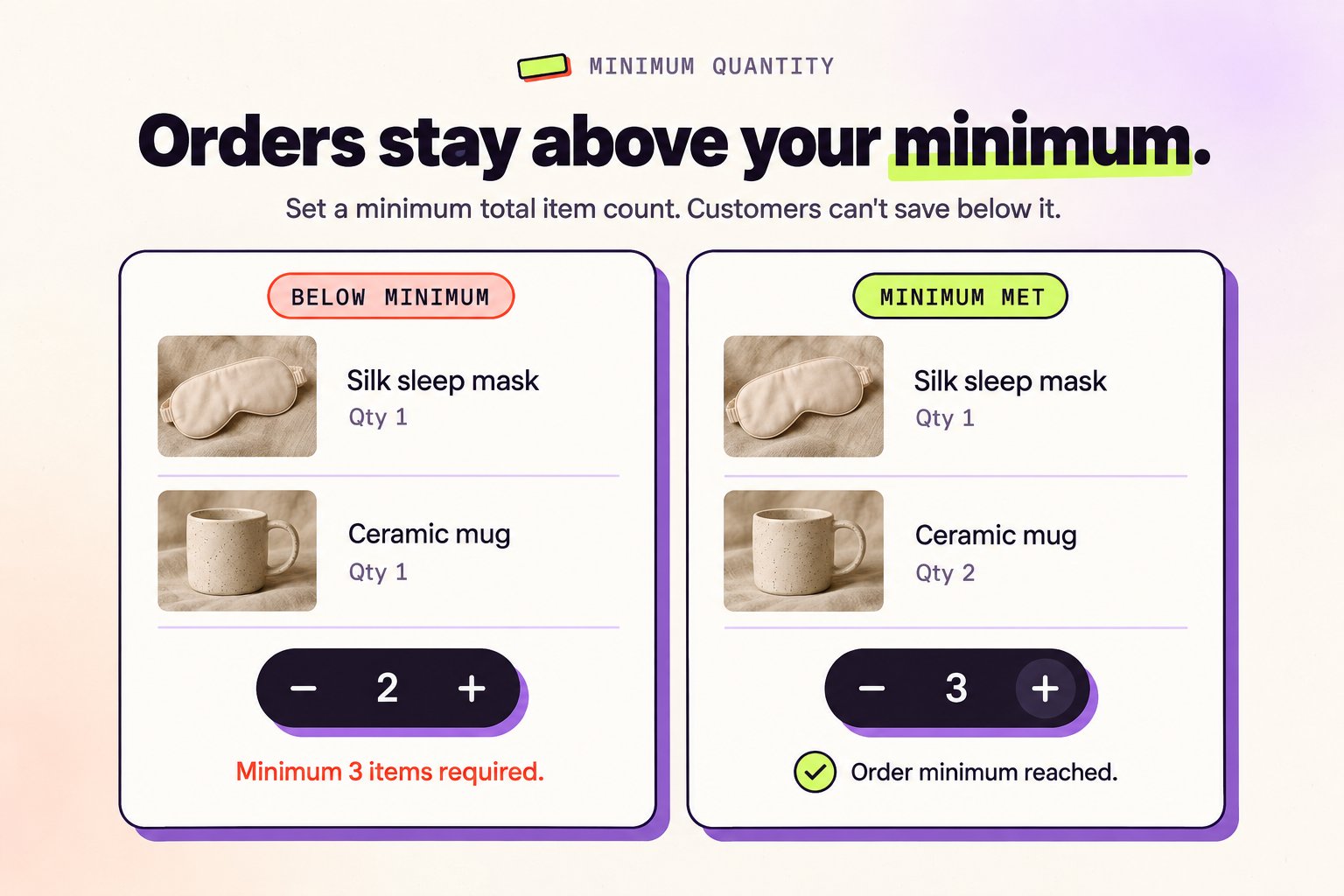
So funktioniert es
Diese Einstellung erzwingt eine Mindestanzahl an Artikeln über die gesamte Bestellung hinweg. Kunden können die Bestellung nicht unter dein angegebenes Minimum reduzieren, sodass Bestellungen immer deinen Geschäftsanforderungen entsprechen. Beispiel: Wenn die Mindestbestellmenge auf 3 gesetzt ist, kann ein Kunde mit einer Bestellung über 5 Artikel auf 3 reduzieren, aber nicht auf 2. Das gilt für die Gesamtanzahl über alle Produkte der Bestellung.Anwendungsfälle
- Tiefkühl-Stores – Mindestens 3 Artikel verlangen, um Versandkosten zu rechtfertigen
- Großhandelsbestellungen – Mindestbestellgröße für Sammelkäufe durchsetzen
- MOQ-Durchsetzung – Konsistenz mit den Mindestbestellrichtlinien deines Stores wahren
Standardeinstellung
Die Mindestbestellmenge ist standardmäßig auf 1 gesetzt, d. h. Kunden können die Gesamtbestellung auf 1 Artikel reduzieren, die Bestellung aber nicht komplett leeren (es sei denn, Stornierung ist aktiviert).Dein Minimum festlegen
1
Settings öffnen
Gehe in der Revize-App zu Settings → Order editing → Minimum order quantity.
2
Minimum eingeben
Gib die Mindestanzahl an Artikeln ein, die eine Bestellung insgesamt behalten muss. Der Wert muss 1 oder höher sein.
3
Speichern
Klicke auf Save. Kunden sehen eine Meldung, wenn eine Änderung die Bestellung unter dein Minimum bringen würde.
Das Minimum gilt auch für Teilstornierungen. Kunden können keine Artikel stornieren, wenn die Bestellung danach weniger Artikel als dein Minimum hätte. Die ganze Bestellung zu stornieren ist weiterhin möglich, wenn die Stornierung aktiviert ist.
Steuerung digitaler Produkte
Steuere, ob Kunden digitale Produkte in ihren Bestellungen bearbeiten können.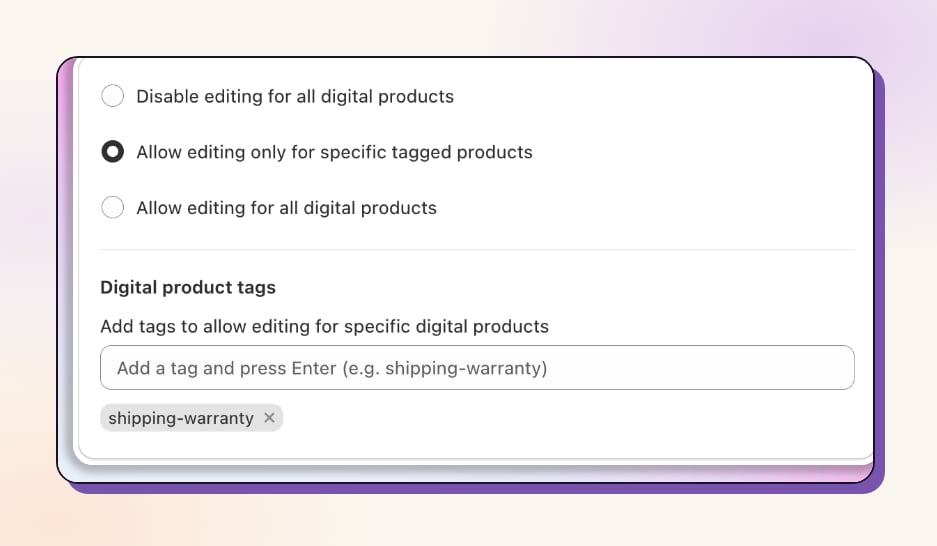
Wähle deinen Ansatz
Für alle deaktivieren
Keine digitalen Produkte können bearbeitet werdenAm besten für: Kurse, Geschenkkarten, Lizenzen, einmalige Downloads
Für alle erlauben
Digitale Produkte sind voll bearbeitbarAm besten für: Flexible digitale Kataloge
Per Tags erlauben
Nur getaggte Produkte sind bearbeitbarAm besten für: Gemischte Produkttypen
So konfigurierst du
1
Zu Settings gehen
Gehe in der Revize-App zu Settings und öffne den Tab Order editing.
2
Bereich 'Digital Products' finden
Scrolle zum Bereich Digital products.
3
Präferenz wählen
Wähle Disable editing for all digital products, Allow editing only for specific tagged products oder Allow editing for all digital products.
4
Tags hinzufügen (falls zutreffend)
Wenn du die Bearbeitung nur für getaggte Produkte erlaubst, füge die Tags unter Digital product tags hinzu und klicke dann auf Save.
Der Tab Advanced
Der Tab Settings → Advanced in der Revize-App enthält zwei weitere Einstellungen:- EU withdrawal: Klicke auf Manage, um EU-Widerrufsanträge auf der Bestellstatusseite einzurichten. Siehe EU-Widerrufsanträge.
- Feature visibility rules: Blende einzelne Bearbeitungsfunktionen wie Cancel order oder Shipping address abhängig von Bestell- und Kunden-Tags ein oder aus. Die Verfügbarkeit hängt von deinem Plan ab. Siehe Regeln zur Sichtbarkeit von Funktionen.
Bald verfügbar
Wir arbeiten ständig an neuen Funktionen, um die Bestellbearbeitung noch leistungsfähiger zu machen.Rechnungsvorlagen & Anpassung
Brandneue Rechnungsvorlagen mit voller Anpassbarkeit kommen bald. Gestalte Rechnungen, die perfekt zu deiner Marke passen, mit:- Individuelles Branding – Logo, Farben und Markenelemente hinzufügen
- Mehrsprachigkeit – Rechnungen in allen wichtigen Sprachen automatisch erstellen
- Vorlagen-Bibliothek – Aus professionellen, vorgestalteten Vorlagen wählen
- Feldanpassung – Spezifische Felder je nach Bedarf ein- oder ausblenden
Möchtest du frühen Zugang oder hast spezielle Rechnungsanforderungen? Sag uns Bescheid und wir halten dich auf dem Laufenden.
Erweiterte Funktionen anfordern
Die meisten dieser Einstellungen kannst du selbst in der Revize-App festlegen. Bei allem, was du dort nicht findest, hilft dir unser Team bei der Einrichtung, und wir ergänzen ständig weitere Möglichkeiten.Support kontaktieren
Schreib uns an hello@revize.app mit deinen Anforderungen
Termin buchen
Plane einen Walkthrough zur Konfiguration erweiterter Funktionen
Verwandte Seiten
- Bearbeitungsfenster-Einstellungen: Steuere, wann die Bearbeitung verfügbar ist
- Bestellbearbeitungs-Einschränkungen: Bearbeitung per Tags einschränken
- Benachrichtigungen: E-Mail-Adressen, E-Mail-Einstellungen und Absender
- Zahlungen & Rückerstattungen: Zahlungsabwicklung konfigurieren
- Wunschliefertermin: Basis-Setup für Lieferdatum