

Kunden haben oft konkrete Termine für Lieferungen im Kopf – Geburtstage, Events oder Zeiten, zu denen sie zu Hause sind. Lass sie Wunschliefertermine zu ihren Shopify-Bestellungen hinzufügen.
Warum Shopify-Wunschliefertermine helfen
Geschenk-Timing-Koordination
Kunden können angeben, wann Geschenke für Geburtstage, Jubiläen oder Feiertage ankommen sollen.
Eventplanung
Artikel für Hochzeiten, Partys oder Geschäftsevents bekommen Wunschliefertermine notiert.
Verfügbarkeit der Kunden
Käufer können angeben, wann sie zu Hause sind, um Pakete entgegenzunehmen oder mit Empfängern zu koordinieren.
Bessere Kommunikation
Klare Lieferpräferenzen helfen deinem Fulfillment-Team, die Timing-Bedürfnisse der Kunden zu verstehen.
So fügen Kunden Wunschliefertermine hinzu
1
Lieferdatum-Option öffnen
Im Revize-Kundenportal klicken Kunden auf Wunschliefertermin hinzufügen, um die Datumsauswahl zu öffnen.
2
Wunschtermin auswählen
Ins Datumsfeld klicken und den gewünschten Liefertermin im Kalender auswählen.
3
Lieferpräferenz speichern
Auf Speichern klicken, um den Wunschliefertermin als Kundennotiz zur Bestellung hinzuzufügen.
4
Bestellung mit Präferenz aktualisiert
Der Wunschliefertermin erscheint in den zusätzlichen Bestelldetails und Notizen für dein Fulfillment-Team.
So funktionieren Wunschliefertermine
Was Kunden tun können:- Einen Termin innerhalb des von dir erlaubten Zeitraums an einem deiner Liefertage auswählen
- Die Datumspräferenz innerhalb des Bearbeitungsfensters hinzufügen
- Den gewünschten Termin bei Bedarf ändern oder aktualisieren
- Wird zu den Attributen der Bestellung als Preferred delivery date hinzugefügt
- Erscheint im Bereich „Additional details” auf der Bestellseite
- Sichtbar für dein Fulfillment-Team zur Koordination
Wichtig: Das ist eine Präferenznotiz, kein garantierter Liefertermin. Sie hilft deinem Team, die Timing-Bedürfnisse der Kunden zu verstehen, ändert aber nicht automatisch den Versand und garantiert keine Lieferung an diesem konkreten Termin.
Wunschliefertermine aktivieren
1
Bestellbearbeitungs-Einstellungen öffnen
Klicke in der Revize-App in der Seitenleiste auf Order Editing.
2
Lieferdatum-Funktion aktivieren
Aktiviere im Tab Customer edits die Option Add preferred delivery date und klicke auf Save.
3
Funktion geht live
Die Lieferdatum-Option erscheint im Kundenportal für alle neuen Bestellungen während des Bearbeitungsfensters.
Erweiterte Lieferdatum-Einstellungen
Brauchst du mehr Kontrolle über die Lieferplanung? Gehe zu Order Editing → Customer edits und wähle Add preferred delivery date aus, um die Einstellungen zu öffnen: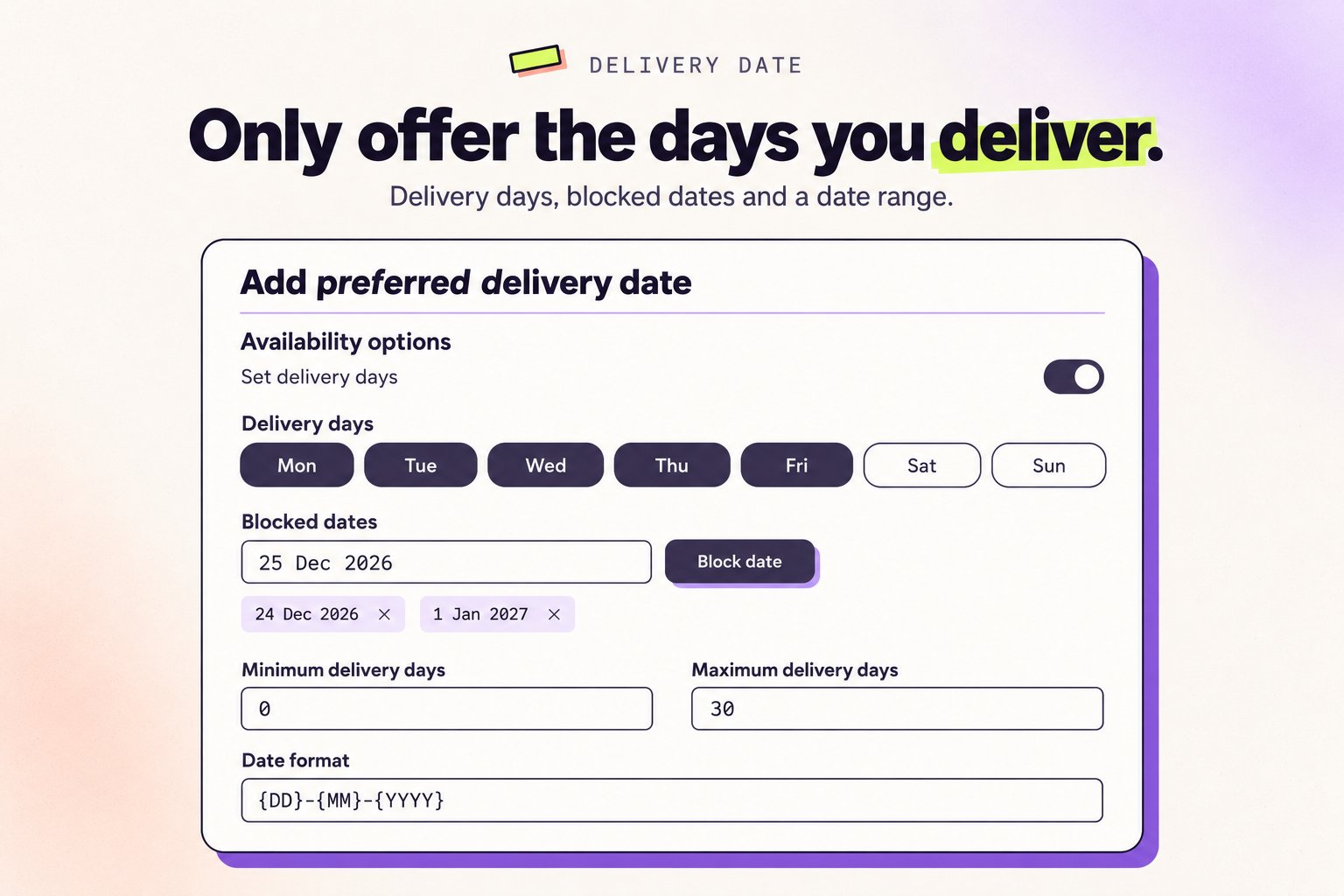
Lieferdatumsbereich
Lieferdatumsbereich
Steuere das früheste und späteste Datum, das Kunden auswählen können. Verhindere „Liefere morgen”-Anfragen, die du nicht erfüllen kannst.
- Minimum delivery days: der früheste Tag, den Kunden wählen können, gezählt ab der Bestellung. Bei 3 beginnen die wählbaren Daten zum Beispiel 3 Tage nach der Bestellung. Standard: 0.
- Maximum delivery days: der späteste Tag, den Kunden wählen können. Bei 20 sind zum Beispiel Daten bis 20 Tage nach der Bestellung möglich. Standard: 30.
Datumsformat
Datumsformat
Lege im Feld Date format unter Delivery date range fest, wie Daten für Kunden angezeigt werden. Verwende
{DD} für den Tag, {MM} für den Monat und {YYYY} für das Jahr. Zum Beispiel:{DD}-{MM}-{YYYY}{MM}/{DD}/{YYYY}{YYYY}-{MM}-{DD}
Liefertage
Liefertage
Unter Availability options ist Set delivery days standardmäßig aktiviert. Wähle die Wochentage unter Delivery days. Kunden können nur diese Wochentage auswählen.Entferne zum Beispiel Samstag und Sonntag, wenn du am Wochenende nicht lieferst. Lass mindestens einen Tag ausgewählt. Wenn du Set delivery days ausschaltest, kann jeder Wochentag gewählt werden.
Gesperrte Daten
Gesperrte Daten
Sperre einzelne Daten wie Feiertage, die nie angeboten werden sollen, auch wenn sie auf einen Liefertag fallen. Wähle unter Blocked dates ein Datum und klicke auf Block date. Um ein Datum wieder freizugeben, entferne es aus der Liste.Gesperrte Daten werden angezeigt, wenn Set delivery days aktiviert ist. Der Kalender bietet nur Daten innerhalb deines Lieferdatumsbereichs an.
Zeiteinstellungen
Zeiteinstellungen
Aktiviere Include time settings, damit Kunden eine bevorzugte Lieferzeit wählen können. Klicke dann auf das Einstellungssymbol neben dem Schalter, um Advanced Time Settings zu öffnen.Time format: 12 hour (z. B. 2:30 PM) oder 24 hour (z. B. 14:30).Time format type:
- Fixed: Kunden wählen aus einzelnen Stundenslots. Aktiviere oder deaktiviere jede Stunde, von 1:00 Uhr bis 23:59 Uhr.
- Time slots: Kunden wählen aus Zeitfenstern mit Start- und Endzeit. Klicke auf Add time slot, um ein Fenster für einen Tag hinzuzufügen, oder aktiviere Use same time slots for all days. Time format separator legt den Text zwischen Start- und Endzeit fest (zum Beispiel „9:00 AM to 12:00 PM”).
Gewähltes Datum im Portal anzeigen
Gewähltes Datum im Portal anzeigen
Aktiviere unter Customer portal die Option Show the chosen date on the portal, um das vom Kunden gewählte Datum in der Zeile Add preferred delivery date anzuzeigen. Standardmäßig deaktiviert.
Shopify Flow-Trigger
Shopify Flow-Trigger
Automatisiere Workflows mit dem Trigger Delivery date updated, wenn Kunden ein Lieferdatum auswählen. Triggere Fulfillment-Aktionen, Benachrichtigungen oder eigene Logik.
Möchtest du begrenzen, wie viele Bestellungen pro Liefertag möglich sind? Tägliche Bestelllimits werden vom Revize-Team pro Store aktiviert. Melde dich bei uns, um sie zu aktivieren.
Häufig gestellte Fragen
Wo erscheinen Wunschliefertermine in meinen Shopify-Bestellungen?
Wo erscheinen Wunschliefertermine in meinen Shopify-Bestellungen?
Wunschliefertermine werden zu Bestellattributen hinzugefügt und erscheinen im Bereich „Additional details” auf der Shopify-Bestellseite, sodass dein Fulfillment-Team sie sehen kann.
Können Kunden ihren Wunschliefertermin ändern?
Können Kunden ihren Wunschliefertermin ändern?
Ja, Kunden können ihren Wunschliefertermin innerhalb des Bearbeitungsfensters aktualisieren, indem sie ein neues Datum auswählen und auf Speichern klicken.
Wie soll mein Fulfillment-Team diese Lieferpräferenzen nutzen?
Wie soll mein Fulfillment-Team diese Lieferpräferenzen nutzen?
Nutze diese Präferenzen, um Bestellungen zu priorisieren, Versandmethoden zu koordinieren und mit Kunden über realistisches Liefertiming basierend auf deren Bedürfnissen zu kommunizieren.
Beeinflussen Wunschliefertermine Versandkosten oder -methoden?
Beeinflussen Wunschliefertermine Versandkosten oder -methoden?
Nein, das Hinzufügen eines Wunschliefertermins ändert keine Versandkosten oder -methoden. Es sind lediglich zusätzliche Informationen, die dein Team beim Fulfillment berücksichtigen kann.
Wunschliefertermine helfen dir, Timing-Bedürfnisse von Kunden zu verstehen und besseren Service zu bieten. Aktiviere diese Funktion, um die Koordination für Geschenke, Events und zeitkritische Bestellungen zu verbessern.
Verwandte Revize-Funktionen
- Kundenportal — Wo Kunden Wunschliefertermine hinzufügen
- Versand-Upgrade — Hilf Kunden, Liefertermine mit schnellerem Versand zu erfüllen
- Bearbeitungsfenster-Einstellungen — Konfigurieren, wann Lieferpräferenzen hinzugefügt werden können