

In der App festlegen
Einstellungen öffnen
Blockierende Tags hinzufügen
In Shopify taggen
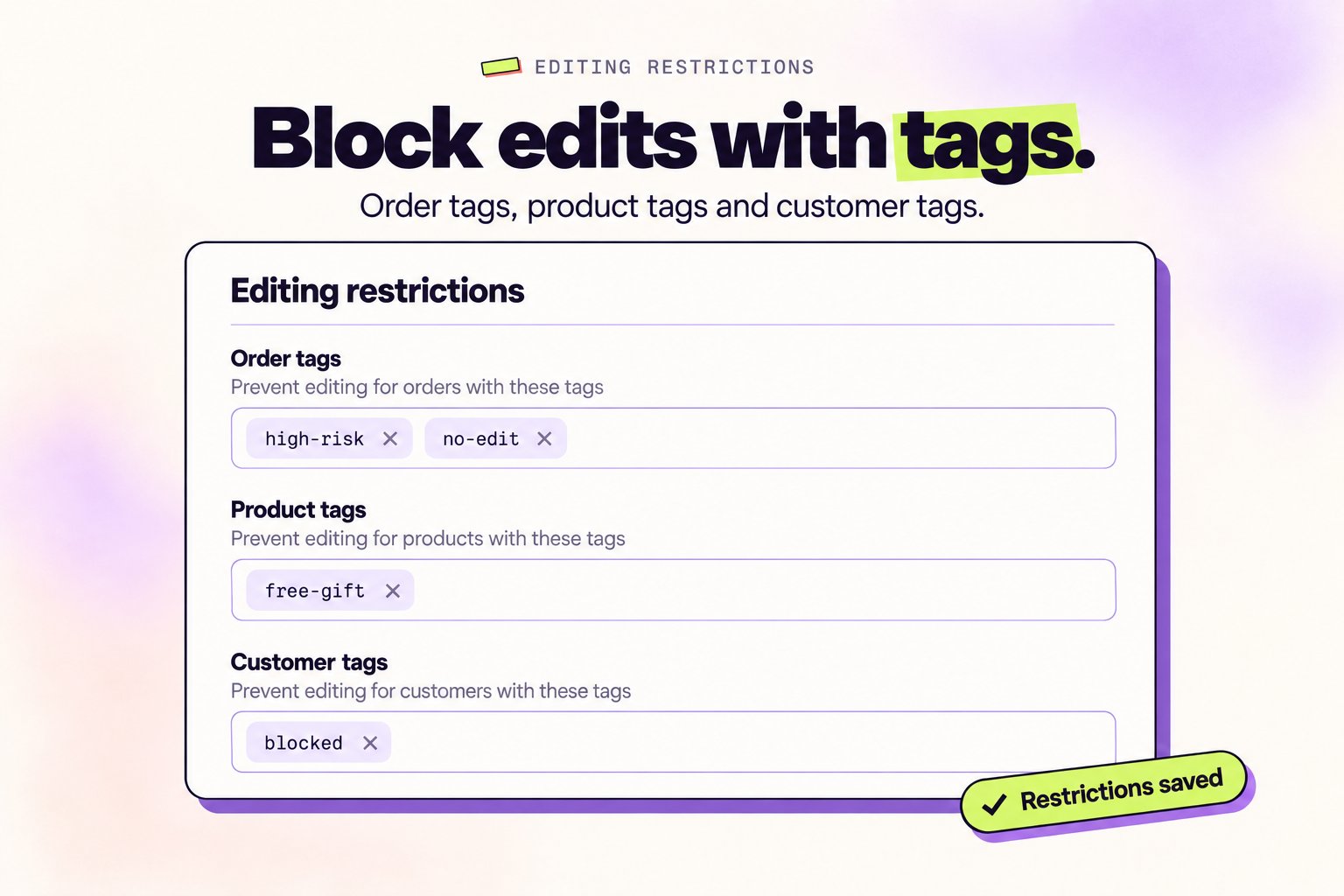
So funktioniert es
Wo du Tags in Shopify findest
Für Bestellungen:- Gehe in deinem Shopify-Admin zu Orders
- Klicke auf eine beliebige Bestellung
- Finde das Feld Tags auf der Bestellseite
- Füge Tags wie
no-editoderhigh-riskhinzu
- Gehe in deinem Shopify-Admin zu Products
- Klicke auf ein beliebiges Produkt
- Im Bereich Product organization findest du Tags
- Füge Tags wie
final-saleodercustomhinzu
- Gehe in deinem Shopify-Admin zu Customers
- Klicke auf einen beliebigen Kunden
- Finde das Feld Tags auf der Kundenseite
- Füge Tags wie
no-editoderfraudhinzu
Regeln zur Sichtbarkeit von Funktionen
Mit Regeln zur Sichtbarkeit von Funktionen blendest du einzelne Bearbeitungsfunktionen abhängig von Bestell-Tags und Kunden-Tags ein oder aus. Der Rest der Bestellung bleibt bearbeitbar. Blende zum Beispiel Cancel order bei Großhandelsbestellungen aus, lass diese Kunden aber weiterhin ihre Lieferadresse ändern.Eine Regel erstellen
Feature visibility rules öffnen
Einer Funktion eine Regel hinzufügen
Regel benennen und Aktion wählen
Primäre Bedingung festlegen
- Target: Tags von Order oder Customer
- Match: Contains oder Not Contains
- Logic: All (AND) oder Any (OR) der Tags
Weitere Bedingungen hinzufügen (optional)
Regel aktivieren und speichern
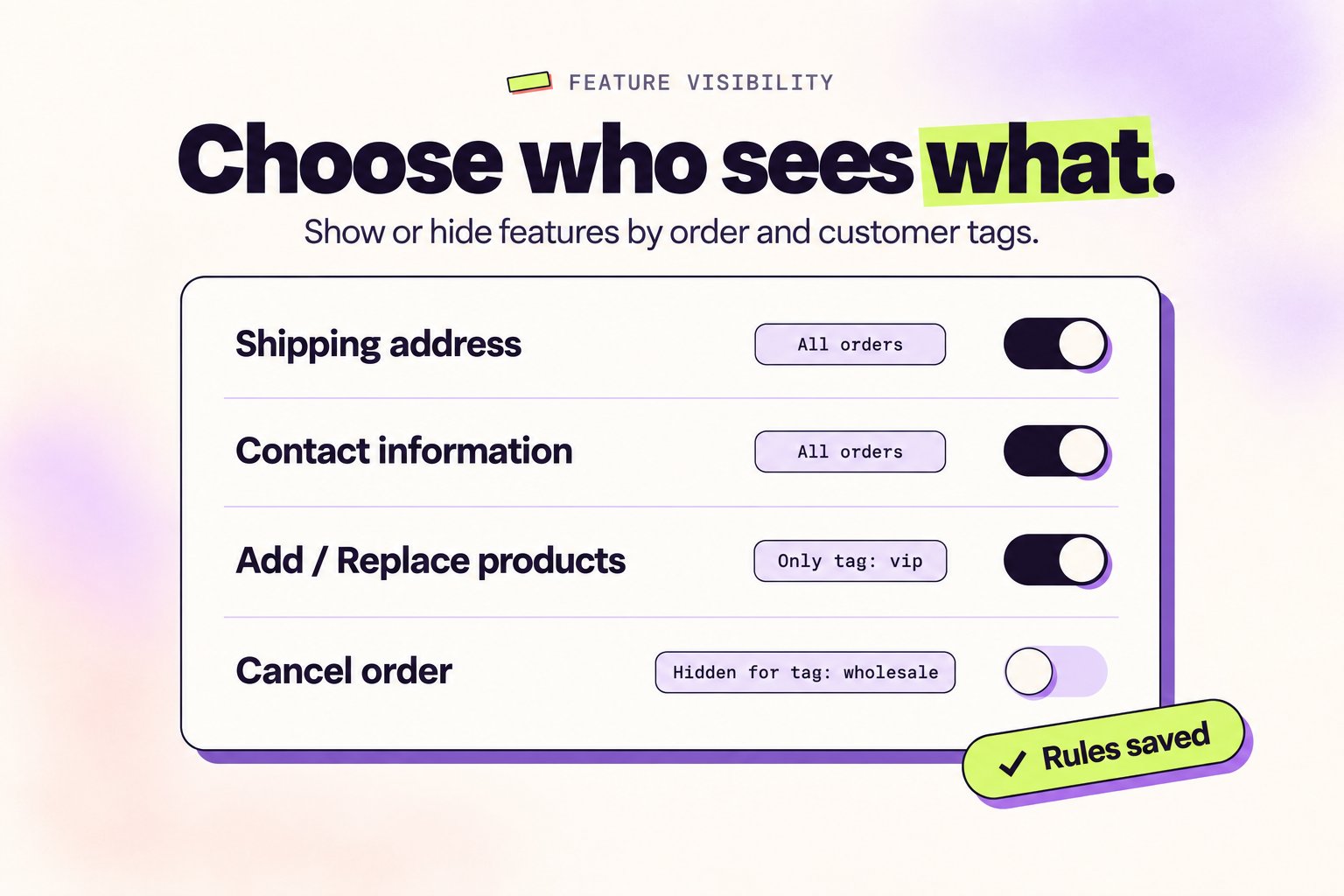
Funktionen, die du steuern kannst
- Shipping address
- Contact information
- Add products
- Replace products
- Edit product details
- Cancel order
- Apply discounts
- Tax invoice
- Support ticket
- Shipping method
- Delivery date
- Custom note
Wie Regeln zusammenwirken
- Keine aktiven Regeln: Die Funktion wird wie gewohnt angezeigt.
- Ausblenden hat Vorrang: Wenn eine aktive Hide feature-Regel zutrifft, wird die Funktion ausgeblendet, auch wenn gleichzeitig eine Show feature-Regel zutrifft.
- Show-Regeln wirken als Positivliste: Wenn eine Funktion aktive Show feature-Regeln hat, erscheint sie nur, wenn mindestens eine davon zutrifft. Alle anderen sehen sie nicht.
- Beim Tag-Abgleich spielt Groß- und Kleinschreibung keine Rolle,
VIPundvipsind also dasselbe Tag.
- Blende Cancel order aus, wenn die Bestellung das Tag
wholesaleenthält - Blende Shipping address aus, wenn der Kunde das Tag
fraudenthält - Zeige Shipping method nur, wenn der Kunde das Tag
vipenthält
Einschränkungen, die unser Team einrichtet
Für diese Einschränkungen kontaktiere uns, und wir richten sie für dich ein:Kuratierte Add-Products
Sperren über eigene Properties
Best Practices
Verwende klare Tag-Namen:no-editstattneoderblockfinal-salestattfsoderclearancehigh-riskstatthroderrisky
- Entscheide, welche Produkte nie bearbeitbar sein sollen, und tagge sie bei der Erstellung
- Nutze Shopify Flow, um Bestellungen automatisch nach Wert, Standort oder Kundentyp zu taggen
- Dokumentiere deine Tags, damit dein Team weiß, was jedes davon tut
Häufige Fragen
Ich habe ein Tag hinzugefügt, aber die Bestellung ist immer noch bearbeitbar
Ich habe ein Tag hinzugefügt, aber die Bestellung ist immer noch bearbeitbar
- Stelle sicher, dass der Tag-Name in Revize genauso geschrieben ist wie das Tag in Shopify (Groß- und Kleinschreibung spielt keine Rolle)
- Klicke nach dem Hinzufügen des Tags in Revize auf Save
- Prüfe, ob du das Tag an der richtigen Stelle hinzugefügt hast (Bestellung, Produkt oder Kunde)
- Aktualisiere die Bestellseite des Kunden und versuche es erneut
Nur ein Produkt ist blockiert, aber Kunden können die Bestellung weiterhin bearbeiten
Nur ein Produkt ist blockiert, aber Kunden können die Bestellung weiterhin bearbeiten
Kann ich eine einzelne Funktion ausblenden, statt die ganze Bestellung zu blockieren?
Kann ich eine einzelne Funktion ausblenden, statt die ganze Bestellung zu blockieren?
Kann ich die Bearbeitung nach einer bestimmten Zeit blockieren?
Kann ich die Bearbeitung nach einer bestimmten Zeit blockieren?
no-edit-Tag zu Bestellungen hinzufügt. Füge dann no-edit zu deiner Bestell-Tag-Block-Liste in Revize hinzu.Ich brauche eine Einschränkung, die nicht verfügbar ist
Ich brauche eine Einschränkung, die nicht verfügbar ist
Wie automatisiere ich Tag-Blockierung mit Shopify Flow?
Wie automatisiere ich Tag-Blockierung mit Shopify Flow?
Blockierende Tags zu Revize hinzufügen
no-edit oder high-risk).Einen Shopify Flow erstellen
Bearbeitungen werden automatisch blockiert
- Füge
no-editzu deiner Bestell-Tag-Block-Liste hinzu → Erstelle einen Flow, der Bestellungen 2 Stunden nach Aufgabe mitno-edittaggt - Füge
high-riskzu deiner Bestell-Tag-Block-Liste hinzu → Erstelle einen Flow, der Bestellungen über 500 € mithigh-risktaggt - Füge
final-salezu deiner Produkt-Tag-Block-Liste hinzu → Erstelle einen Flow, der Sale-Produkte mitfinal-saletaggt
Verwandtes Setup
- Bearbeitungsfenster: Lege fest, wie lange Kunden Bestellungen bearbeiten können
- Regel-Engine: Lege Bearbeitungsfristen und Aktionen für bestimmte Bestellungen fest
- Bestellverarbeitung: Wähle Hold vs. Skip-Hold-Workflow
- Kunden-Bearbeitungsoptionen: Steuere, welche Arten von Bearbeitungen erlaubt sind