

Keine Entwickler oder eigener Code nötig. Installiere die App, wähle deine Einstellungen, füge die App-Blöcke hinzu, und Kunden können sofort mit der Bearbeitung von Bestellungen beginnen.
1. App installieren
1
Shopify App Store öffnen
Gehe zum Revize-Listing und klicke auf App hinzufügen.
2
Berechtigungen genehmigen
Shopify fragt nach den Zugriffen, die Revize zur Verwaltung von Bestellungen, Zahlungen und Fulfillment benötigt. Genehmige sie, um fortzufahren.
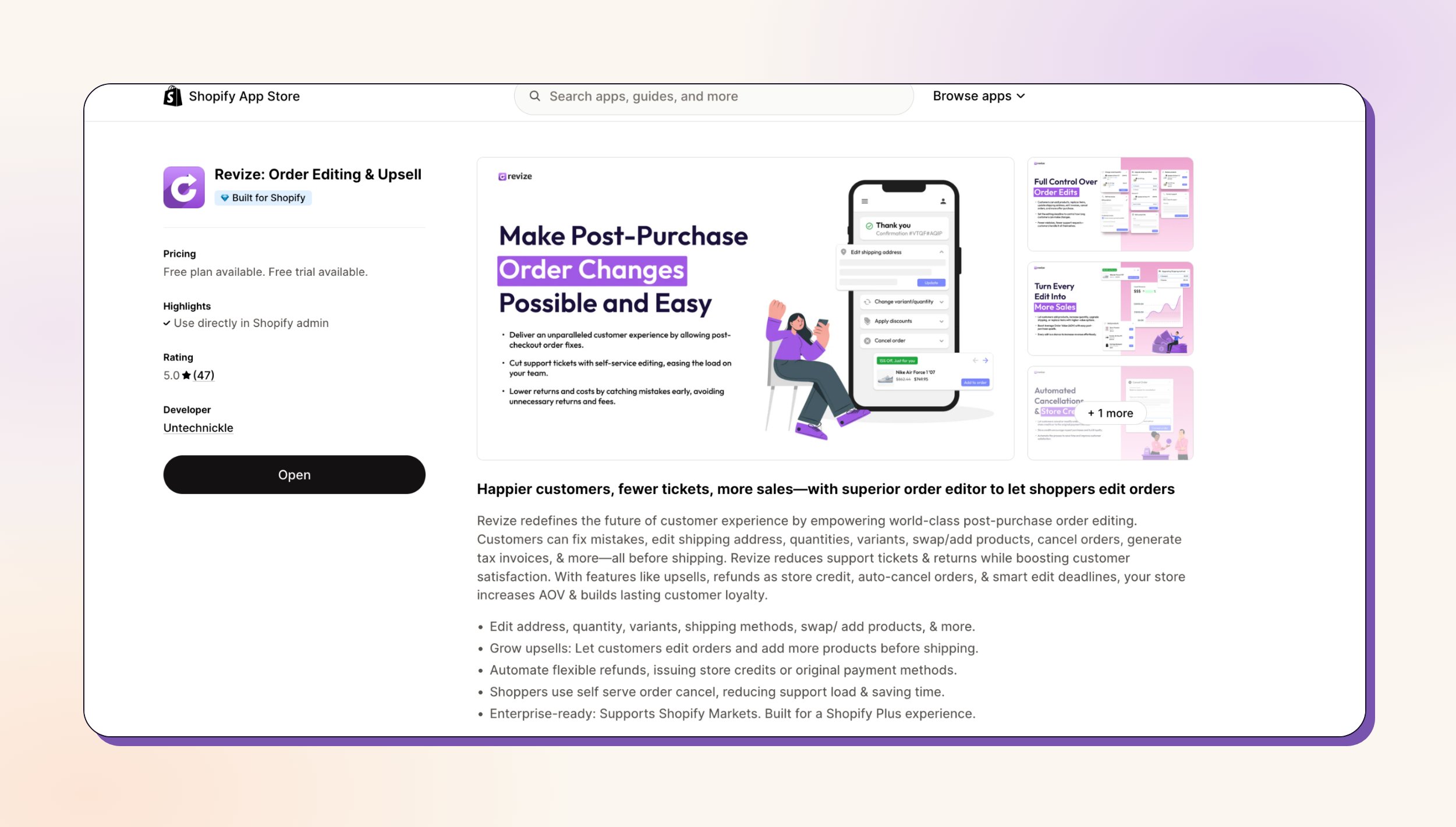
2. Bearbeitungsdeadline festlegen
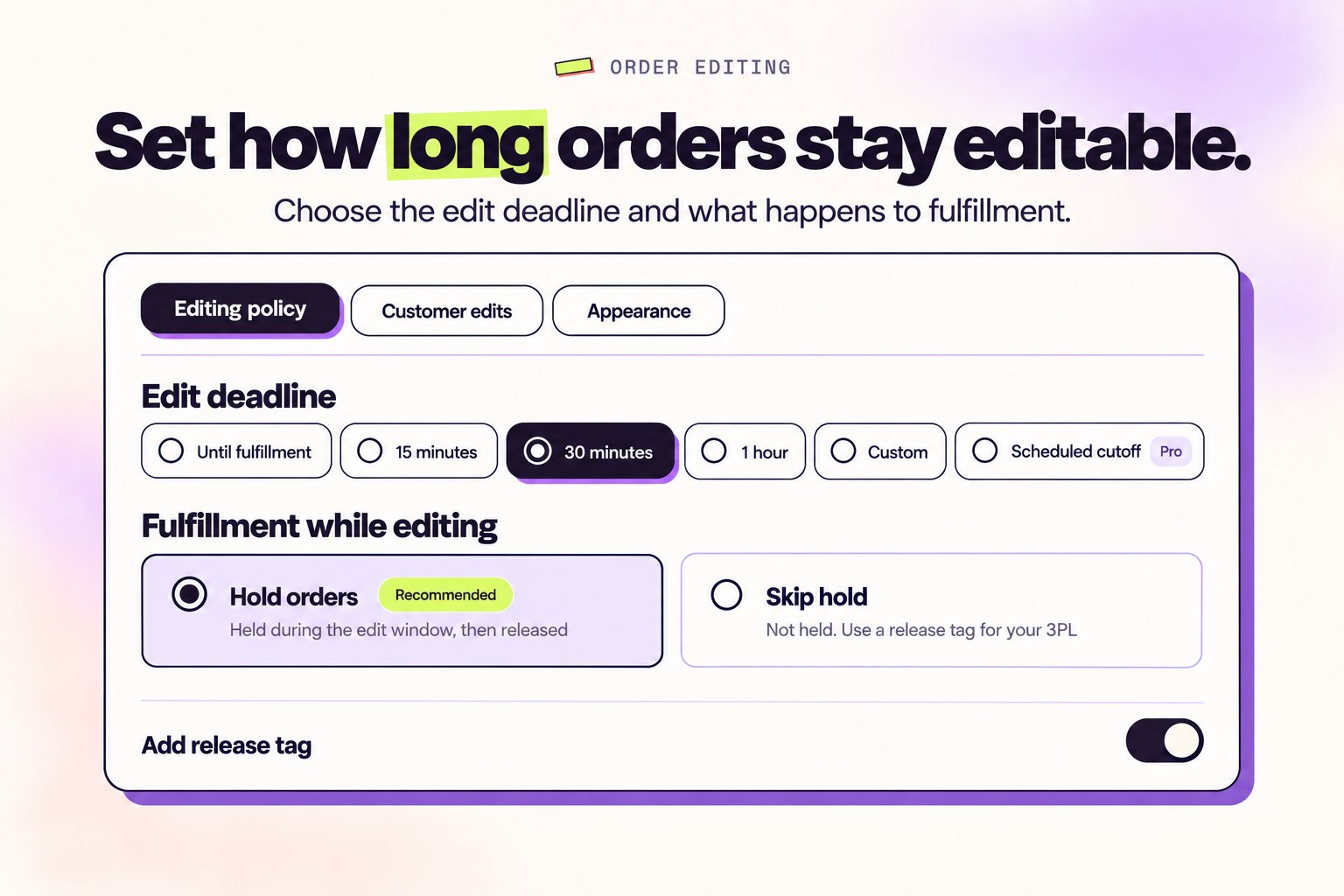
Standardmäßig setzt Revize neue Bestellungen auf Hold. So haben Kunden Zeit für Änderungen, bevor das Fulfillment startet. Du kannst den Hold deaktivieren, falls dein Workflow sofortige Verarbeitung erfordert.
1
Order Editing öffnen
Wähle in der Revize-App in der linken Seitenleiste Order Editing.
2
Frist wählen
Wähle im Tab Editing policy unter Edit deadline die Option Until fulfillment, eine Voreinstellung (15 Minuten, 30 Minuten oder 1 Stunde), Custom oder Scheduled cutoff.
3
Fulfillment während der Bearbeitung wählen
Wähle unter Fulfillment while editing die Option Hold orders für das Bearbeitungsfenster oder Skip hold, wenn dein 3PL nur finalisierte Bestellungen abruft. Optional aktivierst du Add release tag, um Bestellungen beim Ende der Bearbeitung zu taggen.
4
Speichern
Klicke auf Save.
3. Zahlungen und Rückerstattungen wählen
1
Refunds finden
Scrolle in Order Editing im Tab Editing policy zu Refunds.
2
Wähle, wie Differenzen gehandhabt werden
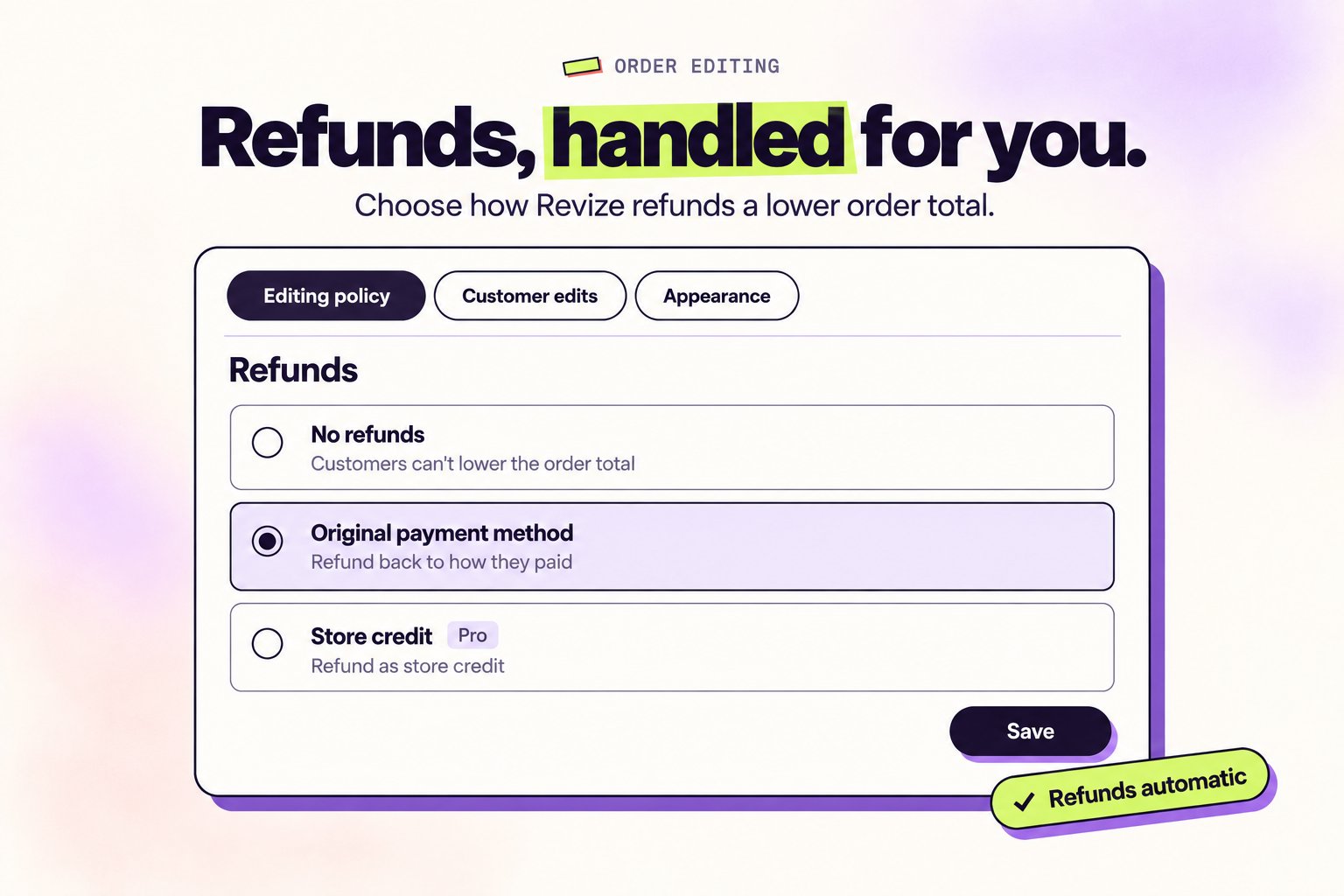
Wähle eine Option: No refunds, Original payment method oder Store credit.
3
Speichern
Klicke auf Save.
4. Wähle, was Kunden bearbeiten dürfen
1
Customer edits öffnen
Öffne in Order Editing den Tab Customer edits.
2
Erlaubte Bearbeitungen aktivieren
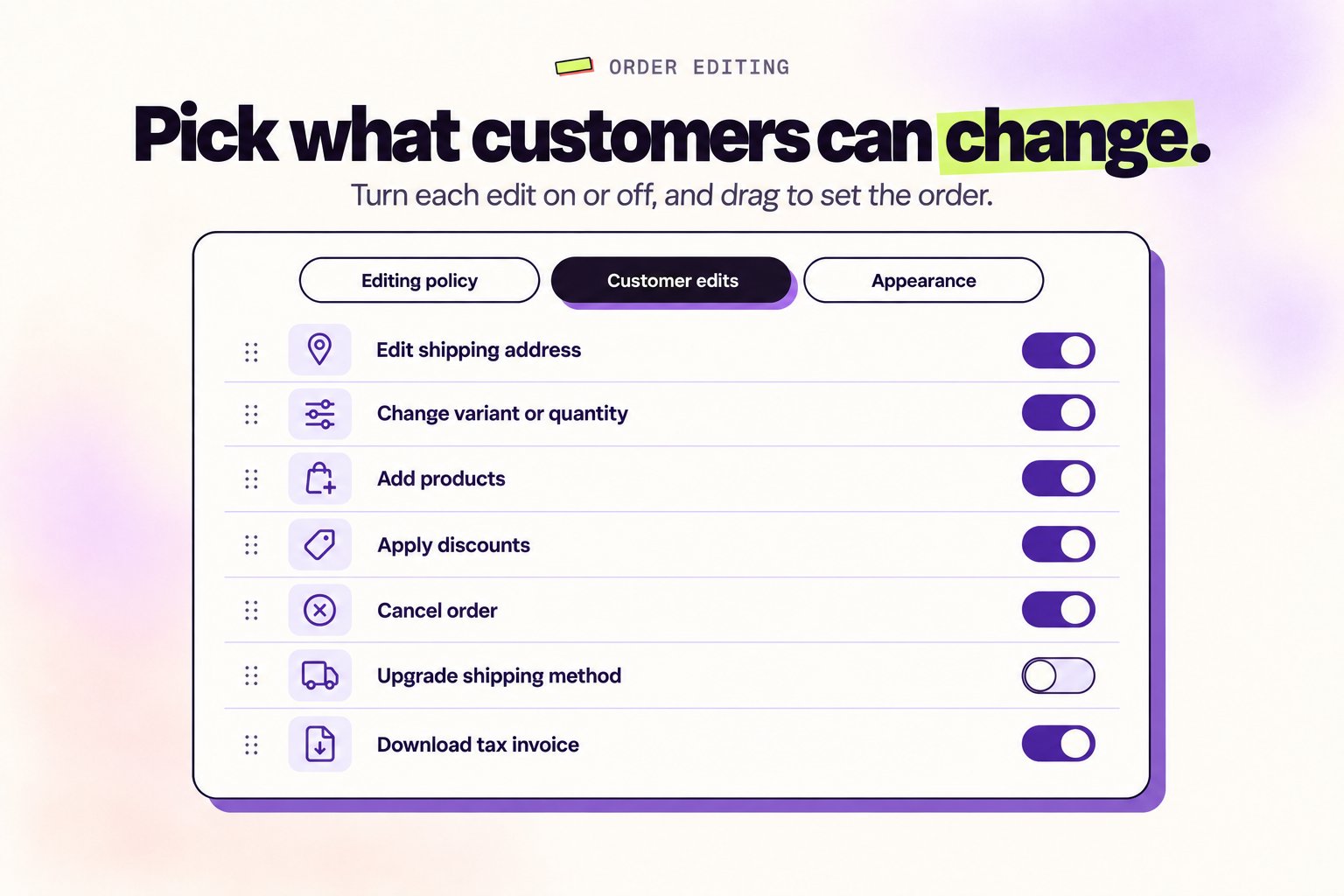
Aktiviere die Bearbeitungen, die zu deinem Store passen, etwa Lieferadresse, Variante und Menge, Produkte hinzufügen oder ersetzen, Rabatte, Versand-Upgrades, Bestellung stornieren, Steuerrechnung, Liefertermin und Kundensupport. Wähle eine Bearbeitung aus, um ihre Einstellungen zu sehen, und ziehe Bearbeitungen, um die Reihenfolge zu ändern, die Kunden sehen.
3
Speichern
Klicke auf Save.
5. App-Blöcke hinzufügen
Füge Revize zur Bestellstatusseite und zur Dankesseite im Shopify-Checkout-Editor hinzu. Hier bearbeiten Kunden ihre Bestellungen.
1
Checkout-Editor öffnen
Gehe im Shopify-Admin zu Settings, dann Checkout, dann Customize.
2
Blöcke zur Bestellstatusseite hinzufügen
Wähle in der Seitenauswahl oben Order status page. Klicke auf Add block und füge Revize Customer Portal sowie Revize Notifications hinzu. Klicke auf Save.
3
Dankesseiten-Nachricht hinzufügen
Wechsle in der Seitenauswahl zu Thank you. Klicke auf Add block, füge Revize Order Edit Message hinzu und klicke auf Save.
6. App aktivieren
1
Revize aktivieren
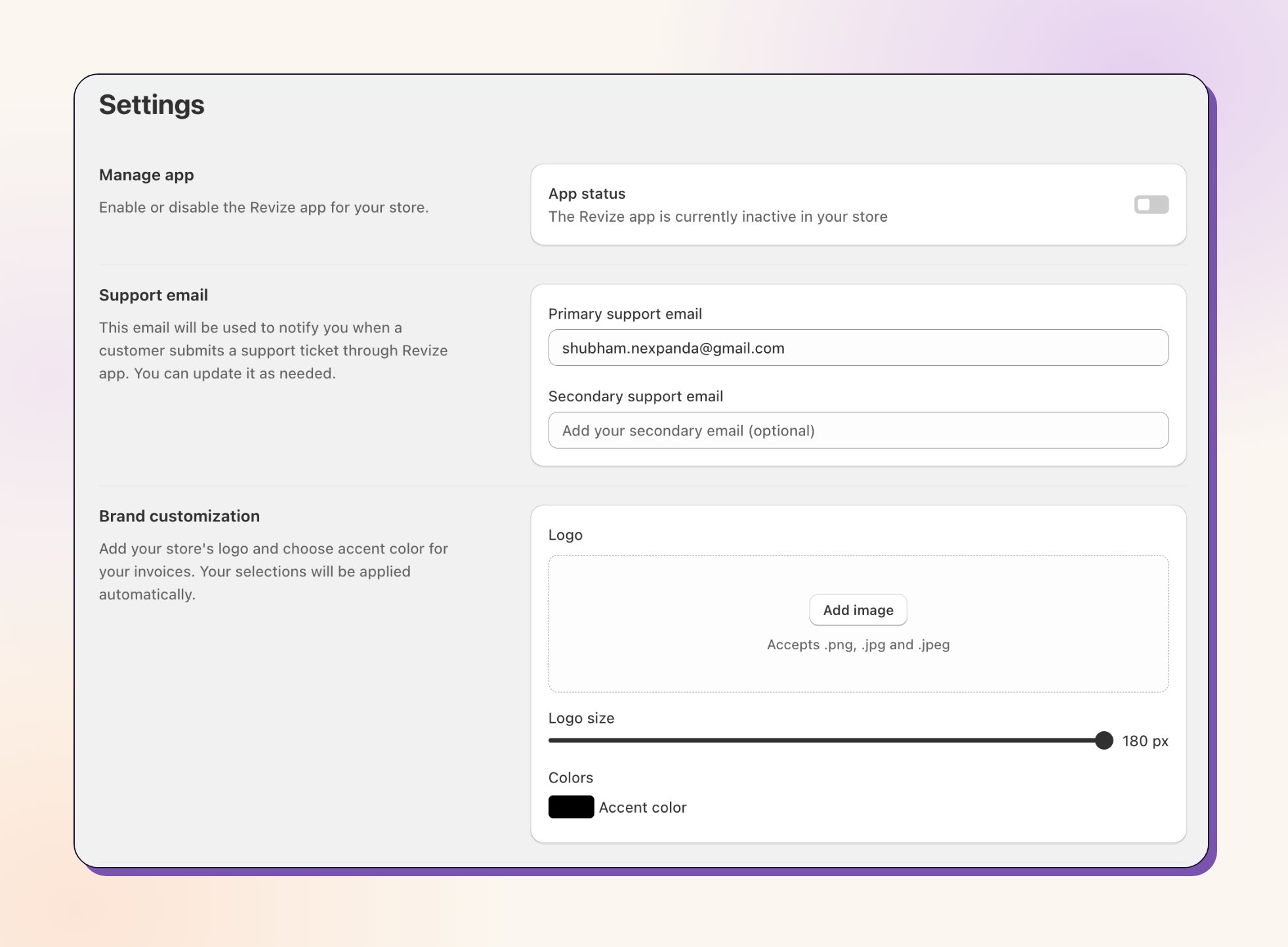
Gehe in der Revize-Sidebar zu Settings. Aktiviere App status.
7. Optional: Texte und Sprachen anpassen
1
Translations öffnen
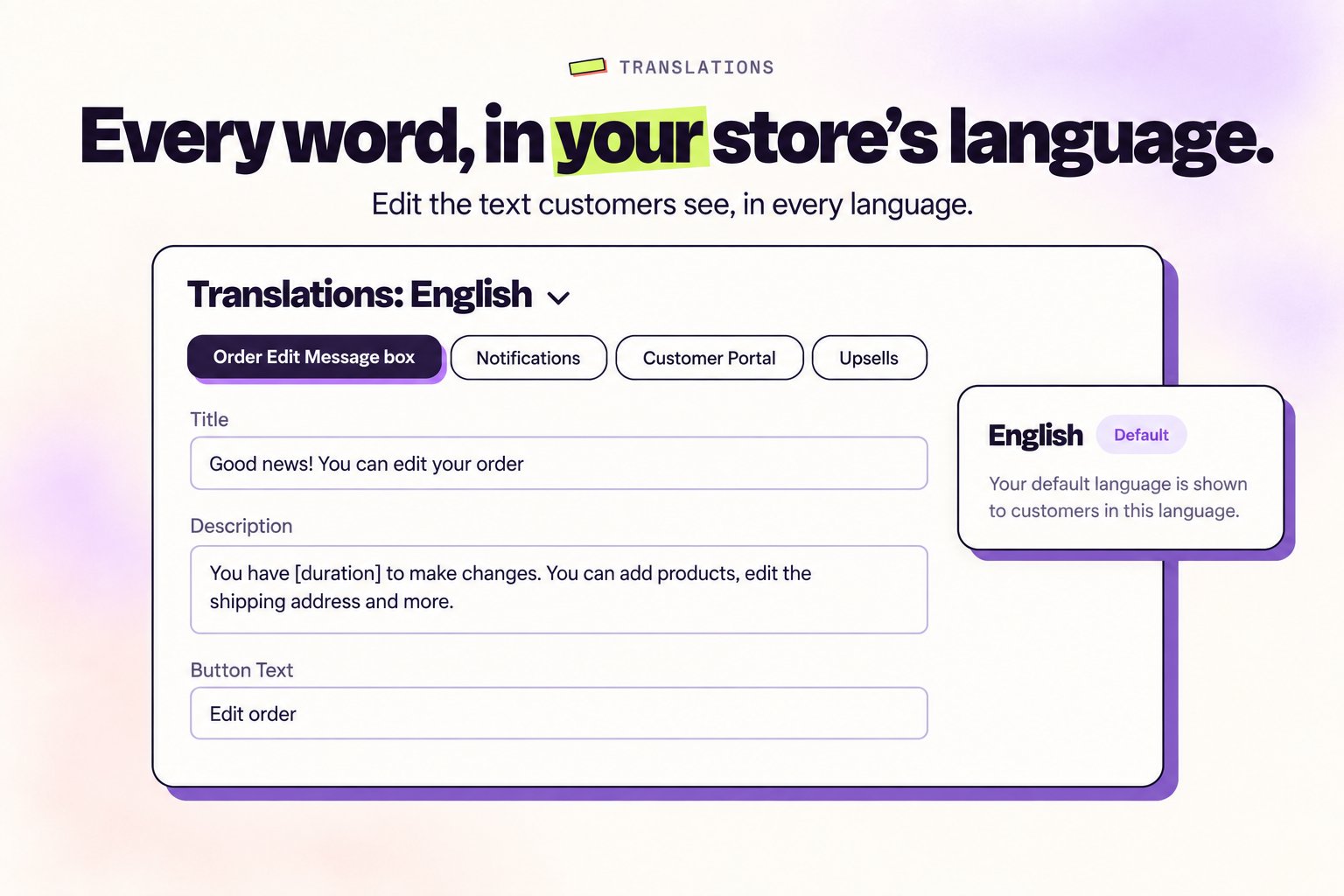
Wähle in der Revize-Sidebar Translations.
2
Texte anpassen
Bearbeite die Texte des Kundenportals, der Nachrichtenboxen und der Benachrichtigungen. Halte sie markenkonform und klar.
Als Nächstes: Eine Testbestellung aufgeben
Du bist bereit zum Testen. Lege eine Entwurfsbestellung oder eine echte Testbestellung an und bearbeite sie über die Bestellstatusseite, um den gesamten Ablauf zu sehen.
Testbestellung erstellen
Schritt für Schritt, mit einem Shopify-Video zu Entwurfsbestellungen.
Kerneinrichtung
Detaillierter Blick auf Bearbeitungsfenster, Rückerstattungen und Berechtigungen.
Das war’s. Revize ist live. Kunden können Fehler nach dem Checkout korrigieren, dein Team spart Zeit, und du erzielst mehr Umsatz.