

Größen- und Farbfehler sind die häufigsten Gründe, warum Shopify-Kunden Bestellungen bearbeiten wollen. Lass sie diese Fehler sofort beheben, statt zu stornieren und neu zu bestellen.
Warum Produktbearbeitung wichtig ist
Retouren reduzieren
Kunden korrigieren Größen- und Farbfehler vor dem Versand und vermeiden so kostspielige Retouren und Umtausche.
Bestellungen vor Stornierung retten
Statt falsche Bestellungen zu stornieren, tauschen Kunden auf die richtigen Produkte und bleiben Käufer.
Fehler in Upsells verwandeln
Kunden upgraden beim Bearbeiten oft auf Premium-Varianten oder ergänzen passende Artikel.
Support-Tickets eliminieren
Self-Service-Produktänderungen bedeuten weniger „Ich habe die falsche Größe bestellt”-Anfragen.
Was Kunden ändern können
Kunden können ihre Bestellungen auf vielfältige Weise bearbeiten:- Produktvarianten: Größen, Farben, Stile oder Kapazität wechseln (Medium zu Large, Blau zu Rot, 32 GB zu 64 GB)
- Mengen: Artikelmengen für Sammelbestellungen oder Korrekturen erhöhen oder verringern
- Produkttausch: Komplett unterschiedliche Produkte tauschen (iPhone-Hülle zu Samsung-Hülle, T-Shirt zu Hoodie)
- Artikel entfernen: Unerwünschte Produkte mit automatischer Rückerstattung löschen
So bearbeiten Kunden Produktvarianten und Mengen
1
Artikel zum Ändern auswählen
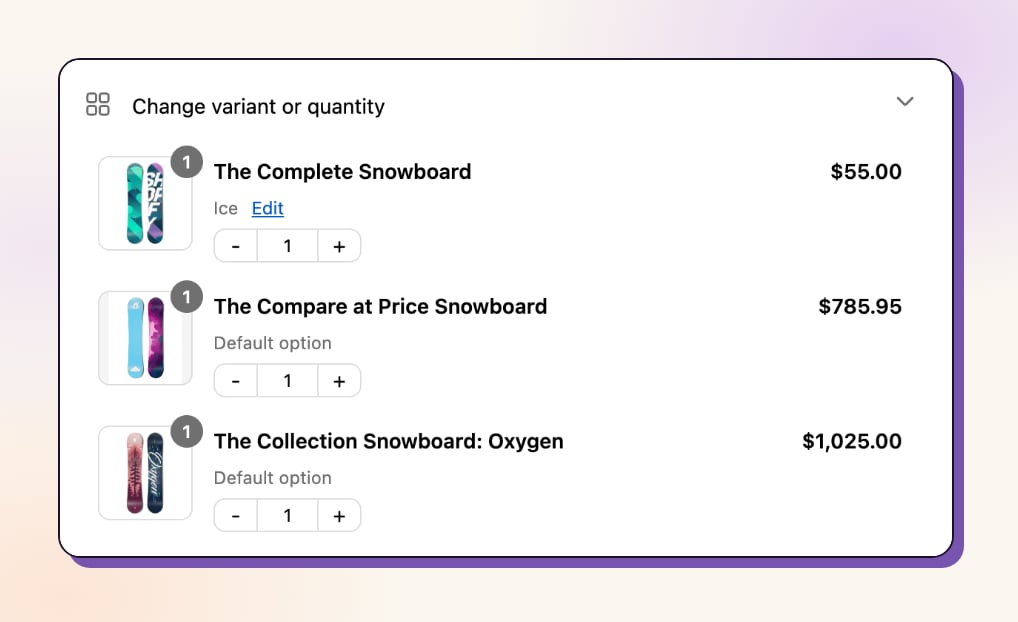
Im Kundenportal klickt der Kunde unter „Variante oder Menge ändern” neben einem beliebigen Produkt seiner Shopify-Bestellung auf Bearbeiten.
2
Neue Variante im Modal wählen
Ein Modal öffnet sich, in dem unterschiedliche Größen-, Farb- oder Variantenoptionen für das Produkt ausgewählt werden können.
3
Preisunterschied prüfen
Genau sehen, wie sich die Änderung auf die Bestellsumme auswirkt – mit klarem Vorher-/Nachher-Preis.
4
Änderung bestätigen
Auf Jetzt zahlen (bei Erhöhungen), Erstatten (bei Reduzierungen) oder Bestätigen (gleicher Preis) klicken.
Automatische Zahlungsabwicklung
Preiserhöhungen
Preiserhöhungen
Wenn neue Artikel mehr kostenDer Kunde sieht eine Jetzt zahlen-Option mit:
- Genauem zusätzlichen Betrag
- Aktualisierter Bestellsumme
- Zahlung über den sicheren Shopify-Checkout
Preisreduzierungen
Preisreduzierungen
Wenn neue Artikel weniger kostenDer Kunde sieht eine Erstatten-Option mit:
- Erstattungsbetrag
- Erstattungsziel (ursprüngliche Zahlung oder Store Credit)
- Aktualisierter Bestellsumme
Preisgleiche Änderungen
Preisgleiche Änderungen
Wenn Summen sich nicht ändernDer Kunde sieht einen Bestätigen-Button für:
- Varianten-Tausch zum gleichen Preis
- Mengenänderungen, die sich ausgleichen
- Produkttausch mit gleichen Kosten
Verbessertes Kundenerlebnis
Visueller Produktbrowser
Kunden sehen Produktfotos, Beschreibungen und Variantenoptionen genauso wie beim ursprünglichen Einkauf. Bild-Swatches kommen bald.
Echtzeit-Preise
Preisänderungen erscheinen sofort, wenn Kunden im Bearbeitungs-Modal andere Optionen wählen.
Echtzeit-Bestand
Live-Bestandsprüfung basierend auf Versandzonen und Lagern. Produkte werden als nicht verfügbar markiert, wenn der Bestand erschöpft ist, und können nicht zur Bestellung hinzugefügt werden.
Rückgängig-Option
Bis der Kunde bestätigt, enthält die Karte Jetzt zahlen, Erstatten oder Bestätigen einen Rückgängig-Button, mit dem die Änderung verworfen wird.
Intelligente Produktvorschläge (Bald verfügbar)
Erweiterte Produktempfehlungen und Alternativen kommen bald, um Kunden bei der Auswahl perfekter Ersatzartikel zu helfen.Echtzeit-Bestandsverwaltung
Revize prüft Lagerbestände automatisch basierend auf Versandort und Lieferzone des Kunden. Wenn Kunden Produkte bearbeiten, wird der Bestand gegen das spezifische Lager oder den Fulfillment-Standort geprüft, der an die Adresse liefern würde. Diese zonenbasierte Bestandsprüfung stellt sicher, dass Kunden nur Varianten auswählen können, die tatsächlich für die Lieferung an ihren Standort verfügbar sind. Wenn ein Produkt im relevanten Lager nicht mehr verfügbar ist, wird es sofort als nicht verfügbar markiert und kann nicht zur bearbeiteten Bestellung hinzugefügt werden.Die Bestandsverfügbarkeit wird durch Versandzonen bestimmt – Kunden sehen nur Bestände aus Lagern, die Bestellungen an ihre Lieferadresse liefern können.
Produktvarianten- und Mengenbearbeitung aktivieren
1
Bestellbearbeitungs-Einstellungen öffnen
Klicke in der Revize-App in der Seitenleiste auf Order Editing.
2
Produktbearbeitung aktivieren
Gehe zu Order Editing → Customer edits und aktiviere Change variant or quantity. Wähle die Option aus und aktiviere dann unter Product edit permissions die Optionen Allow modify product quantity und Allow modify product variants. Klicke auf Save.
3
Einschränkungen konfigurieren (optional)
Beschränke die Bearbeitung bestimmter Produkte bei Bedarf über Produkt-Tags oder Line-Item-Properties.
Häufig gestellte Fragen
Wie ändern Kunden Produktvarianten in Revize?
Wie ändern Kunden Produktvarianten in Revize?
Kunden klicken im Kundenportal neben einem Produkt auf Bearbeiten, was ein Modal öffnet, in dem sie unterschiedliche Größen, Farben oder Varianten auswählen können. Änderungen werden mit automatischer Zahlungsabwicklung bestätigt, falls erforderlich.
Können Kunden beim Bearbeiten den Echtzeit-Bestand sehen?
Können Kunden beim Bearbeiten den Echtzeit-Bestand sehen?
Ja, Revize zeigt den Live-Bestandsstatus basierend auf Versandzonen und Lagern. Nicht verfügbare Artikel werden klar markiert und können nicht für die bearbeitete Bestellung ausgewählt werden.
Was passiert, wenn Variantenwechsel die Bestellsumme beeinflussen?
Was passiert, wenn Variantenwechsel die Bestellsumme beeinflussen?
Kunden sehen den genauen Preisunterschied sofort. Sie können Erhöhungen über den Shopify-Checkout bezahlen, Rückerstattungen für Reduzierungen erhalten oder preisgleiche Änderungen einfach bestätigen.
Kann ich einschränken, welche Produkte Kunden bearbeiten können?
Kann ich einschränken, welche Produkte Kunden bearbeiten können?
Ja, du kannst Produkt-Tags oder Line-Item-Properties verwenden, um die Bearbeitung für bestimmte Produkte, Kategorien oder Bestelltypen einzuschränken. Das wird in deinen Bestellbearbeitungs-Einschränkungen konfiguriert.
Produktvarianten- und Mengenbearbeitung ist essenziell für Bestellungs-Flexibilität in Shopify. Aktiviere diese Funktionen, um Retouren zu reduzieren, Support-Tickets zu eliminieren und Bestellungsfehler in Umsatzchancen zu verwandeln.
Verwandte Funktionen
- Produkte hinzufügen — Kunden können neue Artikel zu bestehenden Bestellungen hinzufügen
- Kundenportal — Wo Kunden auf Produktbearbeitungs-Tools zugreifen
- Bestellbearbeitungs-Einschränkungen — Produktbearbeitungs-Limits konfigurieren
- Zahlungen & Rückerstattungen — Einrichten, wie Preisunterschiede behandelt werden