> ## Documentation Index
> Fetch the complete documentation index at: https://docs.revize.app/llms.txt
> Use this file to discover all available pages before exploring further.
# Pagos y reembolsos
> Elige cómo Revize maneja los cambios de precio durante las ediciones de pedidos. Permite a los clientes pagar la diferencia, emite reembolsos al método de pago original o reembolsa como crédito de tienda para impulsar la lealtad.
## Configúralo en la app
En la app Revize, haz clic en Edición de pedidos en la barra lateral.
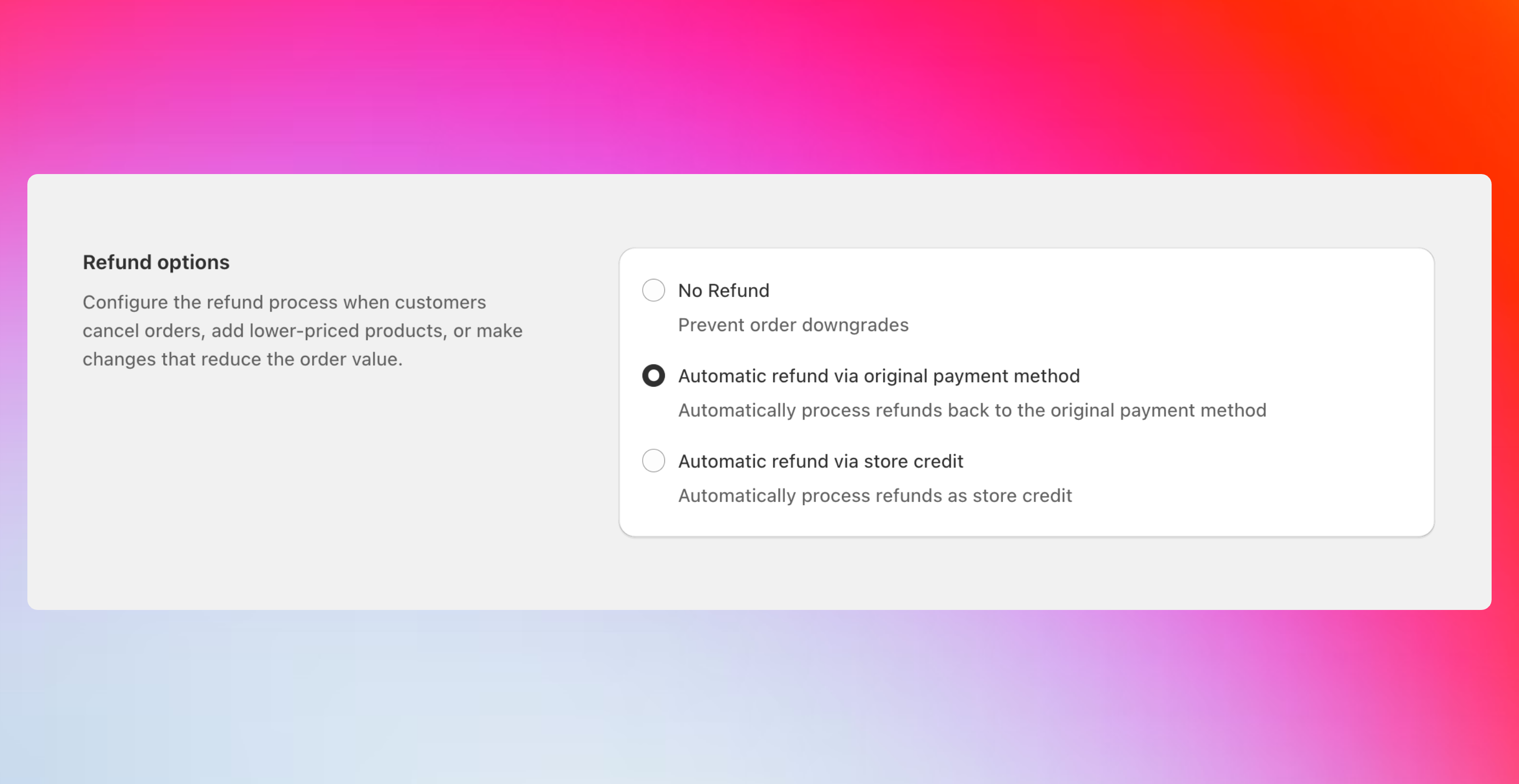
Desplázate hasta Opciones de reembolso.
Selecciona Sin reembolso, Reembolso al pago original o Reembolso como crédito de tienda, luego haz clic en Guardar.
 ## Cómo funcionan los cambios de precio
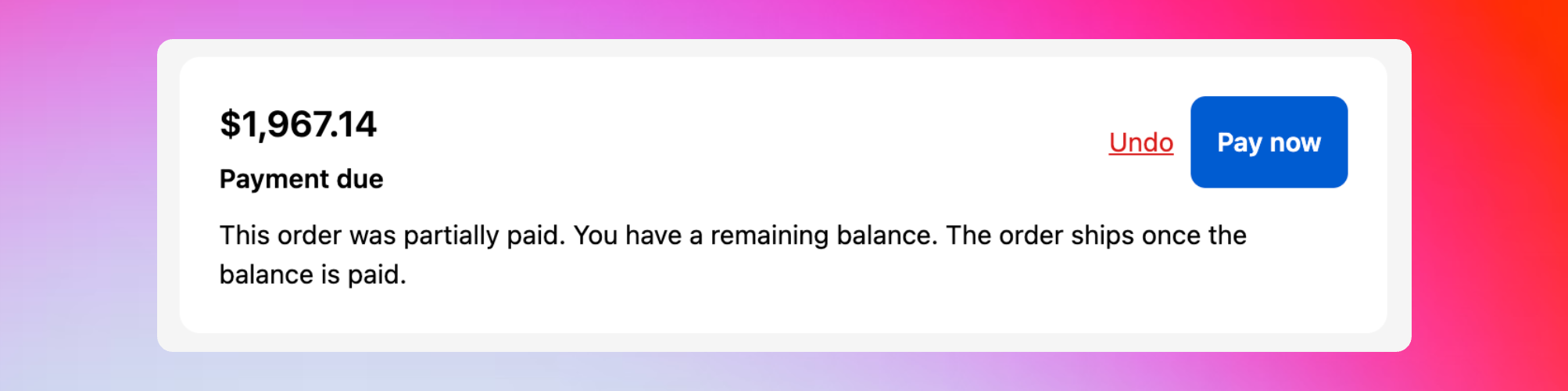
**Aumentos de precio:** Revize muestra un botón Pagar ahora y cobra de forma segura la diferencia a través de Shopify.\
**Reducciones de precio:** Revize sigue la opción de reembolso que elijas a continuación.
### Widgets de pago del cliente
Cuando cambian los totales del pedido, los clientes ven widgets claros que explican la diferencia de precio y los siguientes pasos.
## Cómo funcionan los cambios de precio
**Aumentos de precio:** Revize muestra un botón Pagar ahora y cobra de forma segura la diferencia a través de Shopify.\
**Reducciones de precio:** Revize sigue la opción de reembolso que elijas a continuación.
### Widgets de pago del cliente
Cuando cambian los totales del pedido, los clientes ven widgets claros que explican la diferencia de precio y los siguientes pasos.
 ## Opciones de reembolso
Cómo funciona\
Mantiene el total final igual o por encima de la cantidad original del pedido. Se permiten intercambios pares; reducir el valor está bloqueado a menos que el comprador agregue artículos o valor para alcanzar el total original.
Elígelo cuando
* Quieres ingresos predecibles sin reembolsos parciales
* Quieres ofrecer amplia flexibilidad de edición sin reducir totales
* Prefieres menos eventos de reembolso en contabilidad
Experiencia del cliente\
Si un cambio reduciría el total, Revize bloquea la edición y muestra un mensaje. El total del pedido debe permanecer igual o por encima del importe original del pedido.
Cómo funciona\
Cuando las ediciones reducen el total, Revize reembolsa automáticamente la diferencia a la tarjeta o cartera utilizada en el checkout.
Elígelo cuando
* Quieres una experiencia simple y familiar para los compradores
* Sigues políticas estrictas de reembolso
Experiencia del cliente\
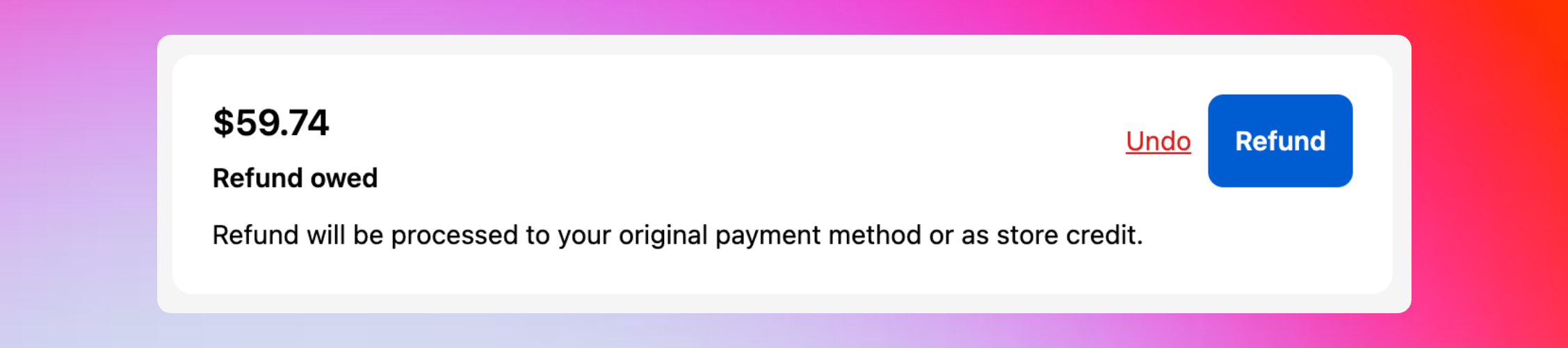
El botón Reembolso muestra la cantidad. Después de confirmar, el pedido se actualiza y se emite un reembolso parcial vía Shopify.
Cómo funciona\
Convierte la diferencia en crédito de tienda en lugar de efectivo.
Elígelo cuando
* Quieres retener ingresos y fomentar compras repetidas
* Te enfocas en valor de vida y lealtad
Experiencia del cliente\
El botón Reembolso indica que se emitirá crédito. El pedido se actualiza inmediatamente y el crédito está disponible para la próxima vez.
## Configuraciones recomendadas
Comienza con: Reembolso al pago original.\
Es simple para los clientes y fácil de soportar. Puedes cambiar a crédito de tienda más adelante.
Considera: Reembolso como crédito de tienda.\
Mantiene los ingresos en tu ecosistema y a menudo aumenta el valor de pedidos futuros.
Puedes cambiar tu política de reembolso en cualquier momento. La nueva configuración se aplica a futuras ediciones. Los pedidos ya en progreso mantienen el método que estaba activo cuando comenzaron a editarse.
## Configuración relacionada
* [Ventana de edición](/es/setup/edit-window) — controla cuánto tiempo pueden editar los clientes
* [Procesamiento de pedidos](/es/setup/order-processing) — retén durante la edición o fluye con etiquetas de liberación
¿Quieres ver Pagar ahora, Reembolso y Confirmar en acción? Sigue los pasos en Cómo probar Revize.
## Opciones de reembolso
Cómo funciona\
Mantiene el total final igual o por encima de la cantidad original del pedido. Se permiten intercambios pares; reducir el valor está bloqueado a menos que el comprador agregue artículos o valor para alcanzar el total original.
Elígelo cuando
* Quieres ingresos predecibles sin reembolsos parciales
* Quieres ofrecer amplia flexibilidad de edición sin reducir totales
* Prefieres menos eventos de reembolso en contabilidad
Experiencia del cliente\
Si un cambio reduciría el total, Revize bloquea la edición y muestra un mensaje. El total del pedido debe permanecer igual o por encima del importe original del pedido.
Cómo funciona\
Cuando las ediciones reducen el total, Revize reembolsa automáticamente la diferencia a la tarjeta o cartera utilizada en el checkout.
Elígelo cuando
* Quieres una experiencia simple y familiar para los compradores
* Sigues políticas estrictas de reembolso
Experiencia del cliente\
El botón Reembolso muestra la cantidad. Después de confirmar, el pedido se actualiza y se emite un reembolso parcial vía Shopify.
Cómo funciona\
Convierte la diferencia en crédito de tienda en lugar de efectivo.
Elígelo cuando
* Quieres retener ingresos y fomentar compras repetidas
* Te enfocas en valor de vida y lealtad
Experiencia del cliente\
El botón Reembolso indica que se emitirá crédito. El pedido se actualiza inmediatamente y el crédito está disponible para la próxima vez.
## Configuraciones recomendadas
Comienza con: Reembolso al pago original.\
Es simple para los clientes y fácil de soportar. Puedes cambiar a crédito de tienda más adelante.
Considera: Reembolso como crédito de tienda.\
Mantiene los ingresos en tu ecosistema y a menudo aumenta el valor de pedidos futuros.
Puedes cambiar tu política de reembolso en cualquier momento. La nueva configuración se aplica a futuras ediciones. Los pedidos ya en progreso mantienen el método que estaba activo cuando comenzaron a editarse.
## Configuración relacionada
* [Ventana de edición](/es/setup/edit-window) — controla cuánto tiempo pueden editar los clientes
* [Procesamiento de pedidos](/es/setup/order-processing) — retén durante la edición o fluye con etiquetas de liberación
¿Quieres ver Pagar ahora, Reembolso y Confirmar en acción? Sigue los pasos en Cómo probar Revize.