

Flujo de prueba rápido, sin relleno. Crea un pedido borrador, abre la página de estado del pedido, prueba algunas ediciones y usa Pagar ahora, Reembolso o Confirmar para aplicarlas.
Prueba Revize en tu tienda en vivo con el modo de prueba
El modo de prueba te permite probar Revize en tu tienda real sin que tus clientes lo vean. Mientras está activado, solo los clientes con tus etiquetas de prueba pueden editar sus pedidos. Para todos los demás, tu tienda funciona como siempre.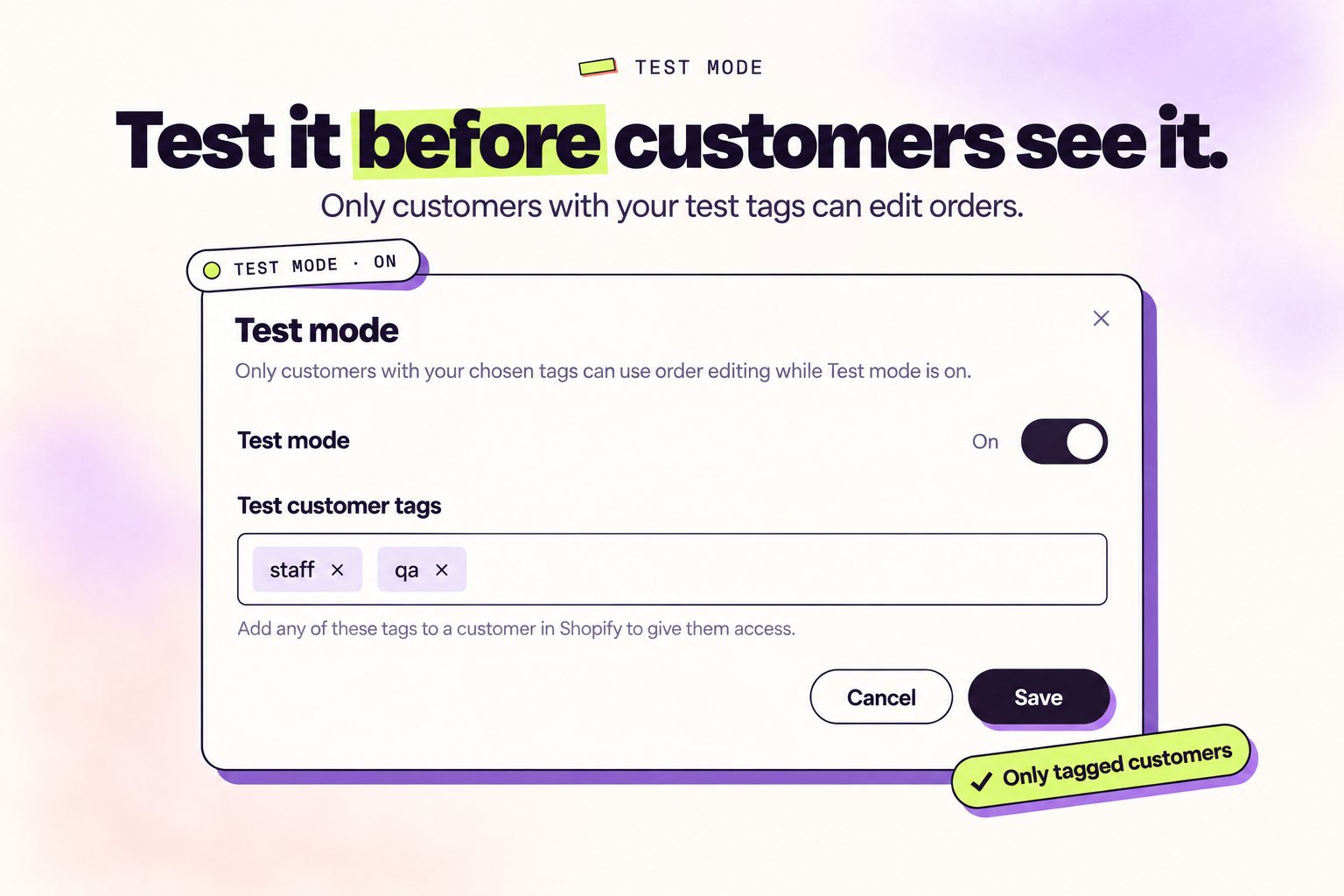
Activa el modo de prueba
1
Abre el modo de prueba
En la app Revize, haz clic en Modo de prueba en la barra superior. Ahí verás si el modo de prueba está Activado o Desactivado.
2
Actívalo y elige tus etiquetas
Activa el Modo de prueba. En Etiquetas de clientes de prueba, conserva
staff o agrega tus propias etiquetas, luego haz clic en Guardar. Necesitas al menos una etiqueta.3
Etiqueta a tu cliente de prueba en Shopify
En el panel de Shopify, abre Clientes, elige el cliente con el que haces las pruebas y agrégale una de tus etiquetas de prueba. Con una sola etiqueta basta.
4
Haz un pedido de prueba como ese cliente
Realiza un pedido con ese cliente y luego abre su página de estado del pedido. Verás Revize exactamente como lo verán tus clientes. Consulta Cómo probar Revize para seguir un flujo de prueba rápido.
El modo de prueba no activa Revize. Si la app está desactivada, actívala también en Configuración.
Qué cambia mientras el modo de prueba está activado
Ten en cuenta
- Son etiquetas de cliente, no etiquetas de pedido. La comparación no distingue entre mayúsculas y minúsculas, pero la etiqueta tiene que coincidir completa.
- Etiqueta al cliente antes de hacer el pedido. Revize decide si retiene un pedido en el momento en que se realiza.
- Los pedidos como invitado nunca coinciden, porque no hay ningún cliente que etiquetar. Inicia sesión o elige un cliente guardado cuando hagas pruebas.
- Los cambios son reales. Las ediciones que hagas durante las pruebas se guardan en el pedido, así que usa productos de prueba o cancela el pedido después.
- Dale un momento. Después de guardar, recarga la página de estado del pedido si el cambio no aparece enseguida.
1. Crea un pedido borrador
1
Ve a Pedidos → Borradores → Crear pedido borrador
En el panel de Shopify, abre Pedidos, haz clic en Borradores, luego en Crear pedido borrador.
2
Selecciona o crea un cliente de prueba
En el cuadro Cliente, haz clic en Buscar. Si ya tienes un cliente de prueba, selecciónalo.
Si no, haz clic en Agregar cliente, ingresa tu propia dirección de correo electrónico y haz clic en Guardar.
Usar tu correo es importante, recibirás el enlace de estado del pedido para hacer pruebas.
Si no, haz clic en Agregar cliente, ingresa tu propia dirección de correo electrónico y haz clic en Guardar.
Usar tu correo es importante, recibirás el enlace de estado del pedido para hacer pruebas.
3
Agrega artículos y una tarifa de envío
Haz clic en Buscar productos para agregar al menos un producto y variante. Ingresa una dirección de envío y luego elige una tarifa en Envío.
4
Convierte el borrador en un pedido
Haz clic en Cobrar pago → Marcar como pagado. Esto confirma el pedido.
5
Abre la página de estado del pedido
En la vista del pedido, haz clic en Más acciones → Ver página de estado del pedido. Deberías ver el Revize Customer Portal en la página.
2. Realiza ediciones en la página de estado del pedido
1
Agrega un producto
Agrega un artículo desde el Revize Customer Portal. Verás una tarjeta de Pagar ahora con la cantidad adicional y un resumen actualizado del pedido. Haz clic en Pagar ahora para cobrar y aplicar el cambio.
2
Reduce valor o cambia a opción más económica
Elimina un artículo, baja la cantidad o cambia a una variante más económica. Revize muestra un botón Reembolso con la cantidad y un resumen actualizado. Haz clic en Reembolso para aplicarlo.
3
Realiza un cambio sin diferencia de precio
Cambia una variante que cuesta lo mismo o edita detalles que no cambian el total. Revize muestra un botón Confirmar. Haz clic en Confirmar para aplicar la edición.
4
Usa Deshacer si es necesario
Mientras un cambio espera Pagar ahora, Reembolso o Confirmar, la tarjeta también muestra un botón Deshacer que lo descarta. Si Deshacer está activado en tu tienda, también aparece una tarjeta Cambios guardados con Deshacer después de aplicar un cambio. Esa tarjeta está oculta por defecto en las instalaciones nuevas y solo el equipo de Revize puede activarla.
Después de hacer clic en Pagar ahora, Reembolso o Confirmar, Revize actualiza el pedido de Shopify inmediatamente. Los productos, totales y método de envío reflejan el cambio al instante.
3. Escenarios para probar
- Actualiza la dirección de envío. Cambia la dirección y guarda. El resumen del pedido se actualiza en el portal.
- Cambia una variante (mismo precio). Cambia talla o color. Verás Confirmar y Deshacer. Haz clic en Confirmar para aplicar.
- Agrega un producto. El portal muestra una tarjeta Pagar ahora con la cantidad adicional y un resumen actualizado. Haz clic en Pagar ahora para cobrar y aplicar.
- Mejora el método de envío. Elige una opción más rápida. Si cuesta más, verás Pagar ahora con la diferencia.
- Cancela el pedido. Elige Cancelar pedido. Revize sigue tu configuración de reembolso, ya sea pago original o crédito de tienda, y muestra la cantidad antes de confirmar.
- Genera una factura fiscal. Abre Descargar factura fiscal, agrega o actualiza los datos de facturación o un ID fiscal, luego descarga la factura actualizada.
- Contacta a soporte. Usa Contactar soporte al cliente en el portal para enviar una solicitud. Esto es útil cuando una edición necesita ayuda humana.
Listo. Si no ves el Revize Customer Portal y las notificaciones en la página de estado del pedido, asegúrate de haber agregado los bloques de Revize en el editor de checkout de Shopify, luego prueba de nuevo.