

Encontrarás estos ajustes en la app Revize, en Settings → Notifications. La pestaña tiene tres secciones: Email addresses, Email preferences y Sender identity.
Direcciones de correo
Agrega las bandejas de entrada en las que quieres recibir correos de Revize y luego haz clic en Guardar.Qué bandejas reciben cada correo
- Tickets de soporte: van a tu correo de soporte principal, a tus correos de soporte adicionales y a los correos de tu equipo. Responde al correo para contestar directamente al cliente.
- Alertas de dirección de envío (si están activadas para el equipo): van a tu correo de soporte principal, a tus correos de soporte adicionales y a los correos de tu equipo.
- Alertas de edición de pedidos (si All order edits está activado para el equipo): van a los correos de tu equipo. Si no has agregado ningún correo de equipo, van a tu correo de soporte principal.
- Solicitudes de desistimiento UE: van a tu correo de soporte principal, a tus correos de soporte adicionales y a los correos de tu equipo. Consulta Solicitudes de desistimiento UE.
Preferencias de correo
Elige qué correos envía Revize en cada módulo. Marca una casilla para activar un correo y luego haz clic en Guardar.
Estos correos están desactivados por defecto, excepto la factura al cliente. ¿Necesitas otro tipo de correo? Haz clic en Chat with us debajo de la tabla.
Identidad del remitente
Por defecto, Revize envía los correos a clientes desdeyour-store@revize.app. Usa Sender identity para enviarlos desde tu propia dirección. Tiene dos pestañas:
- Sender email: verifica una sola dirección de correo. Rápido de configurar y disponible en todos los planes.
- Domain authentication: autentica todo tu dominio para que los correos lleguen directamente de tu negocio, sin la etiqueta “via”. Disponible en el plan Pro.
Consistencia de marca
Los clientes ven correos de tu marca, no de una app de terceros.
Mejor entregabilidad
Los correos de tu dominio son más propensos a llegar a la bandeja de entrada principal.
- Sender email (rápido)
- Domain authentication (recomendado)
Verificación simple del correo del remitenteLa forma más rápida de enviar correos desde tu dirección. Los correos mostrarán “via Amazon SES” en algunos clientes de correo.
1
Abre Sender identity
En la app Revize, ve a Settings → Notifications → Sender identity y abre la pestaña Sender email.
2
Ingresa los datos del remitente
Ingresa un Sender name (aparece en el campo “From”) y una Email address.
3
Haz clic en Verify email
Te enviaremos un enlace de verificación a tu dirección de correo. La dirección aparece como Pending hasta que la confirmes. Haz clic en Resend si el correo no llega.
4
Confirma la verificación
Haz clic en el enlace del correo. La dirección aparecerá entonces como Verified.
Si lo dejas en blanco, los correos se envían desde
your-store@revize.app. Para dejar de usar una dirección verificada, haz clic en el icono de eliminar que aparece junto a ella.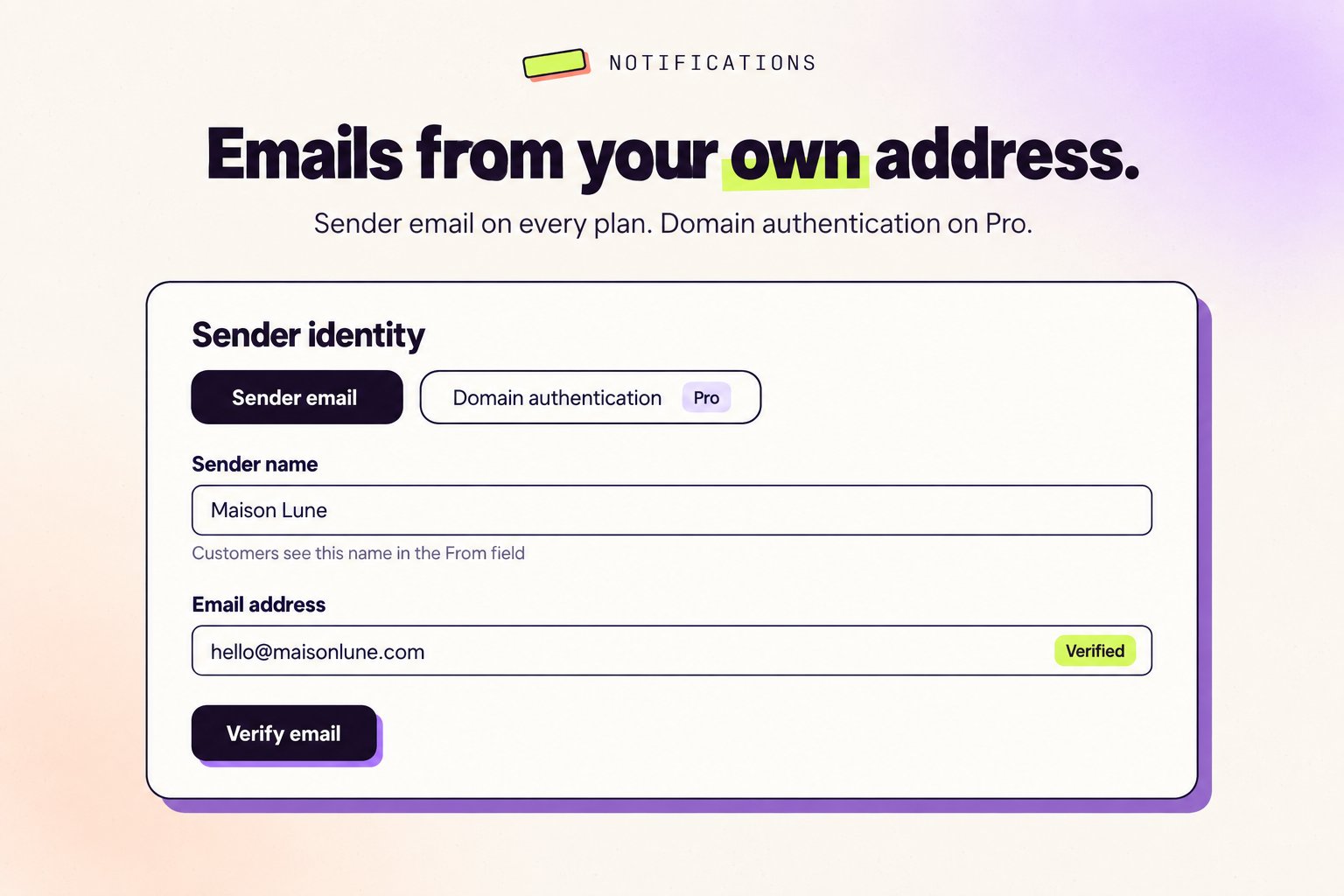
Qué remitente usa Revize
- Tu dominio autenticado, cuando las tres comprobaciones DNS están verificadas
- Si no, tu correo de remitente verificado
- Si no,
your-store@revize.app
Correos a los que aplica esto
- Confirmaciones de actualización de dirección de envío
- Confirmaciones de fecha de entrega preferida
- Acuses de recibo de solicitudes de soporte
- Acuses de recibo de solicitudes de desistimiento UE
Páginas relacionadas
- Configuración avanzada: cantidad mínima de pedido, productos digitales y checkouts de terceros
- Tickets de soporte: cómo te contactan los clientes desde la página del pedido
- Solicitudes de desistimiento UE: correos para el equipo y los clientes sobre las solicitudes de desistimiento
- Facturación y precios: qué incluye cada plan