

Configúralo en la app
Abre Configuración
Agrega etiquetas de bloqueo
Etiqueta en Shopify
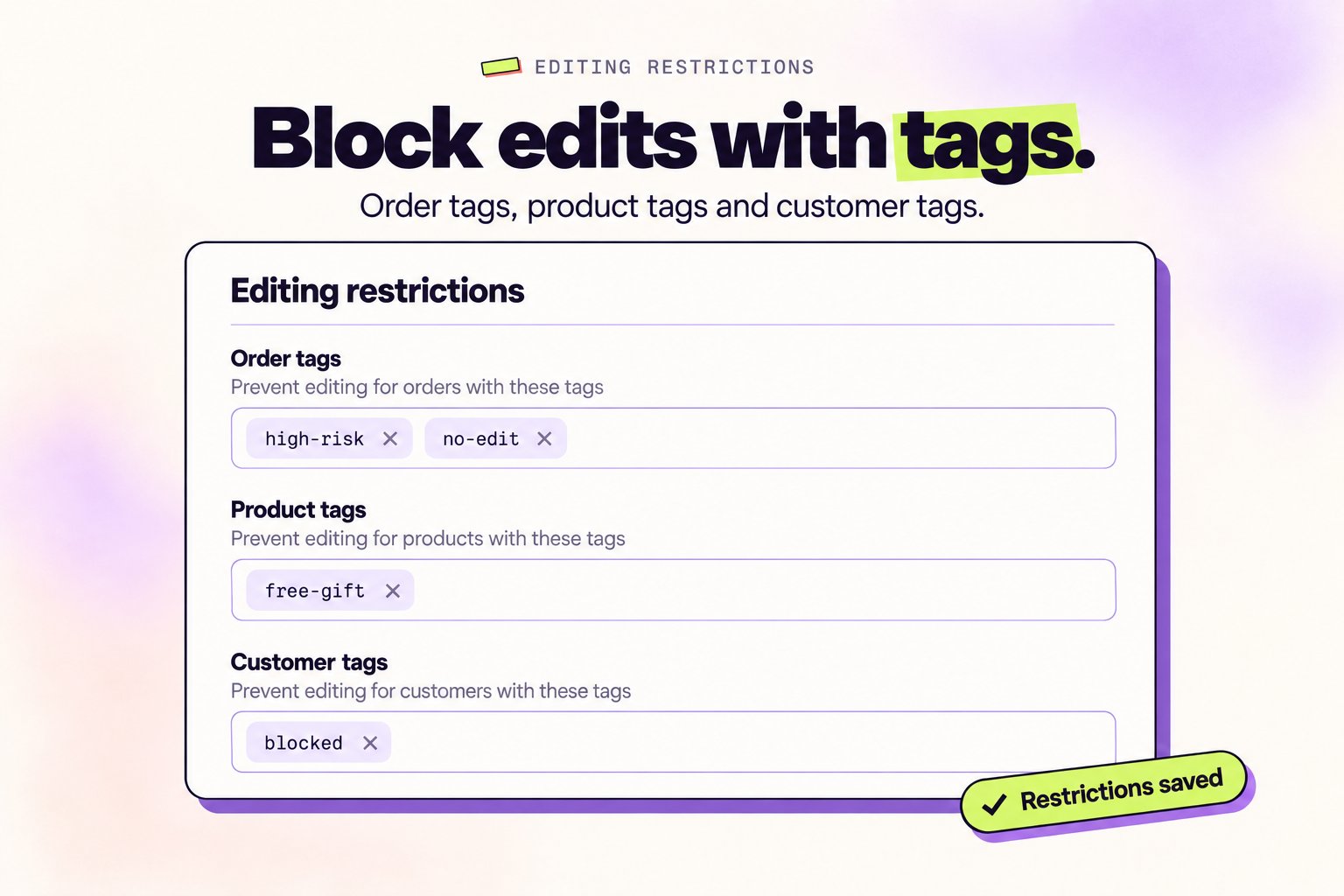
Cómo funciona
Bloquear pedidos completos con etiquetas de pedido
Bloquear pedidos completos con etiquetas de pedido
- Agrega
no-editen Order tags en Revize - Etiqueta un pedido con
no-editen Shopify - Ese pedido completo se vuelve no editable
- Bloquea pedidos
high-riskpara que no se editen - Mantén bloqueados los pedidos
wholesale - Evita ediciones en pedidos
final-sale - Bloquea pedidos
rushque ya se están empaquetando
Bloquear productos específicos con etiquetas de producto
Bloquear productos específicos con etiquetas de producto
- Cambiar la cantidad
- Cambiar talla, color o variante
- Eliminarlo del pedido
- Agrega
final-saleen Product tags en Revize - Etiqueta un producto con
final-saleen Shopify - Ese producto se vuelve no editable en todos los pedidos
- Bloquea artículos
final-salepara que no se cambien - Protege productos
customopersonalized - Bloquea componentes de
bundlepara que no se modifiquen
Bloquear clientes con etiquetas de cliente
Bloquear clientes con etiquetas de cliente
- Agrega
no-editen Customer tags en Revize - Etiqueta un cliente con
no-editen Shopify - Los pedidos de ese cliente se vuelven no editables
- Bloquea a los clientes que tu app antifraude etiqueta como
fraudoblocked - Mantén las cuentas
b2bowholesaleen un proceso de pedido fijo
Dónde encontrar etiquetas en Shopify
Para pedidos:- Ve a Pedidos en tu panel de Shopify
- Haz clic en cualquier pedido
- Busca el campo Etiquetas en la página del pedido
- Agrega etiquetas como
no-editohigh-risk
- Ve a Productos en tu panel de Shopify
- Haz clic en cualquier producto
- En la sección Organización del producto, encuentra Etiquetas
- Agrega etiquetas como
final-saleocustom
- Ve a Clientes en tu panel de Shopify
- Haz clic en cualquier cliente
- Busca el campo Etiquetas en la página del cliente
- Agrega etiquetas como
no-editofraud
Reglas de visibilidad de funciones
Las reglas de visibilidad de funciones te permiten mostrar u ocultar funciones de edición concretas según las etiquetas de pedido y de cliente. El resto del pedido sigue siendo editable. Por ejemplo, oculta Cancel order en los pedidos mayoristas pero deja que esos clientes sigan cambiando su dirección de envío.Crea una regla
Abre las reglas de visibilidad de funciones
Agrega una regla a una función
Ponle nombre a la regla y elige una acción
Define la condición principal
- Target: etiquetas de Order o de Customer
- Match: Contains o Not Contains
- Logic: All (AND) o Any (OR) de las etiquetas
Agrega más condiciones (opcional)
Activa la regla y guarda
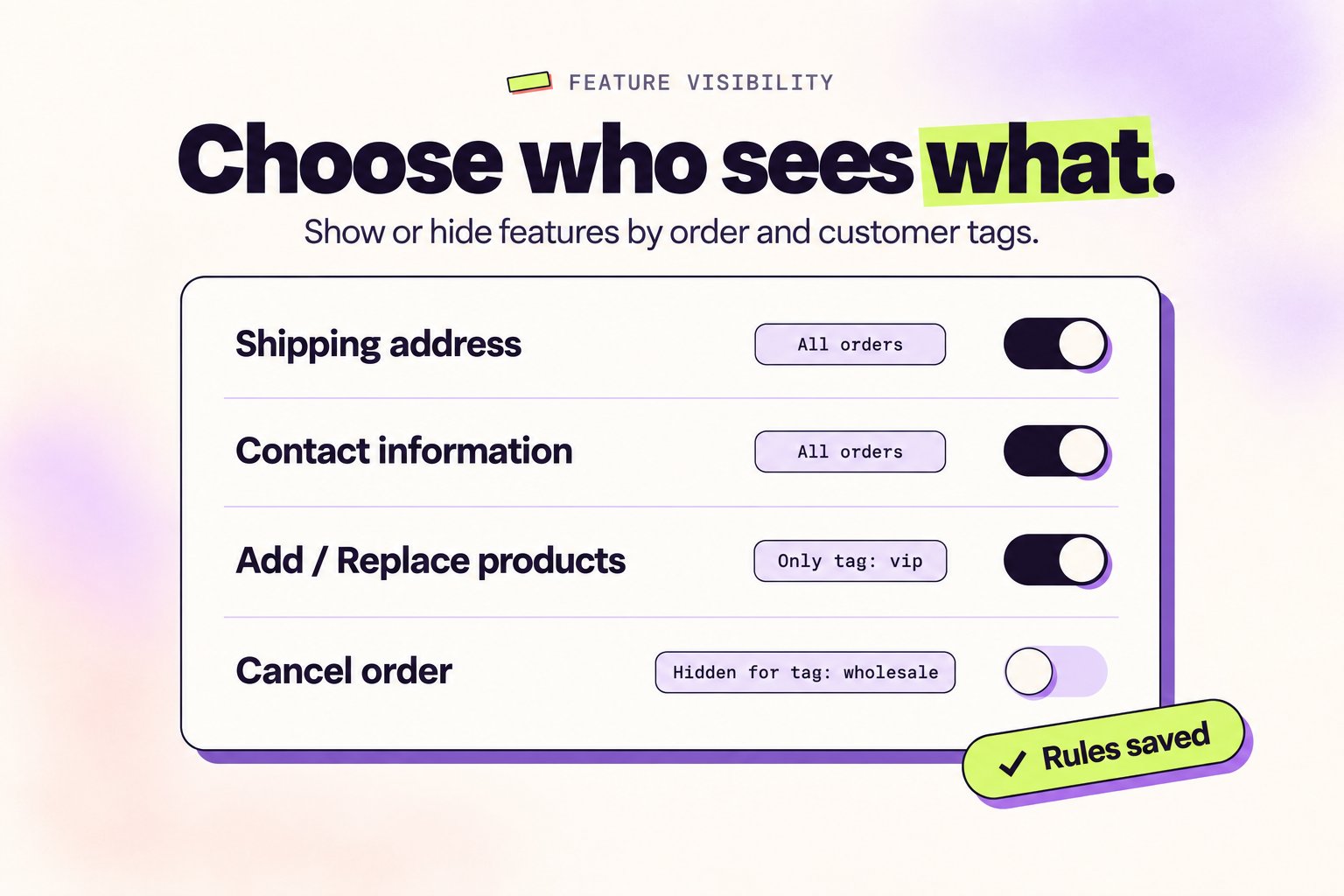
Funciones que puedes controlar
- Dirección de envío
- Información de contacto
- Agregar productos
- Reemplazar productos
- Editar detalles del producto
- Cancelar pedido
- Aplicar descuentos
- Factura fiscal
- Ticket de soporte
- Método de envío
- Fecha de entrega
- Nota personalizada
Cómo se combinan las reglas
- Sin reglas activas: la función se muestra como siempre.
- Ocultar gana: si coincide cualquier regla Hide feature activa, la función se oculta, aunque también coincida una regla Show feature.
- Las reglas de mostrar funcionan como lista de permitidos: si una función tiene reglas Show feature activas, solo aparece cuando coincide al menos una de ellas. Nadie más la ve.
- La coincidencia de etiquetas no distingue mayúsculas de minúsculas, así que
VIPyvipson la misma etiqueta.
- Oculta Cancel order cuando el pedido contiene la etiqueta
wholesale - Oculta Shipping address cuando el cliente contiene la etiqueta
fraud - Muestra Shipping method solo cuando el cliente contiene la etiqueta
vip
Restricciones que configura nuestro equipo
Para estas restricciones, contáctanos y las configuraremos para ti:Productos curados para agregar
Bloqueos de propiedades personalizadas
Mejores prácticas
Usa nombres de etiqueta claros:no-editen lugar deneoblockfinal-saleen lugar defsoclearancehigh-risken lugar dehrorisky
- Decide qué productos nunca deben ser editables y etiquétalos cuando los crees
- Usa Shopify Flow para etiquetar pedidos automáticamente según valor, ubicación o tipo de cliente
- Documenta tus etiquetas para que tu equipo sepa qué hace cada una
Preguntas comunes
Agregué una etiqueta pero el pedido sigue siendo editable
Agregué una etiqueta pero el pedido sigue siendo editable
- Asegúrate de que el nombre de la etiqueta en Revize se escriba igual que la etiqueta en Shopify (las mayúsculas y minúsculas no importan)
- Haz clic en Guardar en Revize después de agregar la etiqueta
- Verifica si agregaste la etiqueta en el lugar correcto (pedido, producto o cliente)
- Actualiza la página del pedido del cliente e intenta de nuevo
Solo un producto está bloqueado pero los clientes aún pueden editar el pedido
Solo un producto está bloqueado pero los clientes aún pueden editar el pedido
¿Puedo ocultar una función en lugar de bloquear todo el pedido?
¿Puedo ocultar una función en lugar de bloquear todo el pedido?
¿Puedo bloquear la edición después de cierto tiempo?
¿Puedo bloquear la edición después de cierto tiempo?
no-edit a los pedidos 2 horas después de que se creen. Luego agrega no-edit a tu lista de bloqueo de etiquetas de pedido en Revize.Necesito una restricción que no está disponible
Necesito una restricción que no está disponible
¿Cómo automatizo el bloqueo de etiquetas con Shopify Flow?
¿Cómo automatizo el bloqueo de etiquetas con Shopify Flow?
Agrega etiquetas de bloqueo a Revize
no-edit o high-risk).Crea un Shopify Flow
Las ediciones se bloquean automáticamente
- Agrega
no-edita tu lista de bloqueo de etiquetas de pedido → Crea un Flow que etiquete los pedidos conno-edit2 horas después de realizarse - Agrega
high-riska tu lista de bloqueo de etiquetas de pedido → Crea un Flow que etiquete los pedidos de más de $500 conhigh-risk - Agrega
final-salea tu lista de bloqueo de etiquetas de producto → Crea un Flow que etiquete los productos en liquidación confinal-sale
Configuración relacionada
- Ventana de edición: establece cuánto tiempo pueden los clientes editar pedidos
- Motor de reglas: define fechas límite y acciones de edición para pedidos concretos
- Procesamiento de pedidos: elige flujo de retener vs omitir espera
- Opciones de edición del cliente: controla qué tipos de ediciones se permiten