

Configúralo en la app
1
Abre Edición de pedidos
En la app Revize, haz clic en Edición de pedidos en la barra lateral.
2
Elige una fecha límite
En la pestaña Editing policy, en Edit deadline, elige una opción y haz clic en Guardar.
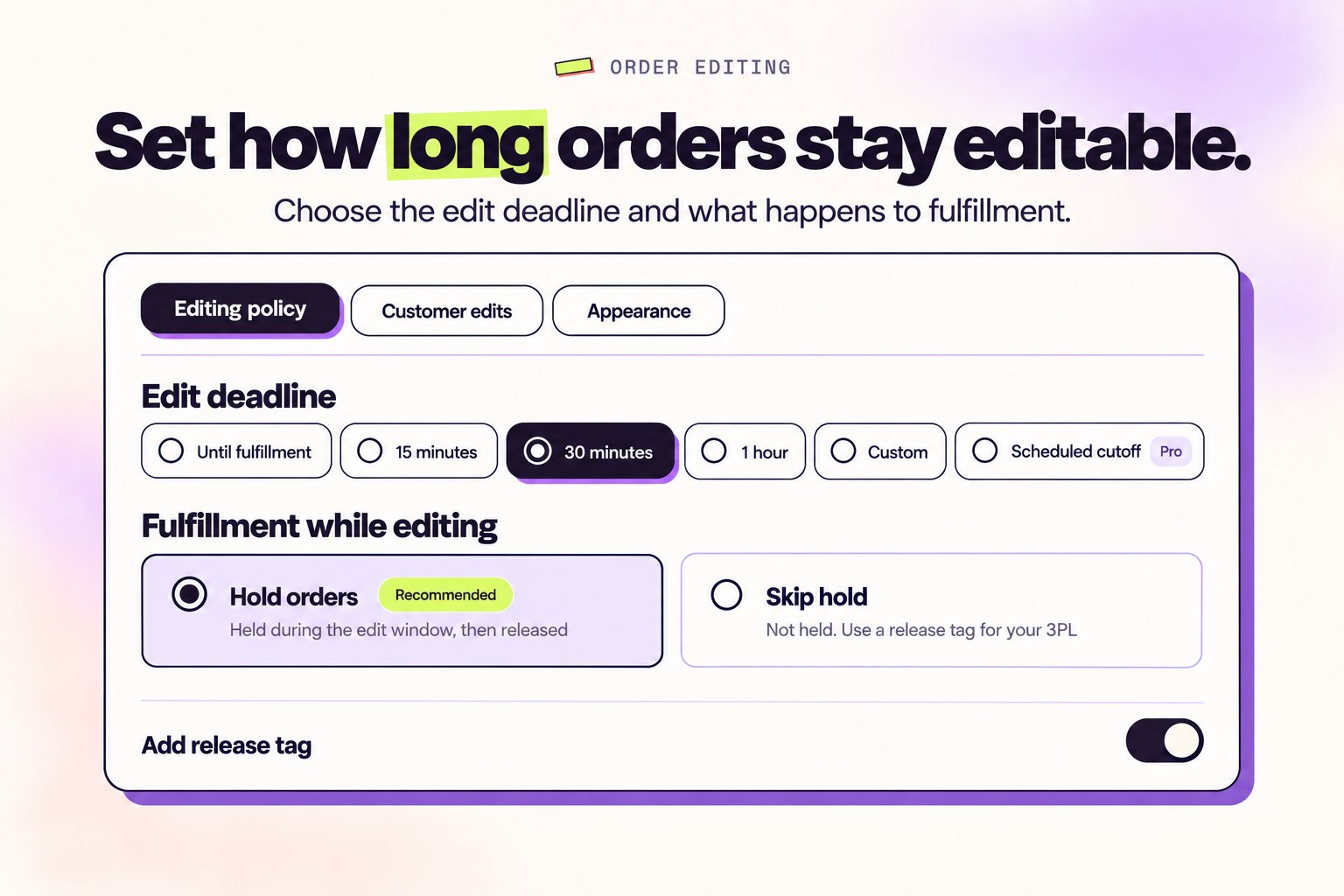
Opciones de un vistazo
Ventanas de tiempo fijas
Un breve período de gracia que comienza en el checkout. Opciones comunes: 15, 30 o 60 minutos.
Duración personalizada
Establece cualquier duración que quieras, como 2 horas, 24 horas o 48 horas.
Hasta el fulfillment
La edición permanece abierta hasta que el pedido se marca como Cumplido en Shopify.
Corte programado
Termina la edición en horarios diarios/semanales específicos que coincidan con tus rondas de picking.
Detalles y ejemplos
Ventanas de tiempo fijas
Ventanas de tiempo fijas
Cómo funcionaUna cuenta regresiva comienza cuando se crea el pedido. Cuando llega a cero, la edición se cierra automáticamente.Elígela cuando
- Envías el mismo día o al día siguiente
- Quieres un buffer rápido para detectar errores tipográficos y de talla
- 15-30 minutos para operaciones muy rápidas
- 60-120 minutos para batching ligero
Duración personalizada
Duración personalizada
Cómo funcionaEliges cualquier duración de ventana (p. ej., 2h, 24h, 48h). La edición se cierra una vez que termina el temporizador.Elígela cuando
- Tu equipo comienza el picking/empaquetado en oleadas definidas más tarde en el día
- Quieres tiempo extra para clientes con preventas o artículos hechos a medida
- Comienza conservador (p. ej., 2-4 horas) y extiende si el volumen de soporte se mantiene bajo
Hasta el fulfillment
Hasta el fulfillment
Cómo funcionaLa edición permanece abierta hasta que el estado del pedido se establece en Cumplido en Shopify. Revize no pone el pedido en espera con esta opción.Elígela cuando
- Quieres que los pedidos fluyan normalmente por tus sistemas
- Tu proceso de fulfillment es rápido y puedes manejar cambios durante el picking
- Prefieres no retener pedidos en una cola
Corte programado (diario o semanal)
Corte programado (diario o semanal)
Cómo funcionaEstablece horarios de corte específicos: uno o más por día, o algunos días a la semana. Cada pedido es editable hasta el próximo corte, luego se bloquea para fulfillment. Piensa en un horario de autobús: cada pedido aborda el próximo autobús, y la edición se cierra cuando el autobús sale.Ejemplo: cortes martes y jueves a las 11 AM y 6 PM
Por qué los equipos lo usan: los clientes pueden corregir errores mientras tú no estás empaquetando, y cada ronda de picking comienza con una lista estable.Configúralo: elige Scheduled cutoff, selecciona un día (o Every day) y una hora, y haz clic en Add cutoff para añadir más. Los horarios usan la zona horaria de tu tienda. El corte programado está incluido en el plan Pro.
¿Quieres un pequeño buffer (p. ej., bloquear 10-15 minutos antes del corte para que los equipos de picking puedan preparar carros)? Contáctanos y lo agregaremos a tu programación.
Cierra la edición cuando comience el picking
Haz que tu WMS o Shopify Flow agregue una etiqueta (p. ej.picked o wms:processing) cuando un pedido entre en picking. Agrega la misma etiqueta en Settings → Order editing → Editing restrictions → Order tags en Revize, y la ventana de edición se cierra en el momento en que llega esa etiqueta, incluso si el temporizador no ha terminado.
Se combina con cualquiera de las cuatro ventanas anteriores como respaldo cuando el fulfillment realmente comienza. Consulta Restricciones de edición de pedidos para la configuración completa.
¿Qué opción debería elegir?
- Envío rápido: 15-60 minutos o una ventana personalizada corta
- Picking por lotes en horarios establecidos: cortes programados que reflejen tus rondas de picking
- Deja que tu WMS decida: hasta el fulfillment, con un bloqueo temprano opcional mediante una etiqueta de pedido (consulta arriba)
Configuración relacionada
- Pagos y reembolsos: elige cómo se manejan los cargos extra y los reembolsos parciales
- Sincronización de fulfillment: controla cuándo los pedidos se liberan a tu 3PL/ERP
- Ediciones del cliente: decide qué pueden cambiar los compradores