

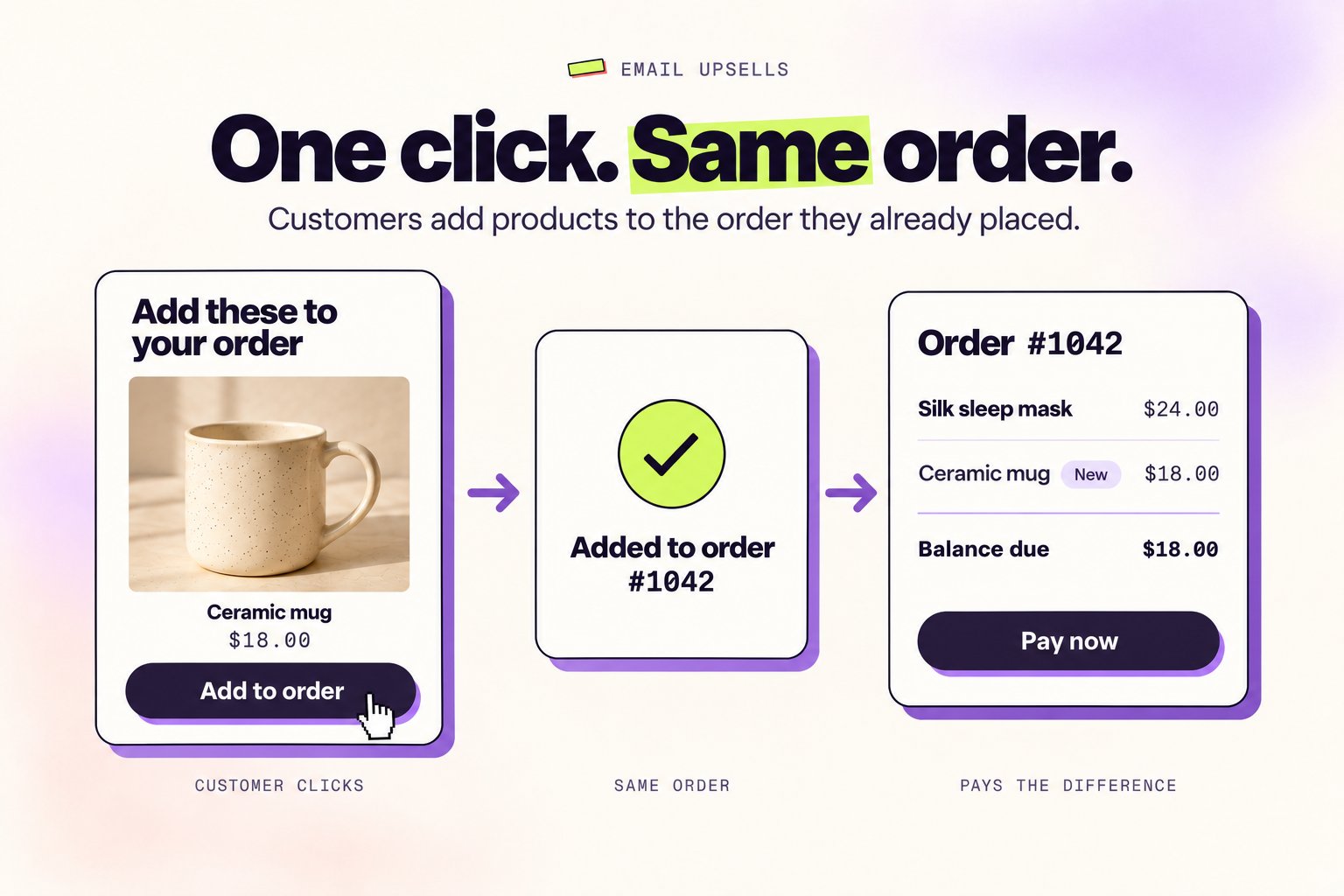
Los upsells por correo incluyen botones Add to order en tus correos poscompra. Con un clic, el producto se añade al pedido que el cliente ya hizo y después el cliente llega a la página de estado del pedido de Shopify, donde paga solo la diferencia. Todo se envía junto.
Antes de empezar
- Los upsells por correo forman parte de Upsells en el plan Pro.
- Los clientes solo pueden añadir productos mientras su pedido aún se puede editar, así que envía el correo dentro de tu ventana de edición.
- Necesitas un correo que se envíe después del checkout: Shopify Email, la confirmación de pedido de Shopify, un flujo de Klaviyo o cualquier herramienta de correo que pueda insertar el ID del pedido de Shopify en un enlace.
Configúralo
1
Abre Email upsells
En Revize, ve a Upsell y haz clic en Set up email upsells en la tarjeta Email upsells, debajo de tus ofertas.
2
Actívalo
Activa Add products from email links y guarda. Mientras no esté activado, los enlaces abren el pedido sin añadir nada.
3
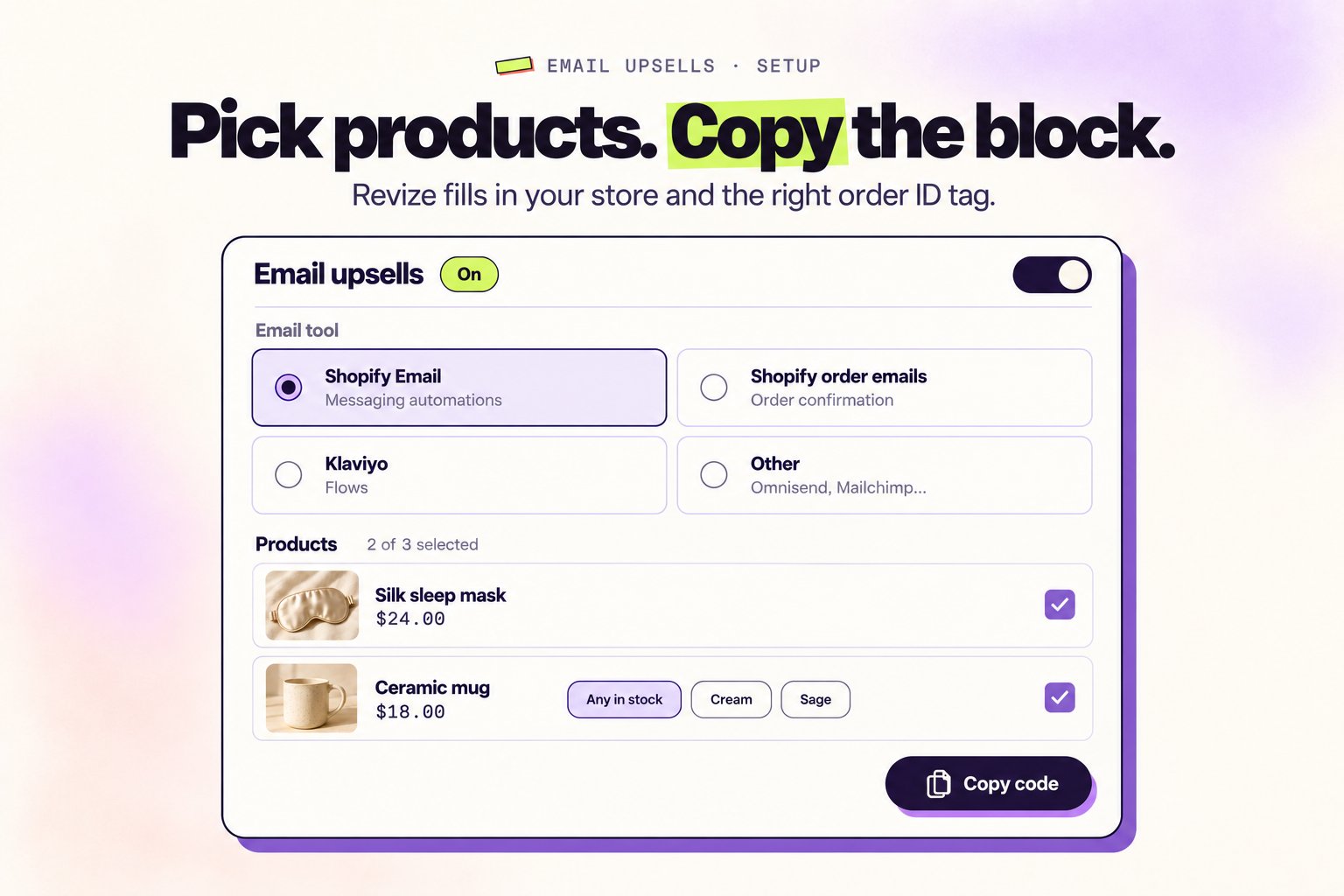
Elige tu herramienta de correo
Elige Shopify Email, Shopify order emails, Klaviyo u Other. Revize rellena la etiqueta de ID de pedido correcta para la herramienta que elijas.
4
Selecciona hasta 3 productos
Haz clic en Select products y marca los productos que quieres mostrar. Para un producto con opciones, elige una variante o deja Any in stock para añadir la primera variante que tenga stock en el momento en que el cliente haga clic.
5
Copia el bloque y pégalo en tu correo
Copia el Email block listo para usar, o usa Links only para poner un enlace en tus propios botones e imágenes. Después, sigue los pasos de tu herramienta de correo que aparecen más abajo.
Añádelo a tu herramienta de correo
- Shopify Email
- Correos de pedido de Shopify
- Klaviyo
- Otras herramientas
Usa
{{ customer.last_order.id }}, así que cada correo enlaza al pedido que el cliente acaba de hacer.- En el panel de Shopify, ve a Apps → Messaging → Automations y abre Thank customers after they purchase.
- Añade una sección Custom Liquid y pega el bloque.
- Acorta la espera de la automatización para que el correo llegue dentro de tu ventana de edición. Las plantillas de Shopify esperan un día o más por defecto.
- Prueba con un pedido real. Shopify excluye los pedidos de prueba del último pedido del cliente, así que un pedido de prueba no funcionará aquí.
Lo que ven los clientes
Cuando un cliente hace clic en Add to order, Revize añade el producto a su pedido y abre la página de estado del pedido de Shopify, donde paga la diferencia. Sin iniciar sesión y sin un nuevo checkout.- Una adición por enlace. Los dobles clics y los clics repetidos en un plazo de 24 horas añaden el producto una sola vez.
- Solo mientras el pedido se puede editar. Cuando se cierra la ventana de edición, o si el producto no tiene stock, el enlace solo abre la página del pedido sin cambiarlo.
- Se envía todo junto. Revize mantiene el artículo añadido en retención de fulfillment hasta que se pague, igual que con otros upsells.
revize:email_upsell. Haz clic en View orders en la página Email upsells para verlos en Shopify.
Preguntas frecuentes
¿Necesito un desarrollador?
¿Necesito un desarrollador?
No. Revize crea el bloque por ti. Tú lo copias y lo pegas en una sección HTML o Custom Liquid de tu correo.
¿Puedo usar mi propio diseño de correo?
¿Puedo usar mi propio diseño de correo?
Sí. Abre Links only, copia un enlace para cada producto y ponlo en cualquier botón o imagen de tu correo.
¿Funciona con SMS?
¿Funciona con SMS?
Sí, si tu herramienta de SMS puede insertar el ID del pedido de Shopify en un enlace. Usa Other y copia un enlace desde Links only.
¿Qué pasa si el cliente hace clic cuando el pedido ya no se puede editar?
¿Qué pasa si el cliente hace clic cuando el pedido ya no se puede editar?
No se añade nada. El cliente ve la página de su pedido como de costumbre.