Saltar al contenido principal

Documentation Index

Fetch the complete documentation index at: https://docs.revize.app/llms.txt

Use this file to discover all available pages before exploring further.

Cuando los clientes no pueden resolver sus problemas de pedido a través de la edición en autoservicio, permíteles contactar a soporte directamente desde su página de pedido con todo el contexto incluido.

Por qué los tickets de soporte de Shopify reducen la carga de trabajo

Contexto directo del pedido

Las solicitudes de soporte incluyen detalles del pedido automáticamente: no es necesario que los clientes expliquen su situación desde cero.

Temas de ayuda organizados

Los clientes eligen entre temas predefinidos, ayudándote a categorizar y priorizar las solicitudes de soporte de manera eficiente.

Notificaciones instantáneas

Tanto tú como el cliente reciben confirmación inmediata por correo cuando se crean los tickets.

Experiencia fluida

Las solicitudes de soporte ocurren directamente desde la página del pedido: no se requieren sistemas o logins separados.

Cómo los clientes crean tickets de soporte

1

Acceder a la opción de soporte

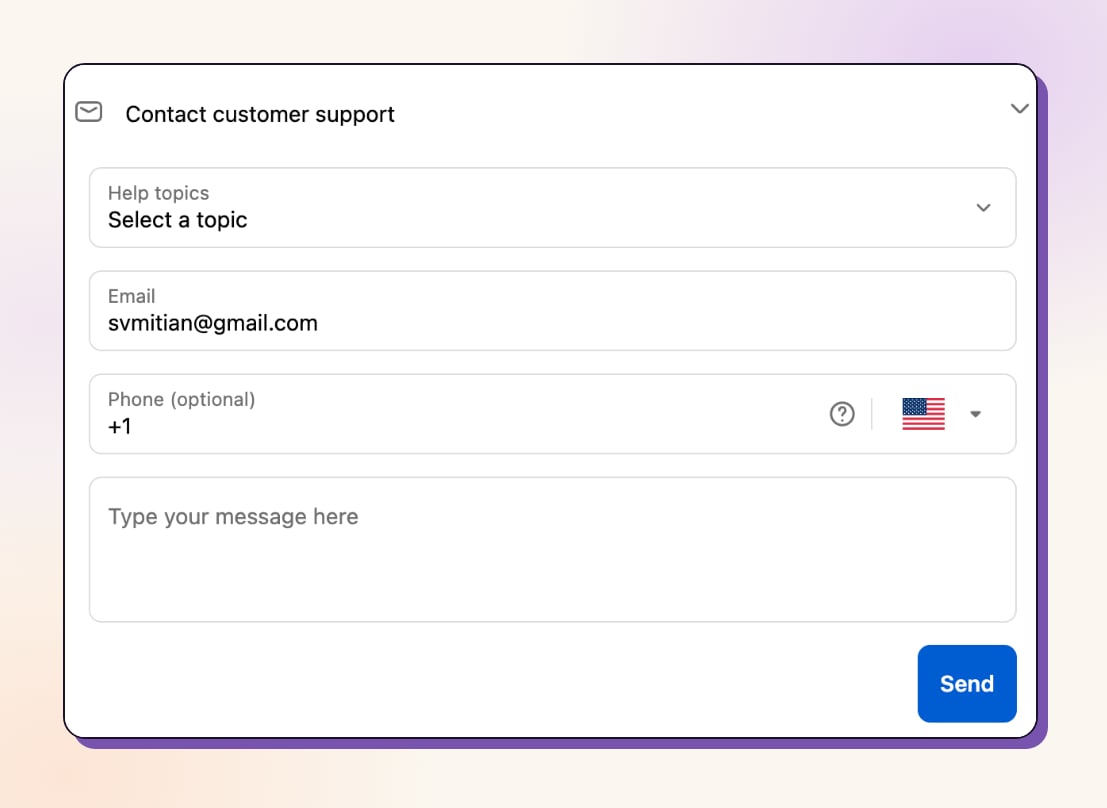
Desde el Portal del cliente de Revize, los clientes hacen clic en Contactar a soporte al cliente para abrir el formulario de solicitud de soporte.
2

Seleccionar tema de ayuda

Eligen entre temas predefinidos como “Quiero cambiar la dirección de envío”, “Quiero agregar más productos” u “Otro”.
3

Completar detalles de contacto

Ingresan o confirman la dirección de correo, agregan número de teléfono opcional y describen su problema o solicitud específica.
4

Enviar solicitud de soporte

Hacen clic en Enviar para enviar el ticket con el contexto del pedido incluido automáticamente.
5

Confirmaciones por correo enviadas

Tanto el cliente como el comerciante reciben notificaciones inmediatas por correo sobre la nueva solicitud de soporte.
Revize crear tickets de soporte en la página de estado del pedido

Lo que reciben los comerciantes

Cuando los clientes envían tickets de soporte, los comerciantes reciben un correo que contiene:
  • Información del cliente - nombre, correo, teléfono (si se proporciona)
  • Detalles del pedido - enlace directo al pedido de Shopify
  • Enlace del cliente - enlace directo al perfil del cliente en Shopify
  • Tema de ayuda seleccionado - la categoría de razón elegida por el cliente
  • Mensaje del cliente - su descripción específica del problema
  • Contexto automático - no es necesario preguntar “¿cuál es tu número de pedido?”

Configura los temas de soporte

1

Acceder a traducciones

En tu app Revize, ve a Traducciones > Portal del cliente.
2

Encontrar temas de soporte

Navega a la sección Temas de soporte para ver todas las razones de ayuda disponibles.
3

Personalizar temas

Edita los temas predefinidos para que coincidan con las necesidades de tu negocio y las solicitudes de soporte comunes.
4

Guardar cambios

Los temas actualizados aparecen inmediatamente en el formulario de soporte del portal del cliente.
Los temas de soporte predeterminados incluyen:
  • “Quiero cambiar la dirección de envío”
  • “Quiero actualizar la cantidad del producto”
  • “Quiero agregar más productos”
  • “Olvidé aplicar el código de descuento”
  • “Quiero cancelar el pedido”
  • “Quiero mejorar el método de envío”
  • “Otro”

Configuración de tickets de soporte

Activar la función de soporteActiva Crear ticket de soporte en tu configuración de Edición de pedidos para permitir que los clientes contacten a soporte directamente desde sus pedidos.
Permitir tickets después de que cierre la ventana de ediciónHabilita Permitir a los clientes crear ticket de soporte después de la fecha límite de edición para permitir que los clientes contacten a soporte incluso cuando ya no pueden editar sus pedidos.
Retener pedidos cuando se crean ticketsHabilita Retener pedido cuando un cliente envía un ticket de soporte para pausar automáticamente el fulfillment hasta que puedas atender su solicitud.

Habilita los tickets de soporte

1

Abre la configuración de Edición de pedidos

En la app Revize, haz clic en Edición de pedidos en la barra lateral.
2

Habilita los tickets de soporte

Activa Crear ticket de soporte y configura cualquier opción adicional que necesites.
3

Personaliza los temas (opcional)

Edita los temas de soporte bajo Traducciones > Portal del cliente > Temas de soporte si es necesario.
4

Los tickets de soporte se activan

La opción de contactar a soporte aparece en el Portal del cliente para todos los pedidos.

Beneficios para el negocio

Resolución más rápida

Las solicitudes de soporte incluyen el contexto completo del pedido, eliminando preguntas de ida y vuelta sobre detalles del pedido.

Mejor organización

Los temas predefinidos ayudan a categorizar las solicitudes y enrutarlas a los miembros adecuados del equipo.

Menos fricción

Los clientes pueden obtener ayuda sin salir de su página de pedido o crear cuentas separadas.

Comunicación profesional

Las solicitudes de soporte estructuradas con notificaciones automáticas crean una experiencia de soporte profesional.

Preguntas frecuentes

Recibes un correo con detalles de contacto del cliente, enlace al pedido, enlace del perfil del cliente, tema de ayuda seleccionado y su mensaje específico: todo lo que se necesita para ayudarles rápidamente.
Sí, si habilitas la opción “Permitir a los clientes crear ticket de soporte después de la fecha límite de edición”. Esto permite que los clientes contacten a soporte incluso cuando ya no pueden editar pedidos.
Ve a Traducciones > Portal del cliente > Temas de soporte para editar las razones de ayuda predefinidas y hacerlas coincidir con las necesidades de tu negocio.
Sí, los clientes reciben una confirmación inmediata por correo de que su solicitud de soporte fue creada y que te pondrás en contacto pronto.
Sí, habilita “Retener pedido cuando un cliente envía un ticket de soporte” para pausar automáticamente el fulfillment hasta que puedas atender su solicitud.
Los tickets de soporte cierran la brecha entre la edición en autoservicio y la ayuda humana. Habilita esta función para proporcionar servicio al cliente profesional manteniendo el contexto completo del pedido.


Funciones relacionadas de Revize